

À l’ère numérique d’aujourd’hui, nous stockons souvent divers types de fichiers sur nos ordinateurs, allant des documents importants et des photos de souvenirs, aux vidéos de travail. Cependant, avec de plus en plus de fichiers stockés, nous sommes souvent confrontés au problème de la perte des fichiers nécessaires au moment où nous en avons besoin.
La capacité de trouver des fichiers manquants dans les dossiers Windows est une compétence essentielle que chaque utilisateur d’ordinateur doit posséder. Savoir comment tirer parti des fonctionnalités de recherche et de tri fournies par Windows peut faire gagner du temps et réduire la frustration lors de la recherche de fichiers perdus.
Utilisation de la zone de recherche dans les dossiers
Lorsque vous recherchez des fichiers manquants dans un dossier de bureau, les cases Search dans le Start menu peuvent être écrasantes. Pour résoudre le problème d’une « mer de fichiers dans des dossiers », Windows fournit une boîte de Search dans le coin supérieur droit de chaque dossier.
Cette boîte Search permet aux utilisateurs de rechercher rapidement des fichiers sans avoir besoin d’ouvrir les dossiers un par un. Cette fonctionnalité est particulièrement utile lorsque vous avez beaucoup de fichiers dans un dossier et que vous ne voulez pas passer du temps à les rechercher manuellement. Cette zone de recherche limite la recherche aux seuls fichiers qui se trouvent dans le dossier, ce qui rend la recherche plus spécifique et plus ciblée.
Étapes pour trouver des fichiers :
- Démarrer une recherche en tapant un mot-clé à partir du fichier recherché :
Pour lancer la recherche, cliquez simplement sur la case Search et tapez un mot-clé ou une phrase dont vous vous souvenez en rapport avec le fichier manquant. Ces mots-clés peuvent faire partie du nom de fichier, du type de fichier ou des mots du document. Windows commencera automatiquement à traiter votre saisie et affichera les résultats correspondants. - Comment Windows filtre les fichiers non pertinents pendant que vous tapez :
Lorsque vous tapez un mot-clé, Windows filtre dynamiquement les fichiers qui ne correspondent pas à vos critères de recherche. Chaque lettre que vous entrez affine les résultats de la recherche, ne laissant que les fichiers les plus pertinents avec le mot-clé qui a été tapé. Ce processus vous permet de trouver rapidement le fichier que vous recherchez sans avoir à faire défiler une longue liste de fichiers non pertinents. Grâce à cette fonctionnalité, la recherche de fichiers devient plus efficace, ce qui vous fait gagner du temps dans la recherche des fichiers perdus.
Améliorez la précision de la recherche grâce à la fonction de tri
Lorsqu’une boîte Search un dossier trouve trop de correspondances, vous pouvez utiliser une autre aide : headers au-dessus de chaque colonne. Pour de meilleurs résultats, cliquez sur View sur le bord supérieur du dossier et sélectionnez-Details dans le menu déroulant.
Un moyen efficace d’améliorer la précision de la recherche de fichiers dans Windows consiste à tirer parti de la fonction de tri disponible dans la colonne d’en-tête à l’intérieur du dossier. En haut de chaque colonne de la vue des dossiers, il y a des en-têtes tels que Name, Date Modified et Type. Cet en-tête vous permet de trier les fichiers par catégories spécifiques, afin que vous puissiez facilement trouver les fichiers que vous recherchez.
- Name : Trie les fichiers par nom, soit par ordre alphabétique de A à Z ou vice versa.
- Date Modified : Trie les fichiers par date de dernière modification, du plus récent au plus ancien, ou vice versa.
- Type : Regroupez les fichiers par type ou format, par exemple .docx pour les documents Word, .jpg pour les images, etc.
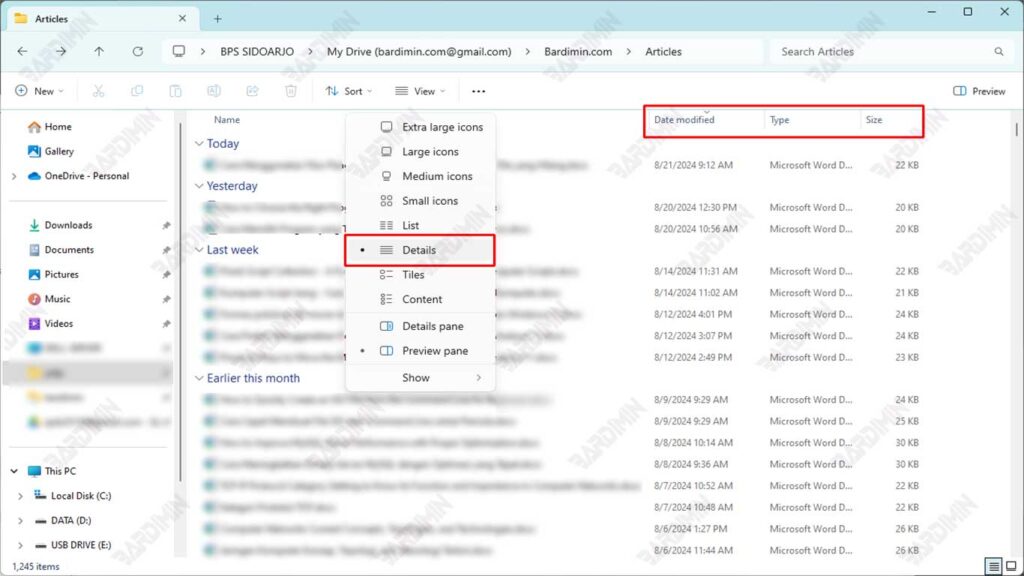
Exemples d’utilisation :
- Tri des fichiers par nom :
Si vous connaissez le nom du fichier que vous recherchez, vous pouvez cliquer sur l’ en-tête Name pour trier tous les fichiers de ce dossier par ordre alphabétique. Par exemple, si vous recherchez un fichier qui commence par la lettre « P », après le tri, vous pouvez aller directement à la partie du fichier qui commence par cette lettre, ce qui accélère le processus de recherche. - Tri des fichiers par date de modification :
Si vous vous souvenez de la dernière fois que vous avez modifié un fichier perdu, le tri des fichiers par Date Modified peut être utile. Cliquez sur l’ en-tête Date Modified pour afficher les fichiers les plus récemment modifiés en haut de la liste. Par exemple, si vous vous souvenez que le fichier a été modifié au cours de la semaine écoulée, vous pouvez rapidement le trouver parmi les premiers résultats après le tri.
Utilisation de filtres pour des recherches plus spécifiques
Pour des recherches plus spécifiques et ciblées, Windows fournit Filter fonctionnalités qui vous permettent d’utiliser des colonnes telles que Date Modified et Authors. Cette fonctionnalité est utile lorsque vous devez rechercher des fichiers avec des critères spécifiques, tels que des fichiers créés ou modifiés à un moment spécifique, ou des fichiers associés à un auteur spécifique.
- Date Modified : Vous pouvez utiliser ce filtre pour afficher les fichiers qui ont été modifiés à une période spécifique. Par exemple, vous pouvez filtrer les fichiers qui ont été modifiés au cours des dernières 24 heures, de la semaine dernière ou à une date spécifique dont vous vous souvenez.
- Authors : Ce filtre vous permet de rechercher des fichiers créés ou modifiés par un auteur spécifique. Ceci est particulièrement utile si vous travaillez en équipe et que les fichiers à l’intérieur du dossier sont créés par différentes personnes.
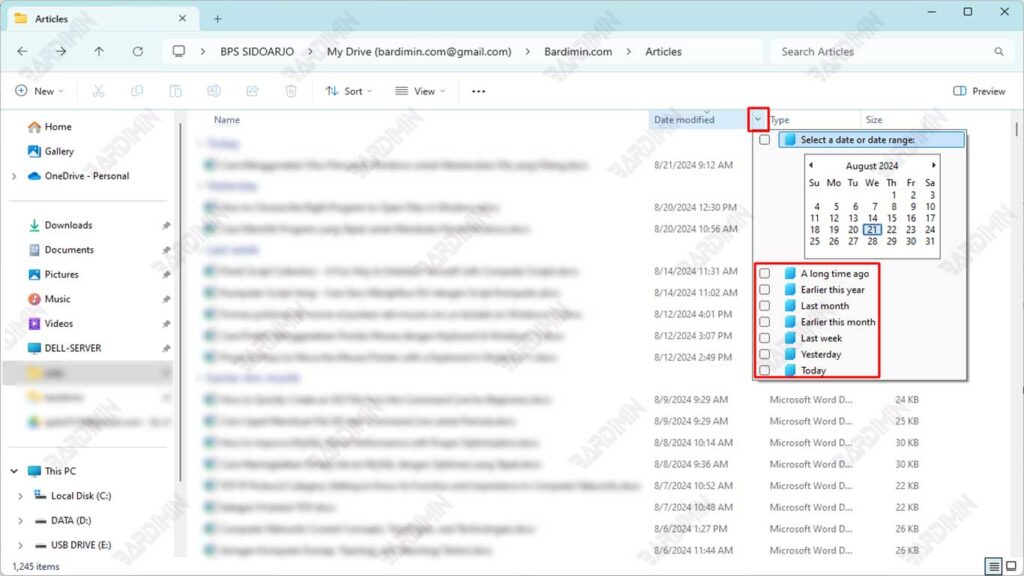
Exemples pratiques :
- Rechercher des fichiers par date de modification :
supposons que vous recherchiez un rapport dont vous vous souvenez qu’il a été modifié la semaine dernière. Vous pouvez cliquer sur la colonne Date Modified et sélectionner l’option « La semaine dernière » pour filtrer les fichiers qui ont été modifiés au cours de la semaine dernière. De cette façon, vous ne verrez que les fichiers qui ont été modifiés au cours de cette période, ce qui réduira vos résultats de recherche et le nombre de fichiers à vérifier. - Rechercher des fichiers par auteur :
Si vous travaillez sur un projet et que vous avez besoin d’un document rédigé par un collègue spécifique, vous pouvez utiliser le filtre Authors. Par exemple, vous pouvez taper le nom de l’auteur dans le champ Authors pour afficher tous les fichiers associés à cette personne. Il vous aide à trouver les documents dont vous avez besoin sans avoir à vérifier manuellement chaque fichier.
Ces filtres cachés peuvent être dangereux, car vous pouvez facilement oublier que vous les avez activés. Si vous voyez une coche à côté de l’en-tête d’une colonne, vous avez activé le filtre et le dossier masque certains de ses fichiers. Pour désactiver le filtre et voir tous les fichiers de ce dossier, décochez la case à côté de l’en-tête de colonne et vérifiez le menu déroulant. Cliquez sur la case à cocher sélectionnée dans le menu déroulant pour supprimer la coche et le filtre.
Comment trier par en-tête de colonne
Voir les en-têtes de colonne, tels que Name, Date Modified et Type, au-dessus de chaque colonne. Cliquez sur l’un de ces en-têtes pour trier vos fichiers en fonction de ce terme. Voici comment trier en fonction de certains des en-têtes de colonne que vous pouvez voir dans votre dossier Documents :
- Name : Connaissez-vous la première lettre de votre nom de fichier ? Cliquez ici pour trier vos fichiers par ordre alphabétique. Vous pouvez ensuite récupérer vos fichiers dans la liste. (Cliquez sur Name de nouveau pour inverser l’ordre de l’ordre.)
- Date Modified : Lorsque vous vous souvenez de la date estimée à laquelle vous avez modifié le document pour la dernière fois, cliquez sur l’en-tête Date Modified. Cela placera vos fichiers les plus récents en haut de la liste, ce qui les rendra faciles à trouver. (Cliquez sur Date Modified inversera à nouveau l’ordre, un moyen utile de se débarrasser des anciens fichiers dont vous n’avez peut-être plus besoin.)
- Type : Cet en-tête trie les fichiers en fonction de leur contenu. Toutes vos photos sont regroupées, par exemple, ainsi que tous vos documents Word. C’est un moyen utile de trouver des photos qui se perdent dans une mer de fichiers texte.
- Size : Le tri ici met votre thèse de 45 pages à une extrémité et votre liste d’épicerie à l’autre.
- Authors : Microsoft Word et d’autres programmes ajoutent votre nom à votre travail. Cliquez sur cette étiquette pour trier les fichiers par ordre alphabétique du nom du créateur.
- Tags : Windows vous permet souvent d’ajouter des tags à vos documents et photos. L’ajout de la balise « Moldy Cheese » à une séance photo aussi nette vous permet de prendre l’image soit en tapant la balise, soit en triant les fichiers du dossier par tags.
Optimisation de l’utilisation de la colonne de détails dans Windows
Les dossiers affichent généralement environ cinq colonnes de détails, mais vous pouvez en ajouter d’autres. Vous pouvez trier les fichiers par nombre de mots, longueur de chanson, taille de photo, date de création et des dizaines d’autres détails.
Ajout de colonnes de détails supplémentaires :
Windows vous permet de personnaliser l’apparence des dossiers en ajoutant des champs de détail supplémentaires pertinents pour le type de fichier que vous recherchez. Parmi les colonnes de détails utiles, citons Word Count, Photo Size et Creation Date. En ajoutant ces champs, vous pouvez enrichir les informations affichées, ce qui facilite le processus de recherche des fichiers manquants.
Comment ajouter des colonnes :
- Ouvrez le dossier dans lequel vous souhaitez ajouter des champs de détail supplémentaires.
- Cliquez avec le bouton droit de la souris sur l’en-tête de colonne (par exemple, Name ou Date Modified).
- Sélectionnez l’ option More… dans le menu qui s’affiche.
- Dans la fenêtre Choose Details, faites défiler la liste et cochez les colonnes que vous souhaitez ajouter, telles que Word Count, Photo Size ou Creation Date.
- Cliquez sur OK pour ajouter ces colonnes à la vue des dossiers.
Avantages des colonnes supplémentaires :
L’ajout de colonnes de détails supplémentaires peut être très utile dans le processus de recherche de fichiers manquants, en particulier lorsque vous devez filtrer ou trier des fichiers en fonction d’informations plus spécifiques. Voici quelques-uns des avantages des colonnes supplémentaires :
- Word Count : Si vous recherchez un document avec un nombre de mots spécifique, la colonne Word Count vous permet d’identifier les fichiers en fonction de leur longueur de texte, sans avoir à ouvrir chaque fichier.
- Photo Size : La colonne Photo Size est très utile lorsque vous recherchez des images avec une taille de fichier spécifique. Par exemple, si vous recherchez des photos haute résolution, vous pouvez trier ou filtrer les images par taille de fichier.
- Creation Date : Colonnes Creation Date vous aide à trouver des fichiers en fonction de la date à laquelle ils ont été créés. Ceci est particulièrement utile si vous vous souvenez de la date de création d’un fichier et que vous souhaitez rechercher un fichier créé à cette date.
Conclusion
La recherche de fichiers manquants dans un dossier Windows peut être une tâche déroutante, surtout si le dossier contient de nombreux fichiers de types et de noms différents. Cependant, en tirant parti des fonctionnalités de recherche, de tri et de filtrage disponibles dans Windows, vous pouvez accélérer le processus de recherche et trouver vos fichiers manquants plus efficacement.
La zone Search vous permet de rechercher des fichiers par mot-clé, tandis que les fonctionnalités Sortir et Filter permettent d’affiner les résultats de recherche en fonction de critères tels que le nom, la date de modification, le type de fichier ou l’auteur. De plus, l’ajout de colonnes de détails supplémentaires telles que Word Count ou Creation Date peut fournir des informations plus approfondies, ce qui est particulièrement utile dans le processus de recherche.
