

Rechercher des mots spécifiques dans un document Word est courant. Mais que faire si vous devez localiser tout le texte en gras, par exemple pour analyser la mise en forme ou garantir la cohérence du document ? La fonction Rechercher et remplacer de Microsoft Word offre des capacités avancées pour rechercher par format, y compris comment trouver du texte en gras dans Word. Ce guide explique le processus étape par étape.
Pour les rédacteurs techniques, les éditeurs ou les professionnels travaillant sur de longs documents, maintenir une mise en forme cohérente est crucial. Apprendre à trouver du texte en gras dans Word devient un outil inestimable pour un audit et une édition efficaces.
Guide Étape par Étape pour Trouver du Texte en Gras dans Word
Voici un guide pratique pour localiser tout le texte mis en forme gras dans votre document. Cette procédure fonctionne pour les versions Microsoft Word 2016, 2019, 2021 et Microsoft 365.
- Ouvrez votre document: Lancez Microsoft Word et ouvrez le fichier que vous souhaitez vérifier.
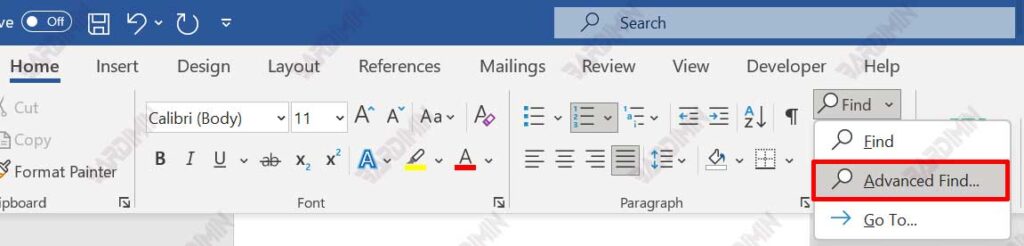
- Accédez à la Recherche avancée: Allez dans l’onglet « Accueil », cherchez le groupe « Édition » et cliquez sur « Rechercher ». Sélectionnez l’option « Recherche avancée ». Une méthode plus rapide est d’utiliser le raccourci clavier Ctrl + R (Rechercher et remplacer).
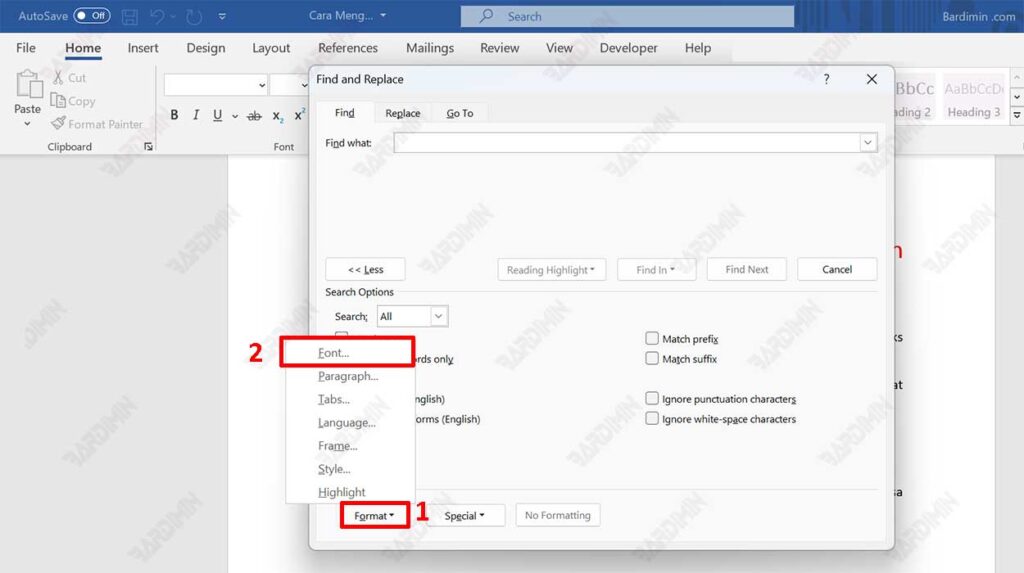
- Ouvrez le menu Format: Dans la boîte de dialogue « Rechercher et remplacer », assurez-vous que votre curseur est dans le champ « Rechercher : ». Cliquez sur le bouton « Plus >> » pour afficher les options avancées. Ensuite, cliquez sur le bouton « Format » en bas et sélectionnez « Police… » dans la liste.
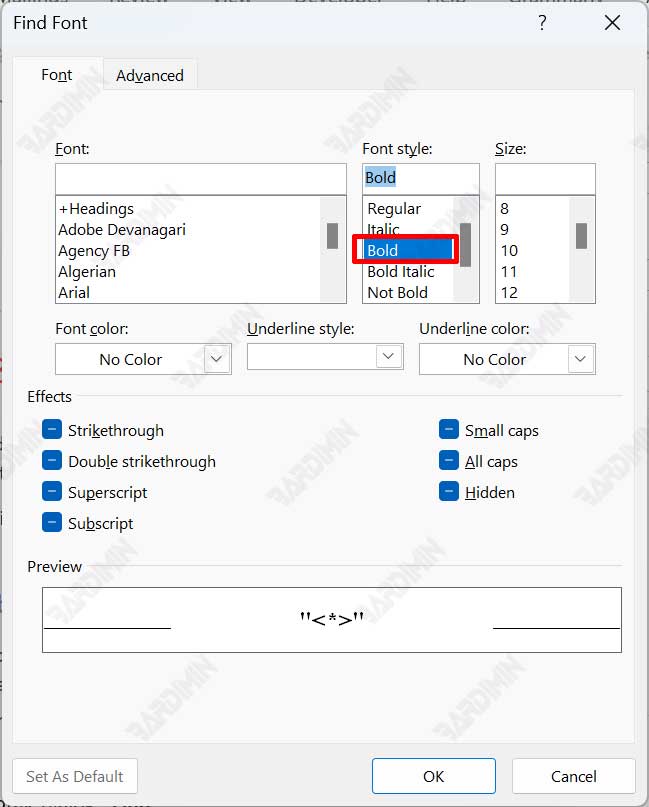
- Définissez le format Gras: La boîte de dialogue « Rechercher la police » apparaîtra. Dans la section « Style de police », sélectionnez ou mettez en surbrillance « Gras ». Ensuite, cliquez sur « OK ». Vous verrez le texte « Police : Gras » affiché sous la boîte « Rechercher ».
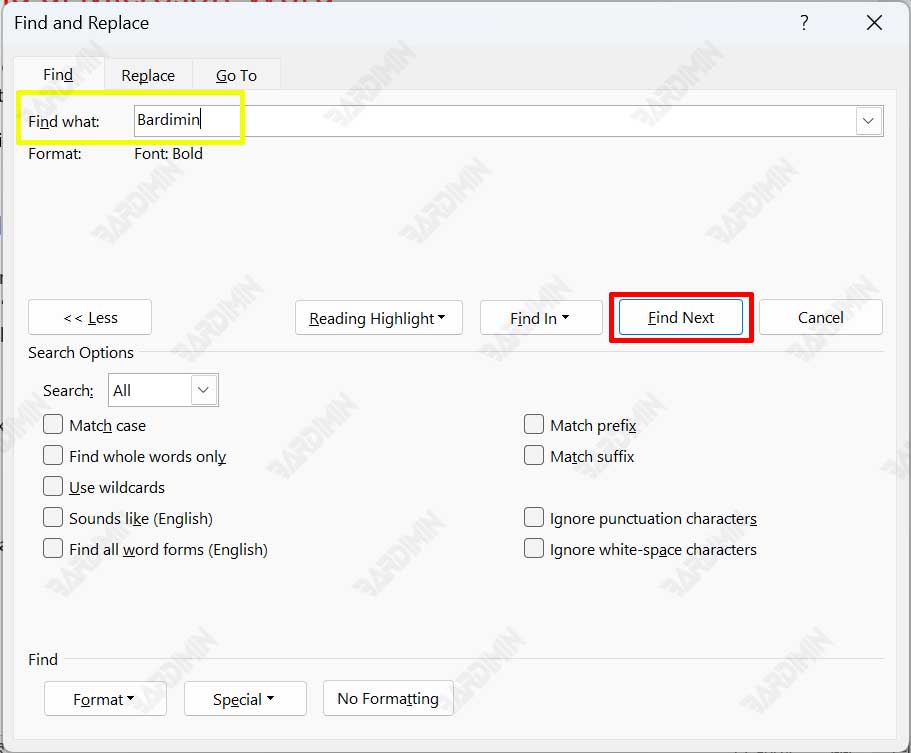
- Lancez la recherche: Pour trouver tout le texte en gras, laissez le champ « Rechercher : » vide. Cependant, si vous voulez trouver un mot spécifique uniquement lorsqu’il est en gras (par exemple, un titre de chapitre), tapez ce mot dans le champ. Ensuite, cliquez sur « Suivant » pour parcourir les résultats un par un, ou cliquez sur « Rechercher dans » > « Document principal » pour mettre en surbrillance toutes les instances en une fois.
Conseils Pratiques et Applications pour les Professionnels
Cette fonctionnalité ne sert pas qu’à rechercher. Vous pouvez l’utiliser pour diverses tâches productives.
- Contrôle qualité du document: Assurez-vous que tous les sous-titres ou termes clés sont systématiquement en gras sans qu’aucune instance ne soit oubliée.
- Édition en masse: Après avoir trouvé tout le texte en gras, vous pouvez immédiatement changer son format en italique ou normal en utilisant la fonction « Remplacer ». Pour ce faire, dans la même boîte de dialogue, passez à l’onglet « Remplacer », définissez le format cible dans « Remplacer par : » et cliquez sur « Remplacer tout ».
- Analyse de document: Les techniciens ou rédacteurs techniques peuvent rapidement évaluer la structure d’un document en fonction de la distribution du texte en gras.
En maîtrisant comment trouver du texte en gras dans Word, vous améliorez votre efficacité de traitement de documents. Ce processus permet d’économiser un temps considérable par rapport à une vérification manuelle, surtout pour les fichiers de plusieurs centaines de pages. Cette fonctionnalité illustre la profondeur des outils disponibles dans la suite Office pour les professionnels.
Référence utile : Pour des informations officielles sur les fonctionnalités de recherche avancée, vous pouvez consulter la documentation du support Microsoft Office.
