

Tester la santé de la RAM est crucial pour maintenir la stabilité du système informatique. Cet article traite des signes de défaillance de la RAM et fournit un guide étape par étape utilisant deux outils de diagnostic fiables, Windows Memory Diagnostic et MemTest86, pour garantir des performances mémoire optimales.
La mémoire vive (RAM) est un composant vital de l’ordinateur qui fonctionne comme un stockage temporaire haute vitesse. La RAM permet aux applications et au système d’exploitation d’accéder rapidement aux informations. Les performances générales de l’ordinateur dépendent fortement de l’état de la RAM. Par conséquent, savoir comment tester la RAM est une compétence essentielle pour les techniciens et les utilisateurs avancés.
Comme d’autres composants électroniques, la RAM peut se dégrader ou tomber en panne avec le temps. Les premiers signes de défaillance de la RAM sont souvent subtils, mais peuvent évoluer vers des problèmes graves. Les indicateurs courants incluent :
- Des plantages aléatoires du système (écran bleu de la mort ou BSOD).
- Des applications qui plantent fréquemment ou ne répondent plus.
- L’ordinateur se fige ou redémarre soudainement.
- Des fichiers enregistrés corrompus ou endommagés.
- Des codes sonores ou des avertissements d’erreur mémoire lors du POST.
Si vous rencontrez ces symptômes, il est recommandé d’effectuer immédiatement un test de la RAM pour confirmer son état. Voici deux méthodes de test recommandées.
1. Outil de diagnostic de mémoire Windows
Cet outil est utilitaire pratique intégré à Windows (10 et 11). Sa fonction est de rechercher les erreurs sur les modules de mémoire physique. Cette méthode convient pour un diagnostic initial rapide sans périphériques externes.
Étapes pour utiliser le Diagnostic de mémoire Windows
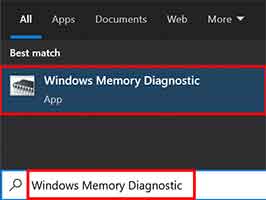
Étape 1 : Ouvrir l’outil
Tapez « Diagnostic de mémoire Windows » dans le menu Démarrer ou la barre de recherche. Ensuite, exécutez l’application.
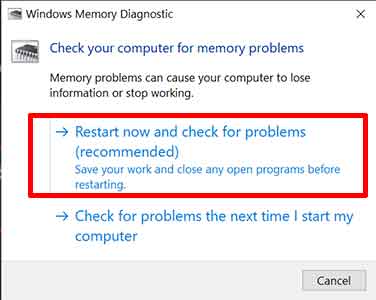
Étape 2 : Démarrer le test
Sélectionnez l’option « Redémarrer maintenant et rechercher les problèmes (recommandé)« . Le système redémarrera immédiatement.
Étape 3 : Attendre la fin du processus
Laissez l’outil travailler à travers plusieurs phases de test. Ce processus prend quelques minutes. Une fois terminé, l’ordinateur redémarrera automatiquement.
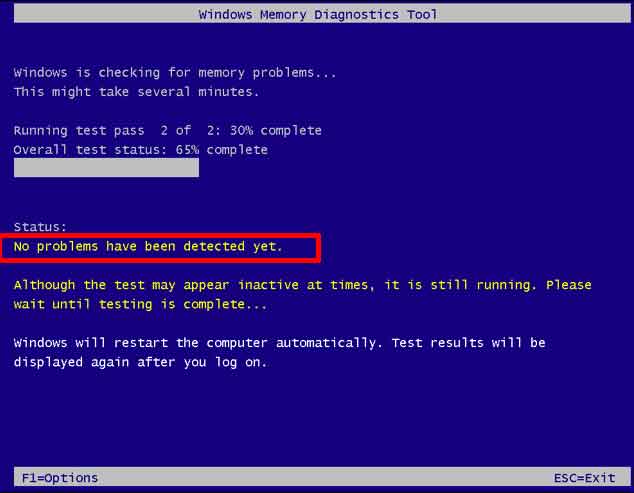
Pour voir les résultats, ouvrez l’Observateur d’événements > Journaux Windows > Système. Recherchez les événements dont la source est « MemoryDiagnostics-Results« . Les résultats montreront s’il y a des erreurs.
2. MemTest86 : Outil de diagnostic complet
Pour ceux qui ont besoin d’une analyse plus approfondie, MemTest86 est la solution professionnelle. Cet outil de PassMark Software s’exécute dans un environnement de démarrage autonome (pas sous Windows). Son avantage est une couverture de test plus large et plus précise pour détecter des erreurs complexes.
Guide pour utiliser MemTest86
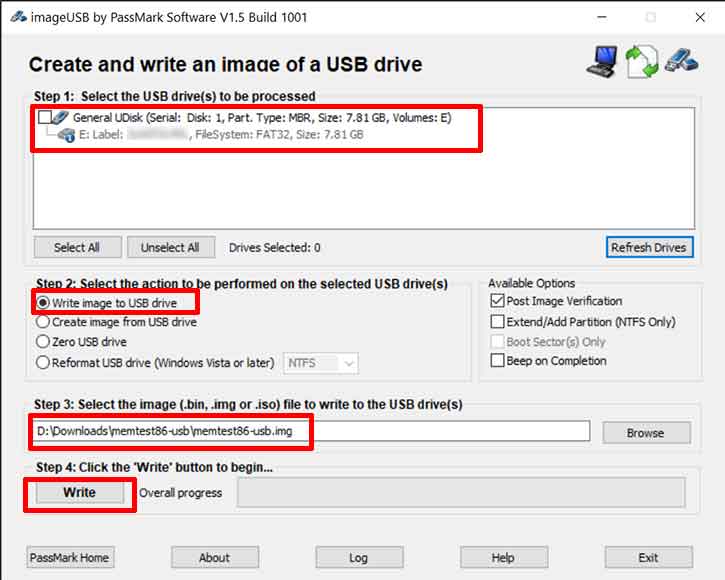
Étape 1 : Télécharger et préparer le média de démarrage
Téléchargez l’installeur de MemTest86 depuis le site officiel. Utilisez l’outil imageUSB inclus pour rendre une clé USB amorçable.
Étape 2 : Démarrer depuis l’USB et exécuter le test
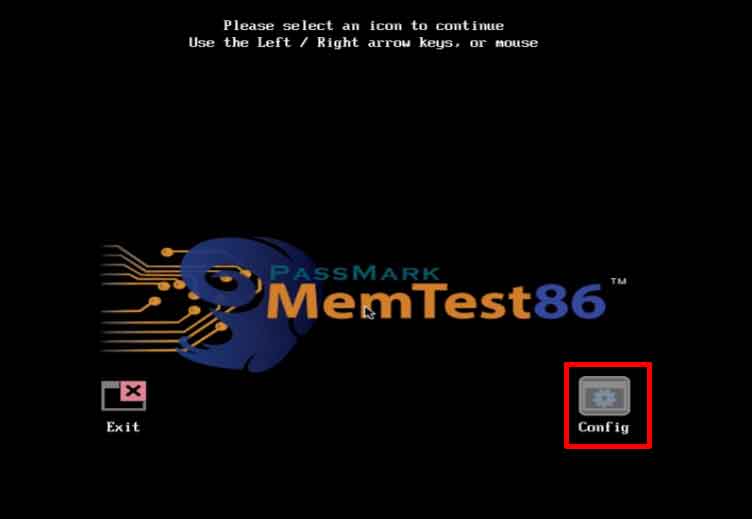
Redémarrez l’ordinateur et réglez la priorité de démarrage sur la clé USB. Après le chargement de MemTest86, le test se lancera automatiquement ou vous pourrez entrer dans le menu « Config » et sélectionner « Démarrer le test« .
Étape 3 : Analyser les résultats
Laissez le test s’exécuter au moins un cycle complet (peut prendre plusieurs heures). Toute erreur trouvée sera clairement affichée à l’écran. Une seule erreur indique déjà un problème avec la RAM.
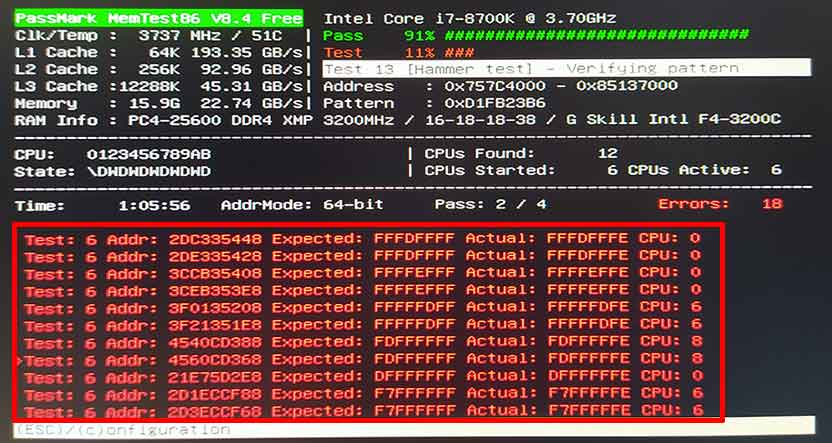
Si des erreurs sont trouvées, essayez de nettoyer les contacts de la RAM et les slots, puis testez à nouveau. Des erreurs persistantes signifient que le module de RAM doit être remplacé.
En comprenant comment tester la RAM avec ces deux outils, vous pouvez diagnostiquer proactivement les problèmes de stabilité du système. Des vérifications régulières peuvent prévenir la perte de données et les perturbations de productivité. Assurez-vous toujours d’obtenir des informations et des logiciels auprès de sources officielles de confiance.
