

Gérer les doublons dans Excel est un défi courant pour les professionnels. Ce guide étape par étape explique comment trouver et supprimer les doublons avec les outils natifs. Nous couvrons aussi des méthodes avancées pour les versions récentes, garantissant l’intégrité et l’efficacité de vos jeux de données.
Les données en double dans Excel peuvent fausser les analyses et réduire la précision des rapports. Les identifier manuellement est inefficace sur de grands volumes. Excel inclut donc des outils dédiés. Comprendre leur fonctionnement est crucial pour maintenir la qualité des données.
Comment Trouver les Données en Double dans Excel avec la Mise en Forme Conditionnelle
La première étape est d’identifier les entrées en double. L’outil Mise en forme conditionnelle est idéal. Il mettra en surbrillance les cellules contenant des valeurs répétées. Vous pourrez ainsi visualiser les doublons avant de décider de la suite.
- Sélectionnez la plage de cellules ou de colonnes à vérifier.
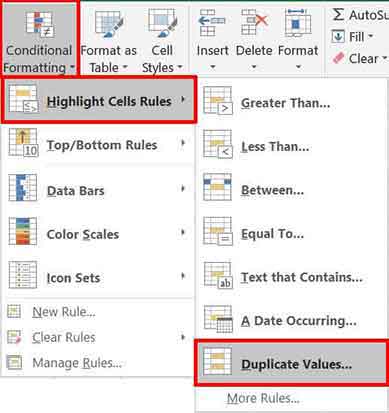
- Allez dans l’onglet Accueil et cliquez sur Mise en forme conditionnelle.
- Passez sur Mettre en évidence les règles des cellules puis choisissez Valeurs en double.
- Dans la boîte de dialogue, assurez-vous que Doublon est sélectionné. Choisissez un format de surbrillance, comme un remplissage rouge clair. Cliquez sur OK.
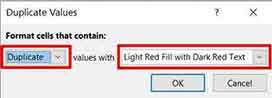
Après cela, toutes les valeurs répétées dans la plage seront surlignées. Cette méthode ne fait que marquer visuellement. Vos données originales restent intactes. Analysez ces surlignages avant de procéder à la suppression.
Comment Supprimer les Données en Double dans Excel avec Supprimer les Doublons
Une fois les doublons identifiés, l’étape suivante est le nettoyage. L’outil Supprimer les doublons est une fonction directe et puissante. Il recherche les données en double dans Excel selon les colonnes spécifiées et supprime toutes les copies redondantes.
- Sélectionnez la plage de données à nettoyer, en-têtes inclus si présents.
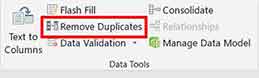
- Allez dans l’onglet Données du ruban et cliquez sur Supprimer les doublons.
- Une boîte de dialogue apparaît. Cochez les colonnes à utiliser comme référence. Par exemple, pour supprimer des villes en double, cochez uniquement la colonne « Ville ». Cliquez sur OK.
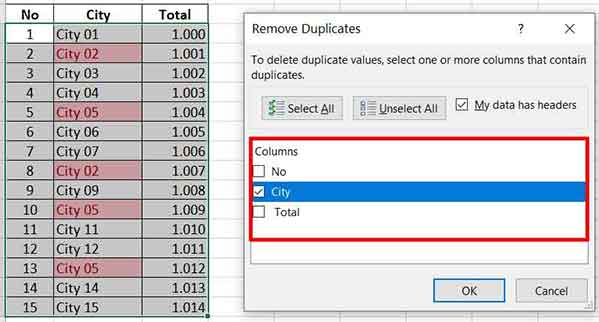
Important : Excel conserve automatiquement la première occurrence d’une valeur et supprime les lignes suivantes détectées comme doublons. Faites toujours une sauvegarde de vos données avant cette opération.
- Excel affiche un message confirmant le nombre de doublons supprimés. Votre jeu de données est maintenant nettoyé.
Méthode Avancée : Fonction UNIQUE pour Excel 365 et 2021
Pour les utilisateurs de Microsoft 365 ou Excel 2021, une option moderne existe. La nouvelle fonction dynamique UNIQUE offre une approche différente. Elle n’efface pas les données mais extrait une liste de valeurs uniques vers un nouvel emplacement. Vos données sources restent intactes.
Il suffit de saisir la formule =UNIQUE(plage) dans une cellule vide. Par exemple, =UNIQUE(A2:A100) générera la liste de toutes les villes uniques de cette plage. Cette méthode est idéale pour créer des rapports ou tableaux de bord sans altérer les données d’origine.
En conclusion, le choix de la méthode dépend de vos besoins. Utilisez la Mise en forme conditionnelle pour une inspection visuelle. Employez Supprimer les doublons pour un nettoyage permanent. Exploitez la fonction UNIQUE pour des analyses dynamiques. En maîtrisant ces trois techniques, vous garantissez une qualité de données constante pour des décisions précises.
Source Officielle : Pour des informations fiables sur les fonctions Excel, consultez la documentation officielle du Support Microsoft.
