

Apprenez à falsifier votre localisation dans Google Chrome sans VPN ni extension en utilisant le panneau Sensors des outils de développement. Cette méthode permet de protéger votre vie privée, d’accéder à du contenu géo-restreint ou de tester des applications basées sur la localisation. Ce guide technique détaille les étapes avec saisie manuelle des coordonnées.
Google Chrome intègre un service de géolocalisation qui permet aux sites web d’accéder à votre position. Ce service utilise différentes sources, comme les signaux GPS sur les appareils mobiles, les adresses IP ou les données des réseaux Wi-Fi environnants. La précision de la localisation dépend fortement de la méthode utilisée ; les appareils mobiles sont généralement plus précis grâce au support GPS, tandis que les ordinateurs portables ou de bureau se basent uniquement sur l’adresse IP, ce qui est souvent moins fiable.
De nombreux professionnels, techniciens et joueurs ont besoin de flexibilité géographique pour diverses raisons. Par exemple, tester des applications web avec du contenu spécifique à une région, accéder à des services de streaming disponibles uniquement dans d’autres pays, ou simplement préserver sa vie privée pour que les sites ne traquent pas votre position réelle. Plutôt que d’utiliser un VPN ou des extensions tierces, Chrome propose une fonctionnalité intégrée dans les outils de développement qui permet de définir manuellement des coordonnées fictives.
Pourquoi falsifier sa localisation dans Google Chrome ?
Falsifier sa localisation ne sert pas uniquement à cacher son identité ; c’est aussi un outil essentiel en développement web. Voici quelques raisons courantes :
- Tester des applications basées sur la localisation : Les développeurs doivent vérifier que des fonctionnalités comme la météo locale, les prix régionaux ou le contenu exclusif fonctionnent correctement dans différentes zones géographiques.
- Accéder à du contenu restreint : Certains sites d’information, services de streaming ou boutiques en ligne limitent l’accès selon le pays. Une localisation fictive permet d’atteindre ce contenu.
- Vie privée et sécurité : Évitez le pistage par les sites qui collectent des données de localisation pour la publicité ou les analyses.
- Jeux vidéo : Certains jeux en ligne utilisent les données de localisation pour le matchmaking ou des événements régionaux ; les modifier peut offrir une expérience différente.
Avec les DevTools de Chrome, vous pouvez simuler n’importe quelles coordonnées sans laisser de trace ni modifier les paramètres système.
Comment falsifier sa localisation dans Google Chrome avec les outils de développement
Cette méthode utilise le panneau caché Sensors dans les outils de développement. Aucune installation supplémentaire n’est nécessaire et les modifications ne durent que tant que le panneau est ouvert. Suivez ces étapes :
Étape 1 : Ouvrez le site cible
Visitez le site web qui a besoin d’informations de localisation, par exemple Google Maps (https://maps.google.com). Assurez-vous que le site inclut des éléments de géolocalisation pour pouvoir vérifier facilement le changement.
Étape 2 : Activez les outils de développement
Appuyez sur Ctrl+Maj+I (Windows/Linux) ou Cmd+Option+I (macOS) pour ouvrir le panneau des outils de développement. Vous pouvez aussi y accéder via le menu à trois points en haut à droite de Chrome > Plus d’outils > Outils de développement.
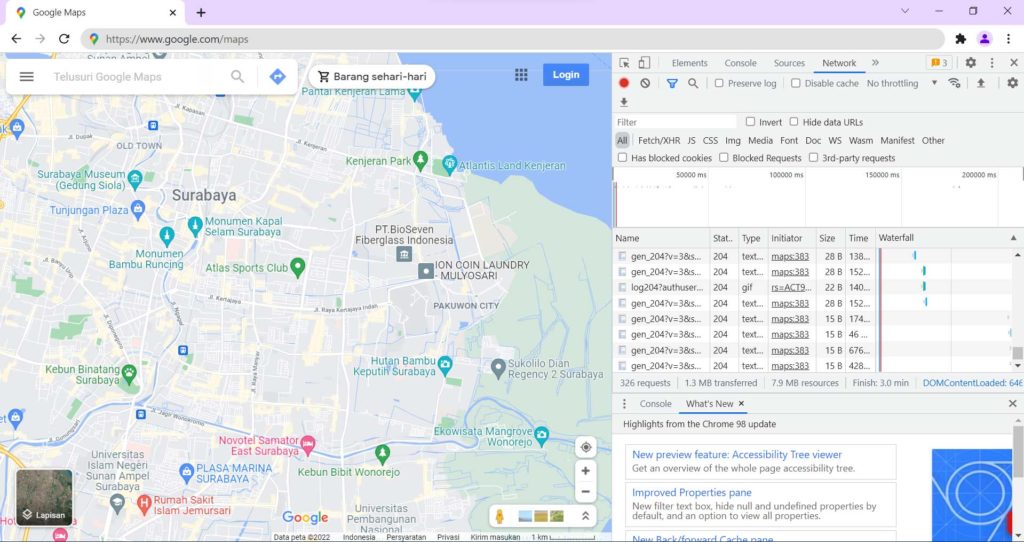
Étape 3 : Ouvrez le panneau Sensors
Dans les outils de développement, cliquez sur l’icône à trois points verticaux dans le coin supérieur droit du panneau. Choisissez Plus d’outils > Sensors. Le panneau Sensors apparaîtra en bas ou sur le côté, selon votre disposition.
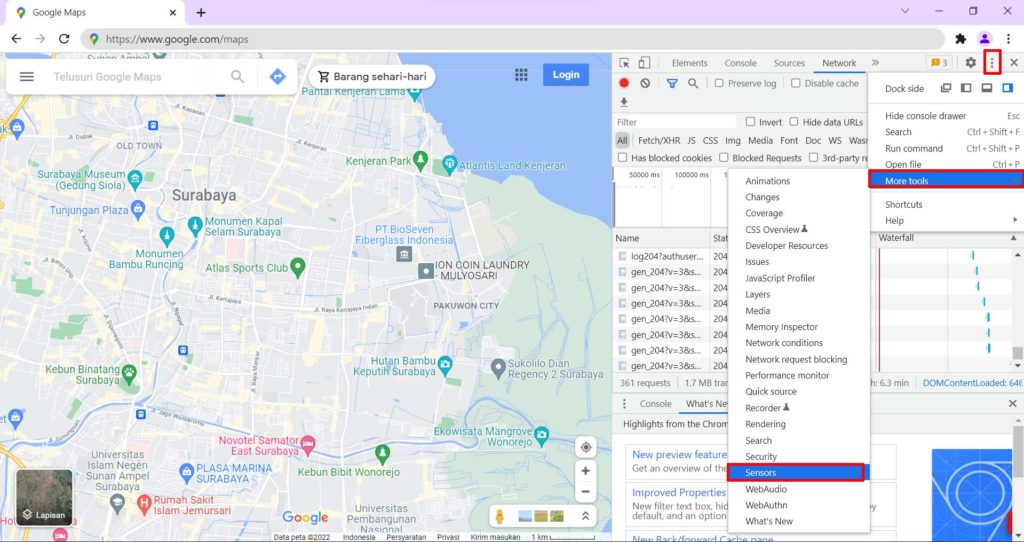
Étape 4 : Définissez les coordonnées de localisation
Dans le panneau Sensors, localisez la section Location. Par défaut, elle est réglée sur « Aucune substitution », ce qui signifie que Chrome utilise votre position réelle. Cliquez sur le menu déroulant et sélectionnez une ville prédéfinie, comme « New York » ou « Tokyo ». Pour un lieu personnalisé, choisissez Autre… et saisissez la latitude et la longitude dans les champs qui apparaissent.
Conseil : Pour obtenir les coordonnées d’un lieu, ouvrez Google Maps, faites un clic droit sur le point souhaité et choisissez « Qu’y a-t-il ici ? » Les coordonnées apparaîtront dans la zone de recherche. Vous pouvez aussi utiliser des services comme latlong.net.
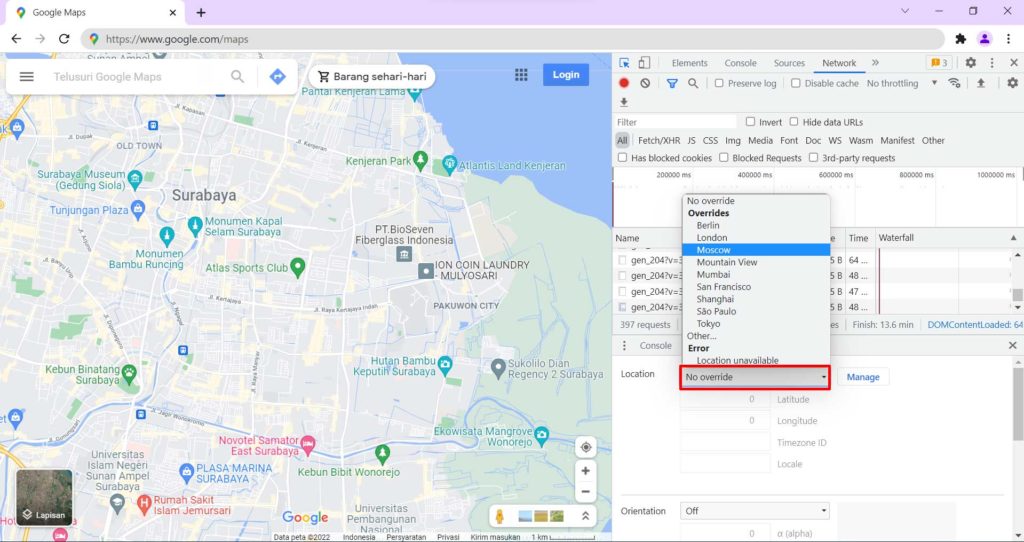
Étape 5 : Vérifiez le changement
Après avoir défini les coordonnées, actualisez la page Google Maps ou tout autre site que vous testez. La carte devrait afficher la zone correspondant aux coordonnées fictives. Pour double vérification, utilisez la recherche de lieux à proximité ; les résultats doivent pointer vers la région falsifiée.

Points importants à considérer
- Les changements sont temporaires : Une fois que vous fermez le panneau Sensors ou désactivez les outils de développement, Chrome revient à votre position réelle. C’est idéal pour des tests rapides sans effets permanents.
- Tous les sites ne réagissent pas : Certains sites web utilisent des méthodes supplémentaires de détection de localisation, comme l’adresse IP. Même si vous falsifiez les coordonnées, ils pourraient estimer votre région à partir de votre IP. Pour un anonymat complet, combinez cette méthode avec un VPN.
- Précision des coordonnées : Assurez-vous que le format latitude/longitude est correct (décimal, ex. 48.8566, 2.3522 pour Paris). Une saisie incorrecte rendra la localisation invalide.
- Impact sur les autres applications : La modification n’affecte que l’onglet Chrome actuel ; elle n’influence pas les autres applications ni votre système d’exploitation.
Alternatives pour falsifier sa localisation
Outre la méthode ci-dessus, vous pouvez utiliser des extensions de navigateur comme « Location Guard » ou « Manual Geolocation ». Cependant, les extensions nécessitent souvent des autorisations supplémentaires et peuvent ralentir les performances. Un VPN modifie également votre IP, mais n’affecte pas les données GPS ou Wi‑Fi envoyées par votre navigateur. Par conséquent, la fonction intégrée des DevTools de Chrome reste l’option la plus légère et la plus fiable pour des besoins techniques.
Il est important d’utiliser cette technique de manière éthique. Ne falsifiez pas votre localisation pour des activités illégales, des fraudes ou pour violer les conditions d’utilisation d’une plateforme. Respectez les droits d’auteur et les réglementations locales.
— Éthique Numérique
Conclusion
Maîtriser la falsification de localisation dans Google Chrome via les outils de développement vous donne un contrôle total sur les données de géolocalisation partagées avec les sites web. Cette méthode est extrêmement utile pour les professionnels de l’informatique, les développeurs d’applications, les défenseurs de la vie privée et les joueurs qui doivent tester ou accéder à du contenu multirégional. Avec les étapes simples décrites ci-dessus, vous pouvez définir instantanément n’importe quelles coordonnées sans logiciel supplémentaire.
De plus, comprendre le fonctionnement de la géolocalisation vous aide à prendre conscience des informations qui fuient pendant votre navigation. Utilisez cette fonctionnalité avec sagesse et privilégiez toujours la sécurité de vos données personnelles.
Si vous rencontrez des problèmes lors de la pratique, assurez-vous que votre Chrome est mis à jour vers la dernière version, car l’interface des outils de développement peut évoluer. Pour plus de références, consultez la documentation officielle des DevTools Chrome sur developer.chrome.com/docs/devtools ou découvrez les spécifications de géolocalisation du W3C sur w3.org/TR/geolocation.
