

Connecter un PC client à un réseau domaine est une étape critique dans l’infrastructure IT. Ce processus, appelé rejoindre un domaine Windows, permet une gestion centralisée des utilisateurs, des politiques de sécurité et des ressources. Cet article fournit un guide technique actualisé pour renommer un ordinateur et rejoindre correctement un domaine Windows Server, suivant les meilleures pratiques pour administrateurs réseau et techniciens.
Après avoir promu avec succès un Windows Server en tant que Contrôleur de Domaine, l’étape suivante consiste à intégrer le PC client dans ce domaine. Le processus de jonction à un domaine Windows est essentiel pour appliquer les Stratégies de Groupe et une gestion centralisée. Avant de rejoindre, assurez-vous que le PC client possède un nom unique sur le réseau pour éviter les conflits. Ce guide est conçu pour les professionnels de l’IT, adhérant aux principes d’Expérience, Expertise, Autorité et Fiabilité (E-E-A-T).
Prérequis Avant de Rejoindre un Domaine Windows
Assurez-vous des points suivants avant de commencer. Premièrement, le PC client doit être connecté au même réseau que le Contrôleur de Domaine. Deuxièmement, vous avez besoin d’un compte utilisateur du domaine avec les privilèges pour ajouter des ordinateurs au domaine. Troisièmement, la configuration DNS du client doit pointer vers le serveur DNS du domaine. Par conséquent, vérifiez cette connectivité et cette configuration pour garantir un processus fluide.
Étapes pour Renommer le PC et Rejoindre le Domaine
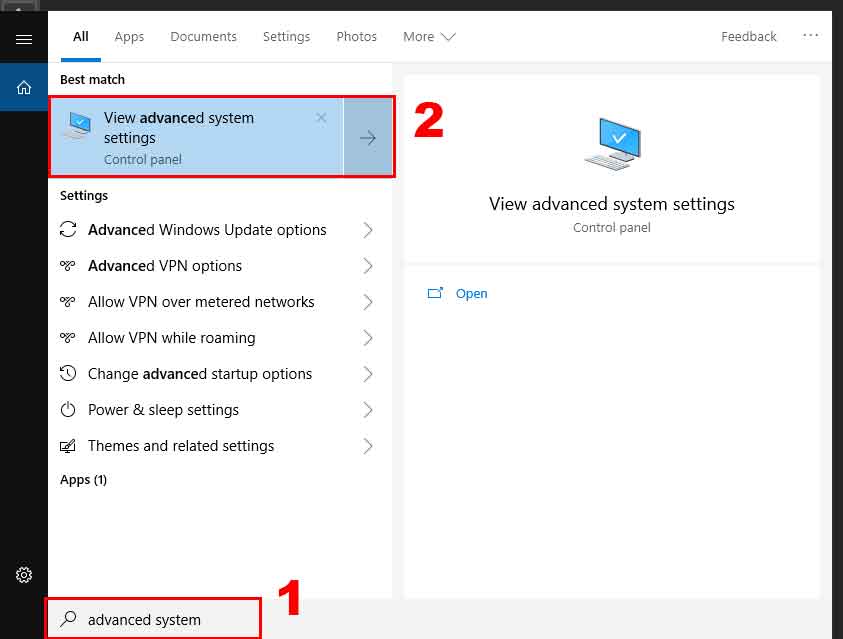
- Ouvrir les Paramètres Système Avancés. Tapez « paramètres système avancés » dans la barre de recherche Windows, puis sélectionnez Afficher les paramètres système avancés.
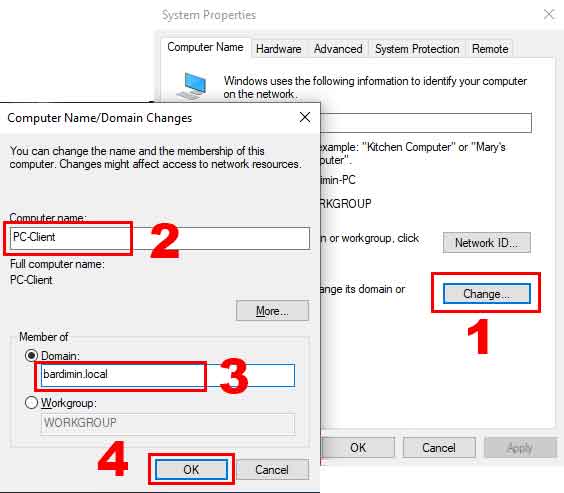
- Changer le Nom de l’Ordinateur et Rejoindre le Domaine. Dans l’onglet Nom de l’ordinateur, cliquez sur le bouton Modifier. Dans la nouvelle fenêtre, entrez un nom unique pour le PC (exemple : PC-MARKETING01). Ensuite, sélectionnez l’option Domaine et tapez le nom du domaine cible (exemple : entreprise.local). Cliquez sur OK pour continuer.
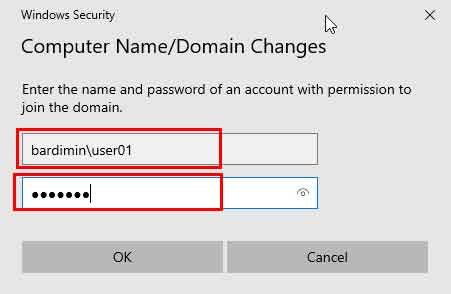
- S’authentifier avec les Informations d’Identification du Domaine. Le système demandera les informations d’identification d’un compte de domaine autorisé. Utilisez le format NOM-DU-DOMAINE\Nom d’utilisateur (exemple : ENTREPRISE\admin.jean) ou le format UPN utilisateur@domaine.local. Entrez le mot de passe correspondant. Puis, cliquez sur OK.
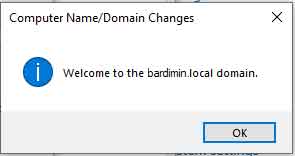
- Redémarrer l’Ordinateur. En cas de succès, un message de « Bienvenue dans le domaine » apparaîtra. Cliquez sur OK, puis suivez l’invite pour redémarrer le PC. Après le redémarrage, connectez-vous en utilisant un compte du domaine pour vérifier l’appartenance au domaine.
Dépannage et Conseils Importants
Si le processus de jonction à un domaine Windows échoue, vérifiez plusieurs points. Assurez-vous que la connexion réseau est stable et que le serveur Contrôleur de Domaine est actif. Vérifiez également que le nom de domaine saisi est correct. De plus, confirmez que le compte utilisé dispose de la permission « Ajouter des stations de travail au domaine ». Vous pouvez consulter le guide de dépannage officiel de Microsoft pour une analyse plus détaillée.
Pour des conseils de sécurité et de stabilité, utilisez une convention de nommage de PC cohérente. Cela facilite l’identification dans les grands réseaux. Documentez toujours chaque ordinateur joint au domaine. En conséquence, les processus d’audit et de maintenance du réseau seront plus structurés.
Note d’Expert : Le processus de jonction au domaine modifiera le profil utilisateur local. Par conséquent, sauvegardez les données importantes avant de commencer. Cette procédure s’applique à Windows 10 et Windows 11, et est compatible avec les dernières versions de Windows Server.
En suivant les étapes ci-dessus, le processus de jonction à un domaine Windows peut être réalisé efficacement. Une intégration réussie du PC client est la base pour construire un réseau domaine fiable et sécurisé. Pour des informations plus approfondies sur la gestion d’Active Directory, vous pouvez visiter la documentation officielle de Microsoft.
