

Ce guide complet explique la méthode officielle et sécurisée pour effectuer une réinitialisation d’usine de Windows 11 sans connaître le mot de passe administrateur. Conçu pour les techniciens informatiques, les professionnels et les utilisateurs confrontés à des blocages de connexion—comme sur des appareils d’occasion ou après avoir oublié les identifiants—cet article détaille le processus en utilisant l’Environnement de récupération Windows (WinRE), en expliquant chaque option et ses conséquences.
Effectuer une réinitialisation de Windows 11 sans mot de passe administrateur est une procédure administrative avancée requise dans divers scénarios techniques. Les situations courantes incluent la réception d’équipements informatiques d’occasion non nettoyés, l’oubli du mot de passe administrateur local ou la nécessité de récupérer un système en panne critique sans accès au bureau. Contrairement à la réinitialisation via Paramètres qui nécessite une authentification, cette méthode utilise l’interface de récupération système intégrée.
Avertissements Critiques et Considérations Préalables à la Réinitialisation
- Sauvegarde des données : Le processus de réinitialisation est destructeur. Si possible, retirez le disque dur et connectez-le à un autre ordinateur pour sauvegarder les données critiques avant de continuer.
- Légalité : Assurez-vous d’avoir les droits légaux pour réinitialiser l’appareil. N’utilisez pas cette méthode sur des systèmes appartenant à d’autres sans autorisation.
- Licence Windows : Windows 11 activé numériquement se réactivera automatiquement après la réinitialisation. Cependant, conservez les clés produit de détail en sauvegarde.
- Impact sur les partitions : Ce processus affecte la partition système (C:). Les partitions de données séparées peuvent ne pas être effacées mais restent à risque.
Le cœur de cette méthode pour réinitialiser un PC avec mot de passe administrateur oublié réside dans l’accès à l’Environnement de récupération Windows (WinRE). WinRE est un système d’exploitation Windows minimal, démarré séparément, conçu spécifiquement pour le dépannage et la récupération. Il est accessible sans connexion au système principal, ce qui en fait la solution idéale pour les problèmes d’authentification. Voici une exploration détaillée de chaque étape technique.
Analyse Détaillée : Étapes pour Réinitialiser Windows 11 Sans Identifiants
Cette procédure suppose que l’appareil peut démarrer jusqu’à l’écran de connexion. Si le système est trop endommagé, vous aurez besoin d’un support d’installation de Windows 11 pour une récupération plus approfondie.
- Accéder au Menu de Démarrage Avancé depuis l’Écran de Connexion :
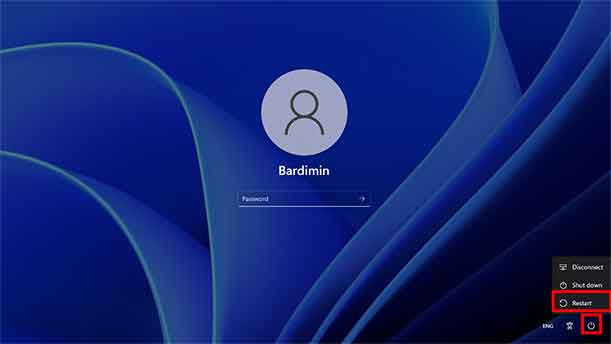
Sur l’écran de connexion, cliquez sur l’icône Alimentation dans le coin inférieur droit. Maintenez la touche Maj de votre clavier enfoncée, puis cliquez sur Redémarrer. Cette combinaisonMaj + Redémarrerest une commande pour redémarrer Windows et forcer le démarrage dans le menu d’options avancées. - Naviguer dans l’Environnement de Récupération Windows (WinRE) :
Après le redémarrage, vous entrerez dans l’écran bleu « Choisir une option ». Sélectionnez « Dépanner ». Ce menu contient les outils de récupération système. Ensuite, choisissez « Réinitialiser ce PC ».
- Choisir le Type de Réinitialisation Approprié (Conséquences et Sélection) :
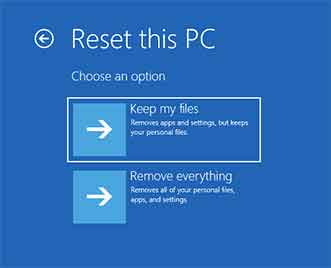
Deux choix vous seront présentés avec des implications différentes sur les données :- « Conserver mes fichiers » : Cette option supprime toutes les applications et paramètres système, mais conserve les fichiers personnels dans le dossier
C:\Users\[NomUtilisateur]. - « Tout supprimer » : Cette option effectue une véritable réinitialisation d’usine de Windows 11. Toutes les données utilisateur, applications et paramètres seront définitivement supprimés.
- « Conserver mes fichiers » : Cette option supprime toutes les applications et paramètres système, mais conserve les fichiers personnels dans le dossier
- Sélectionner la Source de Réinstallation :
Windows demandera comment vous souhaitez réinstaller le système.- « Téléchargement dans le cloud » : WinRE télécharge l’image la plus récente de Windows 11 directement depuis les serveurs Microsoft. Nécessite une connexion Internet stable (env. 4-6 Go).
- « Réinstallation locale » : WinRE utilise les fichiers de récupération de la partition de récupération cachée sur le lecteur. Plus rapide et ne nécessite pas Internet.
- Configurer la Suppression des Données (Méthode d’Effacement) :
Cette étape détermine le niveau de sécurité de l’effacement des données.- « Supprimer seulement mes fichiers » : Effectue une suppression logique (formatage rapide). Les données peuvent être récupérées avec des outils de récupération jusqu’à ce qu’elles soient écrasées.
- « Nettoyer complètement le lecteur » : Effectue une écriture de remplissage à zéro sur tous les secteurs du lecteur. Le processus est plus lent mais rend la récupération des données presque impossible. Choisissez cette option si vous vendez l’appareil.
- Confirmation Finale et Exécution :
Windows affiche un résumé de vos choix. Après avoir cliqué sur « Réinitialiser », le processus ne peut pas être annulé. Le système redémarrera plusieurs fois. Une fois terminé, vous entrerez dans la configuration initiale de Windows 11 pour créer un nouveau compte administrateur.
Scénarios Avancés et Dépannage
Si la méthode Maj + Redémarrer depuis l’écran de connexion ne fonctionne pas, vous pouvez forcer le démarrage dans WinRE d’une autre manière : redémarrez de force l’ordinateur 3 fois consécutives pendant le processus de démarrage de Windows (maintenez le bouton d’alimentation enfoncé pendant 10 secondes pour l’éteindre au logo Windows). Au 4ème démarrage, Windows entrera généralement dans « Réparation automatique » puis dans WinRE.
Pour des informations officielles et à jour sur les outils de récupération Windows, reportez-vous toujours à la documentation Microsoft. Des sources autorisées comme la page de support Microsoft Windows fournissent des conseils vérifiés. Le processus de réinitialisation de Windows 11 sans mot de passe administrateur est un outil puissant. En comprenant chaque étape et ses implications, les techniciens peuvent l’exécuter avec précision, assurant une récupération système efficace et une gestion responsable des données.
