

Traiter avec un système Windows lent ou sujet à des erreurs, avec des messages « Ne répond pas » et des écrans bleus de la mort (BSOD), est une frustration courante. Cet article détaille deux méthodes principales pour résoudre les erreurs Windows sans réinstallation complète : la Restauration du système et la Réinitialisation de l’ordinateur. Nous fournissons un guide étape par étape à jour pour Windows 10 et 11, vous aidant à restaurer les performances du système en toute sécurité tout en préservant vos données personnelles critiques.
Une baisse notable des performances de Windows et l’apparition de diverses erreurs est un problème répandu. Cette condition peut provenir de multiples facteurs. Par exemple, des conflits de pilotes, des mises à jour système problématiques ou des fichiers système corrompus. De plus, l’installation de logiciels tiers incompatibles peut également en être la cause.
Effectuer une installation propre est souvent perçu comme une solution rapide. Cependant, ce processus prend du temps et risque de supprimer des données et applications. Par conséquent, il est conseillé d’essayer d’abord les méthodes de récupération internes. Les deux principales options fournies par Microsoft sont la Restauration du système et la Réinitialisation de l’ordinateur.
Résoudre les erreurs Windows en utilisant la Restauration du système
La Restauration du système est une fonctionnalité qui restaure la configuration de votre système à un point de restauration antérieur. Ces points sont créés automatiquement par Windows avant des événements majeurs, comme les mises à jour. Vous pouvez également les créer manuellement. Son principal avantage est que cette méthode ne supprime pas vos fichiers personnels.
- Ouvrez le Panneau de configuration. Utilisez la zone de recherche en haut à droite et tapez « récupération« . Ensuite, sélectionnez l’option Récupération.
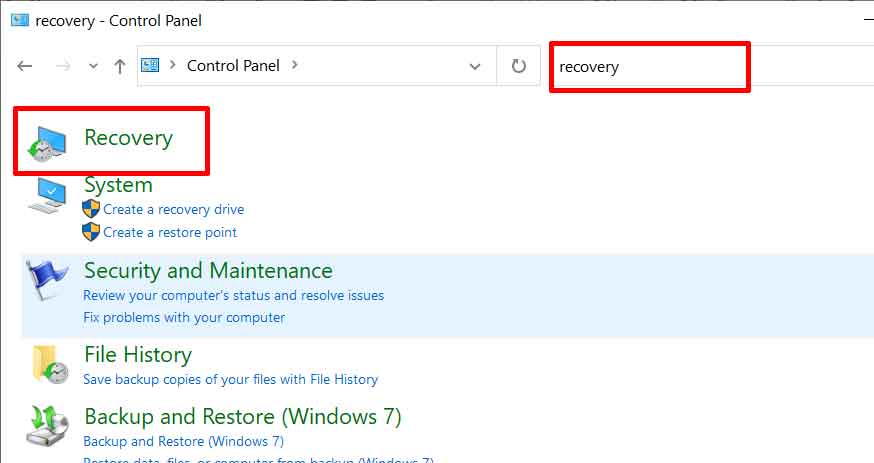
- Dans la fenêtre Récupération, sélectionnez Ouvrir la restauration du système pour commencer le processus.
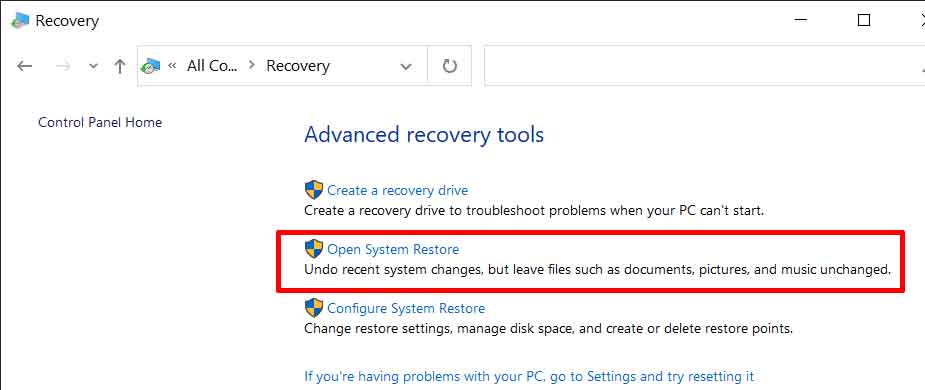
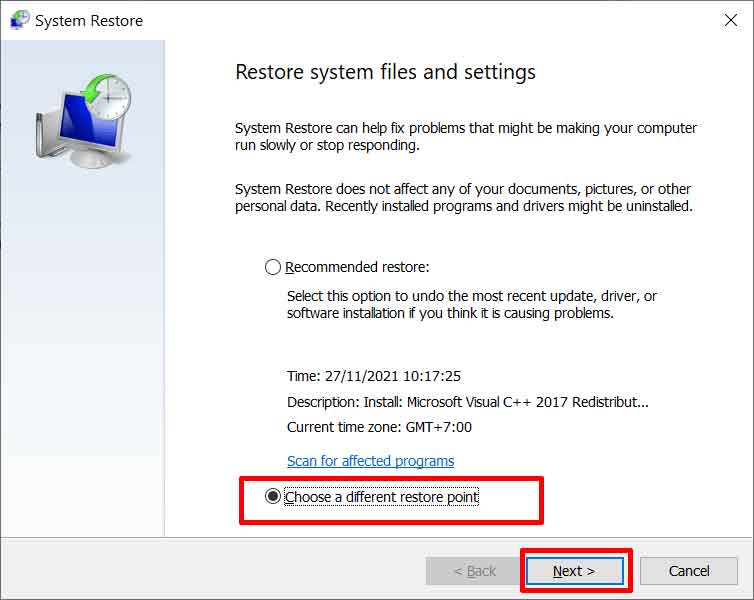
- Choisissez l’option Choisir un autre point de restauration. Ensuite, cliquez sur le bouton Suivant.
- Sélectionnez la date d’un point de restauration où le système était stable. Cochez Afficher plus de points de restauration pour voir des options supplémentaires. Cliquez sur Suivant après avoir fait votre sélection.
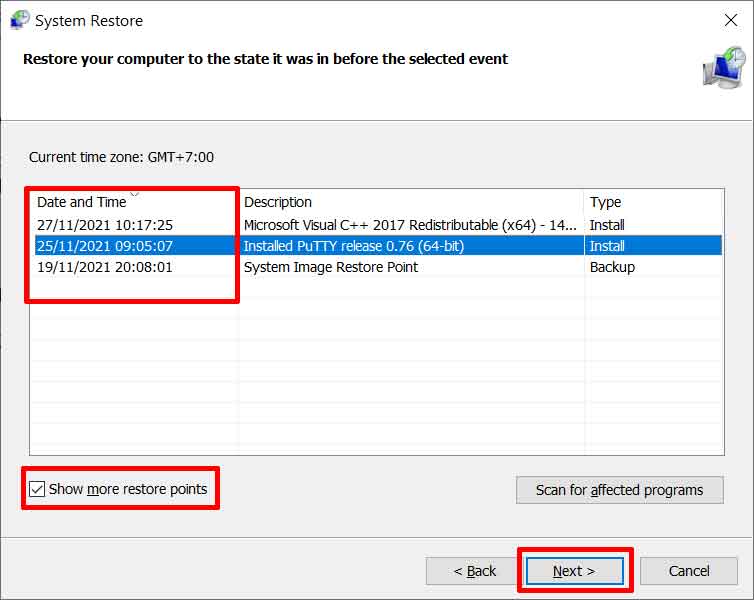
Note importante : La Restauration du système n’affecte pas les fichiers personnels dans des dossiers comme Documents ou Images. Cependant, les applications, pilotes et mises à jour Windows installés après la date du point de restauration seront supprimés. Créez toujours un point de restauration manuel avant d’installer un nouveau logiciel. Informations officielles du Support Microsoft.
- Confirmez votre choix et cliquez sur Terminer. Le processus de restauration s’exécutera et votre ordinateur redémarrera.
Réinitialiser Windows pour résoudre des erreurs système graves
Si la Restauration du système échoue, la deuxième option est la Réinitialisation de l’ordinateur. Cette fonctionnalité réinstallera Windows. Vous pouvez choisir de conserver vos fichiers personnels ou de tout supprimer. Cette méthode est plus efficace pour résoudre les erreurs Windows causées par la corruption des fichiers système de base.
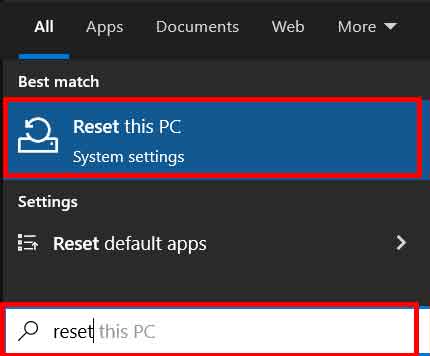
- Ouvrez Paramètres (Windows + I). Allez dans Système > Récupération. Dans la section « Options de récupération », cliquez sur le bouton Réinitialiser ce PC.
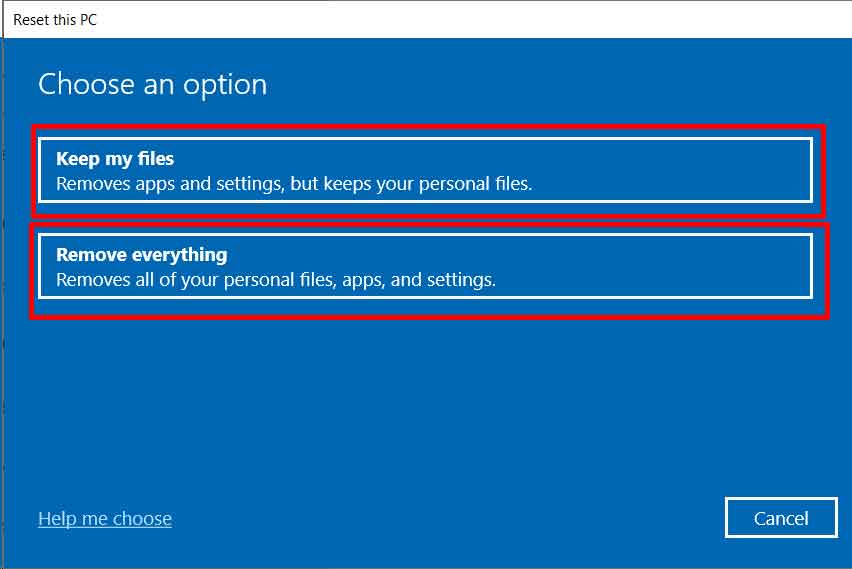
- Vous aurez le choix entre deux options : Conserver mes fichiers ou Tout supprimer. Choisissez « Conserver mes fichiers » pour garder vos données personnelles.
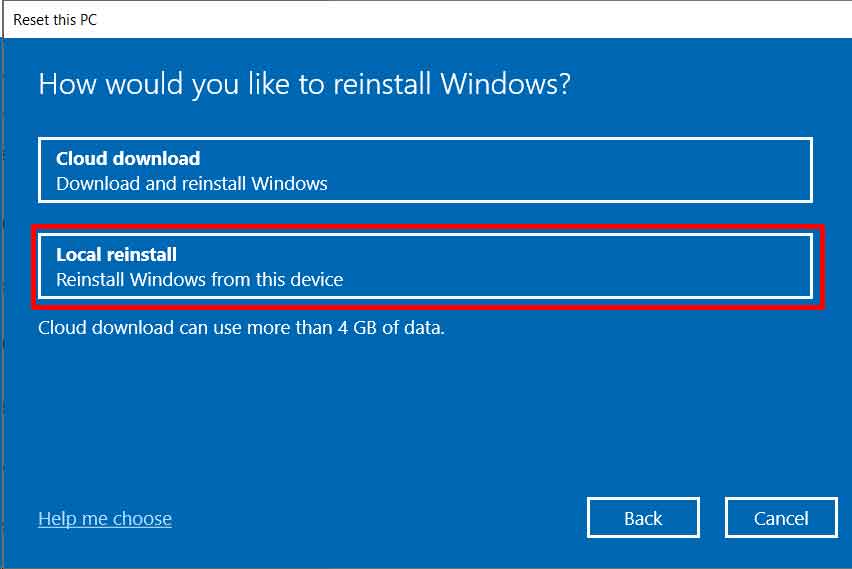
- Ensuite, choisissez Réinstallation locale pour utiliser les fichiers d’installation déjà présents sur votre ordinateur. Cette option est plus rapide que le téléchargement depuis le cloud.
- Vérifiez les modifications qui seront apportées. Ensuite, cliquez sur Réinitialiser pour lancer le processus. L’ordinateur redémarrera plusieurs fois pendant cette opération.
Le processus de réinitialisation prend environ 20 à 60 minutes. Une fois terminé, vous aurez un système Windows propre. Les applications précédemment installées seront supprimées, mais les fichiers personnels resteront si vous avez sélectionné l’option correspondante.
Conclusion : La Restauration du système et la Réinitialisation de Windows sont deux outils puissants pour résoudre les erreurs Windows. Essayez toujours la Restauration du système en premier car elle est moins invasive. Si elle échoue, la Réinitialisation de Windows avec l’option « Conserver mes fichiers » est une solution efficace avant d’envisager une installation propre manuelle. N’oubliez pas de sauvegarder vos données régulièrement comme mesure préventive principale.
