

Comprendre le BIOS et l’UEFI est fondamental pour l’optimisation du système informatique. Cet article offre une explication approfondie des différences architecturales, des avantages de l’UEFI comme le Secure Boot, et un guide technique complet pour convertir du BIOS Legacy à l’UEFI sans perte de données. Conçu pour les techniciens, les professionnels de l’informatique et les utilisateurs avancés.
Qu’est-ce que le BIOS et l’UEFI ? Comprendre l’architecture du firmware
Le BIOS (Système de Base d’Entrée/Sortie) et l’UEFI (Interface de Firmware Extensible Unifiée) sont des firmware qui servent de pont critique entre le matériel informatique et le système d’exploitation. Ils s’exécutent en premier lors de la mise sous tension, dans une phase appelée environnement de pré-démarrage. Bien que leurs fonctions soient similaires, leurs architectures et capacités sont très différentes.
Le BIOS est un système hérité développé dans les années 1970. Il réside dans une puce de ROM (mémoire morte) ou mémoire flash sur la carte mère. Le BIOS fonctionne en mode réel 16 bits et utilise la Master Boot Record (MBR) pour gérer les informations de partition. Les principales limitations du BIOS sont son interface texte (POST), une prise en charge du stockage limitée à 2,2 To et seulement 4 partitions primaires.
À l’inverse, l’UEFI est un standard de firmware moderne introduit vers 2005. L’UEFI a été conçu pour surmonter toutes les limites du BIOS. Il fonctionne en mode 32 ou 64 bits, utilise le schéma de table de partition GPT (GUID) et stocke les données de démarrage dans des fichiers d’extension .efi sur une partition spéciale appelée partition système EFI (ESP). La différence entre BIOS et UEFI fondamentale réside dans cette architecture, qui ouvre la voie à des fonctionnalités avancées.
Tableau de comparaison approfondi : BIOS vs UEFI
| Aspect | BIOS (Legacy) | UEFI (Moderne) |
|---|---|---|
| Architecture & Mode | 16-bit, Mode Réel | 32/64-bit, Mode Protégé |
| Interface Utilisateur | Texte (POST), navigation clavier | Graphique (GUI), prise en charge souris & tactile |
| Table de Partition | MBR (Master Boot Record) | GPT (GUID Partition Table) |
| Limites des Partitions | 4 partitions primaires, max 2,2 To par disque | 128 partitions sous Windows, jusqu’à 9,4 ZB |
| Temps de Démarrage | Relativement plus lent | Plus rapide avec la technologie Fast Boot |
| Sécurité | Minimale, vulnérable aux bootkits | Secure Boot, validation de signature de code |
| Support Réseau | Aucun | Présent (PXE, mise à jour firmware à distance) |
| Capacités de Diagnostic | Limitées | Complètes avec outils intégrés |
Analyse des avantages de l’UEFI : Plus qu’un simple remplaçant du BIOS
L’UEFI est arrivé non pas simplement comme un remplaçant, mais comme une révolution du firmware. Voici une analyse approfondie de ses avantages :
- Secure Boot et intégrité du système : La fonction Secure Boot est un pilier de sécurité de l’UEFI. Elle garantit que seuls les systèmes d’exploitation et pilotes avec des signatures numériques de confiance sont chargés durant le démarrage. Cela empêche effectivement les rootkits et bootkits qui attaquent au niveau du firmware. Source : Microsoft.
- Évolutivité et compatibilité future : Avec le support GPT, l’UEFI élimine les limites de capacité des disques. De plus, l’architecture modulaire de l’UEFI permet le développement de pilotes et d’applications firmware (apps UEFI) indépendants du système d’exploitation.
- Meilleure gestion et maintenance : L’UEFI fournit une interface de configuration riche et des mises à jour du firmware plus faciles via le système d’exploitation. Certaines implémentations ont même des capacités de gestion à distance pour les administrateurs IT.
- Exigence obligatoire pour les technologies récentes : Windows 11 requiert officiellement un système avec firmware UEFI et Secure Boot activé. De même, les technologies de stockage modernes comme les disques >2,2 To et certaines configurations RAID matériel nécessitent l’UEFI.
Comment vérifier le mode de démarrage sous Windows : Étapes de diagnostic
Avant d’effectuer une conversion, vérifiez l’état de votre système. Voici deux méthodes principales :
Méthode 1 : Utiliser les Informations Système (msinfo32)
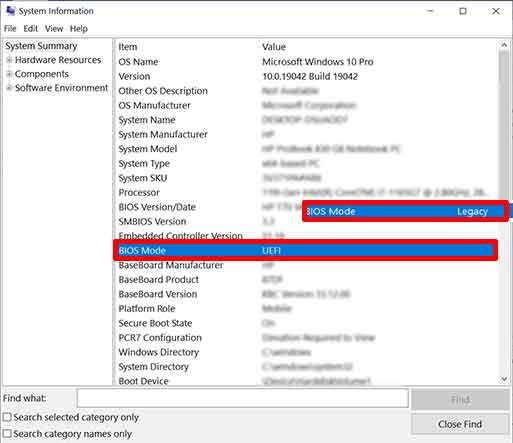
Cette méthode fournit les informations les plus précises. Appuyez sur Win + R, tapez msinfo32, puis Entrée. Cherchez la ligne « Mode du BIOS ». La valeur UEFI ou Hérité (Legacy) sera affichée. Cette information est cruciale pour décider des prochaines étapes.
Méthode 2 : Via la Gestion des disques
Ouvrez la Gestion des disques (clic droit sur le menu Démarrer). Regardez votre disque système. S’il existe une partition nommée « Partition système EFI » (petite taille, typiquement 100-500 Mo), alors le système fonctionne en mode UEFI. Sinon, et si vous voyez une partition « Réservé au système », il utilise probablement le BIOS Legacy avec MBR.
Guide pour convertir du BIOS Legacy vers l’UEFI sans perte de données
Le processus de conversion implique deux changements majeurs : changer le schéma de partition de MBR à GPT, et modifier les paramètres du firmware. Windows 10 (v1703+) et Windows 11 fournissent l’outil intégré mbr2gpt.exe. Effectuez une sauvegarde des données importantes avant de commencer.
Phase 1 : Valider et convertir les partitions avec MBR2GPT
- Ouvrez l’Invite de commandes ou PowerShell en tant qu’Administrateur.
- Validez le disque d’abord avec la commande :
mbr2gpt /validate /disk:0 /allowFullOS
Le paramètre/disk:0pointe vers le disque système. Changez le numéro si nécessaire. - Si la validation réussit (Validation completed successfully), exécutez la commande de conversion :
mbr2gpt /convert /disk:0 /allowFullOS
Ce processus créera une nouvelle partition EFI (ESP) et convertira le MBR en GPT sans altérer les données.

Phase 2 : Configurer le firmware pour le mode UEFI
- Redémarrez l’ordinateur et entrez dans la configuration du firmware (appuyez sur Del, F2, F10 ou Esc pendant le démarrage).
- Cherchez un paramètre nommé « Mode de démarrage », « Démarrage UEFI/Legacy », ou similaire. Changez cette option de « Legacy » ou « CSM » en « UEFI Only ».
- Désactivez le Module de support de compatibilité (CSM) s’il est présent. Cette étape est cruciale pour activer complètement le Secure Boot.
- Sauvegardez les changements et quittez. Le système redémarrera.
Après configuration, Windows démarrera via le chemin UEFI. Vérifiez à nouveau dans les Informations Système. Vous avez maintenant réussi à passer du BIOS à l’UEFI et pouvez activer des fonctionnalités comme Secure Boot depuis la configuration du firmware.
Conclusion et recommandations pratiques
Migrer du BIOS à l’UEFI est une étape de mise à niveau système fortement recommandée. Ses avantages incluent une sécurité améliorée, une compatibilité avec le nouveau matériel et de meilleures performances de démarrage. Pour les professionnels et techniciens, comprendre la différence entre BIOS et UEFI et maîtriser le processus de conversion est une compétence essentielle. Consultez toujours la documentation officielle de la carte mère et du système d’exploitation pour des instructions plus précises.
