

Vous souhaitez rétablir le menu contextuel Windows 11 à son apparence classique ? Ce guide technique explique comment le faire en toute sécurité via l’édition du registre. Conçu pour les professionnels et techniciens qui privilégient l’efficacité et le contrôle total de leur système d’exploitation.
Avertissement de sécurité (E-E-A-T) : Modifier l’Éditeur du Registre est risqué et réservé aux utilisateurs avancés. Créez toujours un Point de Restauration Système avant de commencer. L’auteur possède plus de 10 ans d’expérience technique en administration système Windows. Pour des conseils officiels sur la sécurité du registre, consultez la documentation officielle de Microsoft.
Le nouveau menu contextuel Windows 11 présente un design minimaliste. Cependant, ce changement cache souvent des options avancées derrière des clics supplémentaires. Pour les professionnels de l’informatique, les développeurs et les utilisateurs avertis, cela peut entraver le flux de travail. Ainsi, beaucoup recherchent des moyens de restaurer l’ancien menu, plus fonctionnel.
La solution via l’édition du registre est une méthode efficace. Elle a été testée sur diverses versions de Windows 11, y compris la dernière version 23H2. Notez que Microsoft peut modifier ce comportement dans de futures mises à jour. Mettez toujours à jour vos connaissances avec des sources fiables comme la documentation Microsoft.
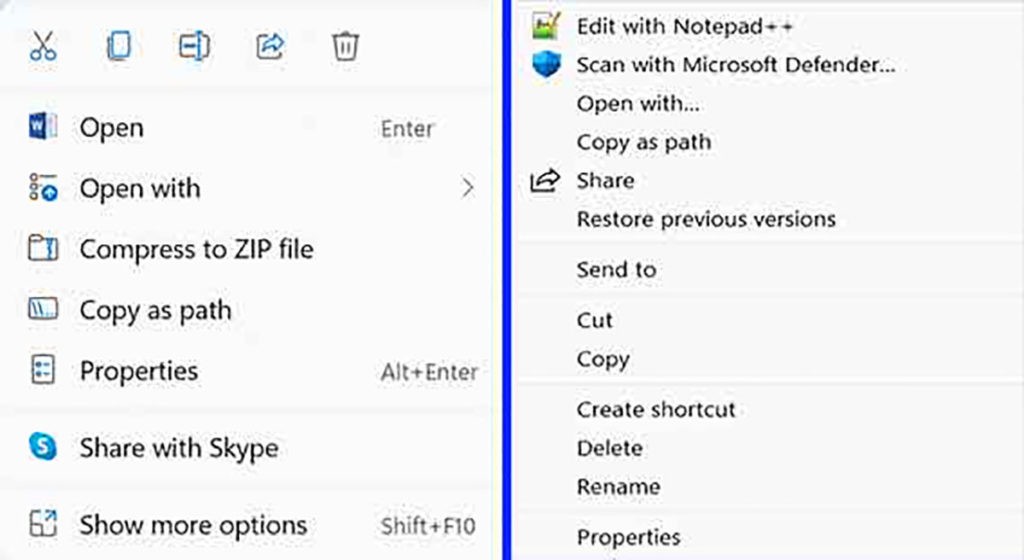
Éditer le Registre pour le Menu Contextuel Classique de Windows 11
Ce qui suit est un tutoriel étape par étape. Ce processus modifiera des clés de registre spécifiques. Assurez-vous d’avoir préalablement sauvegardé votre registre ou système.
Étape 1 : Ouvrir l’Éditeur du Registre en tant qu’Administrateur
Appuyez sur Windows + X, puis sélectionnez « Terminal (Admin) » ou « Windows PowerShell (Admin). Tapez la commande regedit et appuyez sur Entrée. C’est la méthode la plus sûre pour accéder à l’éditeur du registre avec des privilèges complets.
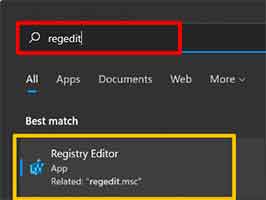
Étape 2 : Naviguer vers l’Emplacement de la Clé CLSID
Dans la fenêtre de l’Éditeur du Registre, naviguez vers le chemin suivant. Vous pouvez copier et coller ce chemin dans la barre d’adresse pour une navigation rapide :
Computer\HKEY_CURRENT_USER\Software\Classes\CLSID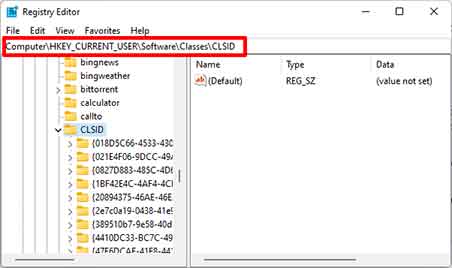
Étape 3 : Créer une Nouvelle Clé de Registre avec un Nom Spécifique
Faites un clic droit sur le dossier CLSID, sélectionnez Nouveau > Clé. Nommez la nouvelle clé avec la chaîne exacte suivante sans espaces :
{86ca1aa0-34aa-4e8b-a509-50c905bae2a2}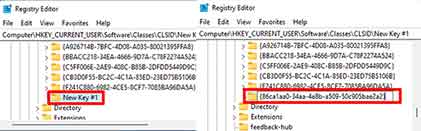
Étape 4 & 5 : Créer une Sous-clé et Vider la Valeur Par Défaut
Dans la clé nouvellement créée, créez une autre sous-clé nommée InprocServer32. Ensuite, dans le panneau de droite, double-cliquez sur la valeur (Par défaut). Laissez le champ « Données de la valeur » complètement vide, puis cliquez sur OK. Ce processus est au cœur de la modification éditer le registre pour le menu contextuel Windows 11.
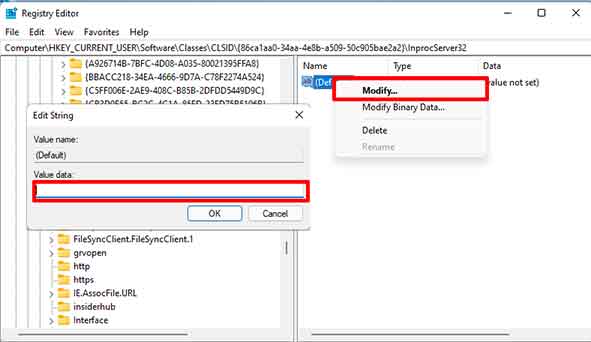
Vérification : Assurez-vous que la colonne « Données » pour la valeur (Par défaut) apparaît vide, et non « (non définie) ». Cette distinction est importante pour que la modification du menu contextuel Windows 11 fonctionne.
Étape 6 : Redémarrer Explorer ou le PC pour Appliquer les Changements
Un redémarrage complet n’est pas nécessaire. Ouvrez le Gestionnaire des tâches (Ctrl+Shift+Échap), recherchez le processus « Explorateur Windows », puis cliquez sur « Redémarrer. Ensuite, faites un clic droit sur le bureau pour voir le menu contextuel Windows 11 restauré dans son apparence classique.
Restaurer le Menu Contextuel de Windows 11 par Défaut
Pour revenir à la configuration par défaut, supprimez simplement la clé {86ca1aa0-34aa-4e8b-a509-50c905bae2a2} que vous avez créée. Redémarrez ensuite Explorer comme à l’étape précédente. Le système utilisera à nouveau le nouveau design du menu contextuel de Windows 11.
En maîtrisant cette technique d’édition du registre pour le menu contextuel Windows 11, vous pouvez adapter votre environnement de travail à vos préférences. Priorisez toujours la sécurité avec des sauvegardes régulières.
