

Le partage d’imprimante offre une solution pratique pour les environnements de travail collaboratif, permettant à plusieurs ordinateurs d’accéder simultanément à un même périphérique d’impression. Cette technologie réduit significativement les coûts et améliore l’efficacité, particulièrement dans les bureaux, studios créatifs ou foyers avec plusieurs utilisateurs. Dans ce guide, vous apprendrez diverses méthodes pour le partage d’imprimante sous Windows 11 et versions antérieures.
La mise en œuvre du partage d’imprimante nécessite une connectivité réseau stable, que ce soit via câbles LAN ou WiFi. Avec une configuration appropriée, une imprimante peut desservir plusieurs appareils au sein du même réseau. Le processus de configuration reste cohérent sous Windows 11, 10 et 7, rendant ce guide universellement applicable.
Types d’Imprimantes Compatibles Réseau
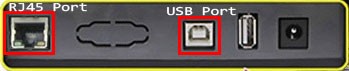
- Imprimante USB
Modèles standard avec connexions par câble USB, comme les séries Epson L et Canon Pixma. Requièrent une connexion directe à un ordinateur hôte pour le partage d’imprimante. - Imprimante Réseau (LAN)
Équipées de ports RJ45 pour une connectivité réseau directe. Exemples : séries HP LaserJet Enterprise et modèles Xerox WorkCentre. - Imprimante Sans Fil
Prend en charge la connectivité WiFi sans câbles physiques. Modèles populaires : Epson L3150 All-in-One et séries Canon PIXMA TR.
Au-delà de ces catégories principales, certaines imprimantes disposent de connexions Bluetooth ou ports parallèles. Cependant, ces options ont une utilisation limitée dans les implémentations modernes de partage d’imprimante.
Configuration du Partage d’Imprimante USB
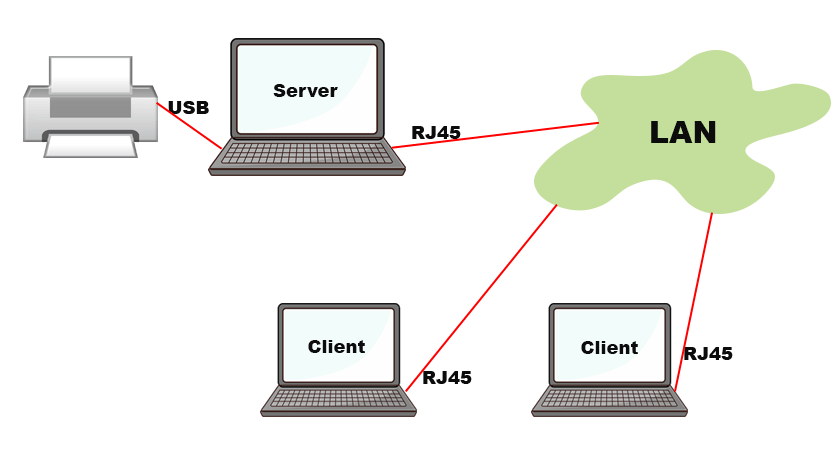
Préparation de l’Installation des Pilotes
- Connectez tous les câbles en suivant les instructions du manuel d’installation
- Téléchargez les pilotes actuels depuis le site web officiel du fabricant
- Terminez l’installation du pilote avant d’allumer l’imprimante
Vérifiez toujours la compatibilité du pilote avec votre architecture système (32-bit/64-bit) et version de Windows.
Activer les Fonctionnalités de Partage
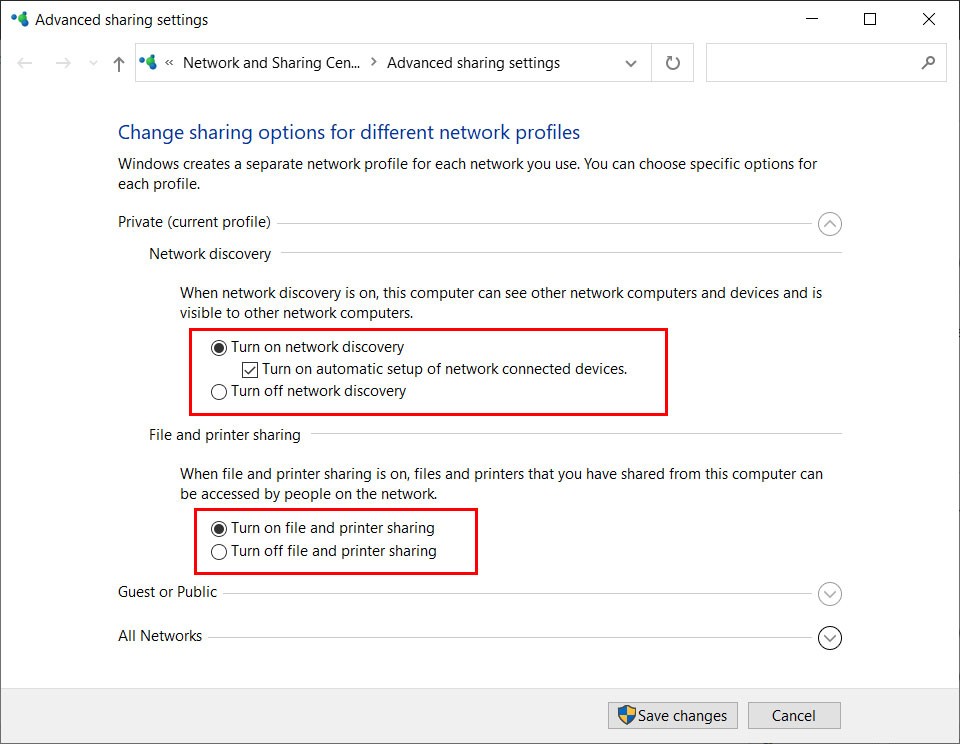
- Naviguez vers Panneau de configuration > Centre Réseau et partage
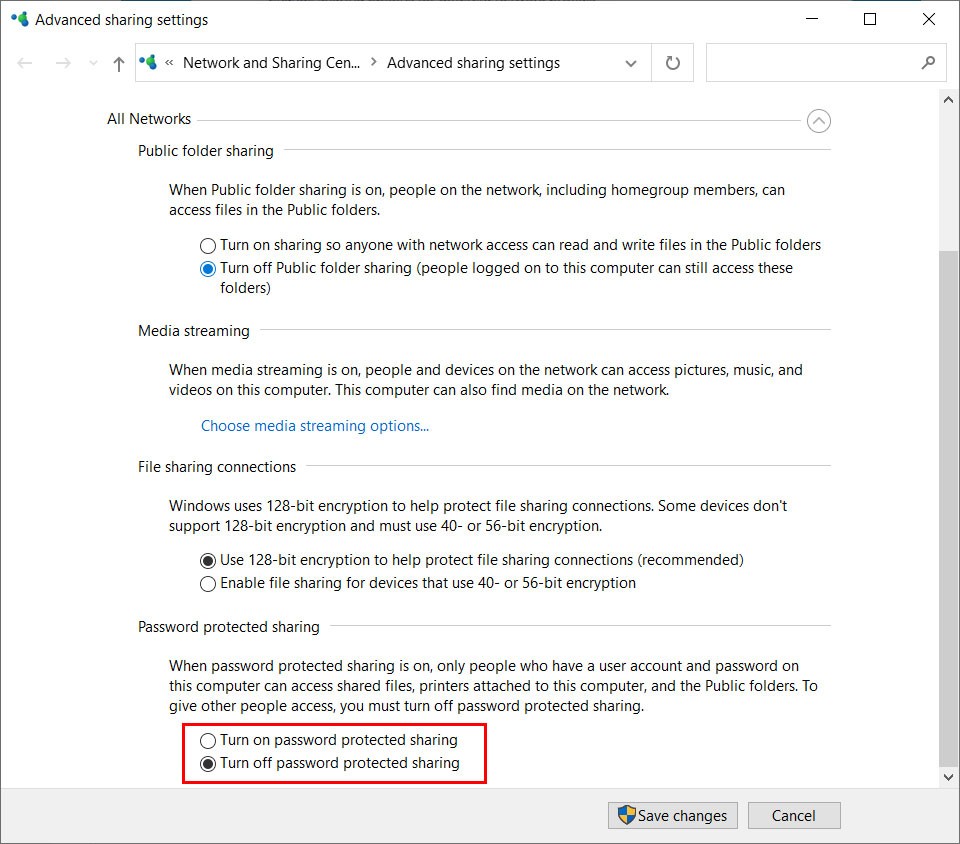
- Sélectionnez Modifier les paramètres de partage avancés
- Activez les deux options Découverte du réseau et Partage de fichiers et d’imprimantes
Pour une connectivité simplifiée, désactivez le Partage protégé par mot de passe. Cependant, évaluez les implications de sécurité si vous opérez sur des réseaux ouverts.
Activation du Partage d’Imprimante
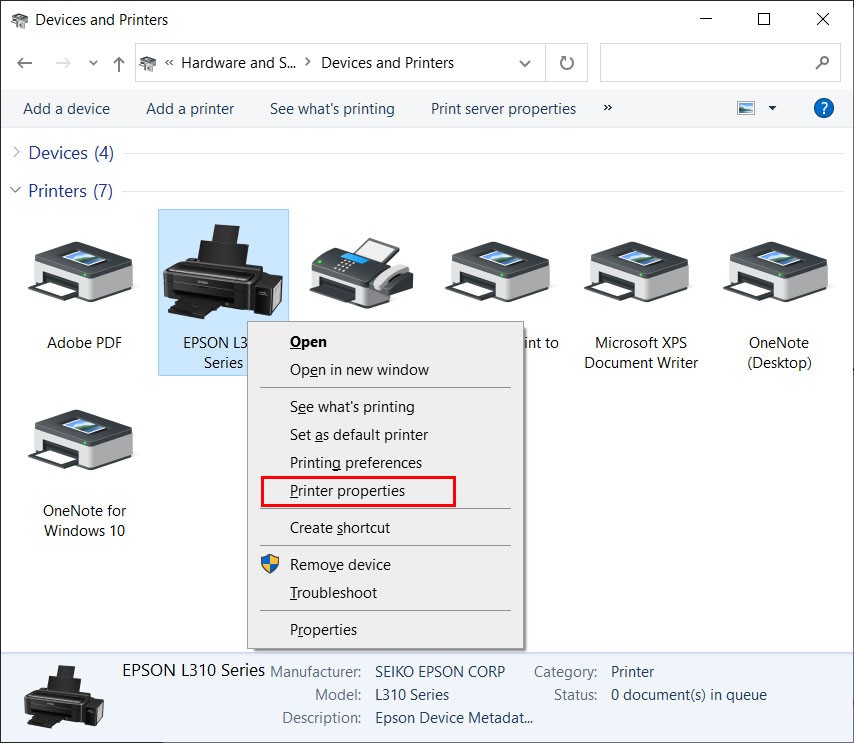
- Accédez à Périphériques et imprimantes via le Panneau de configuration
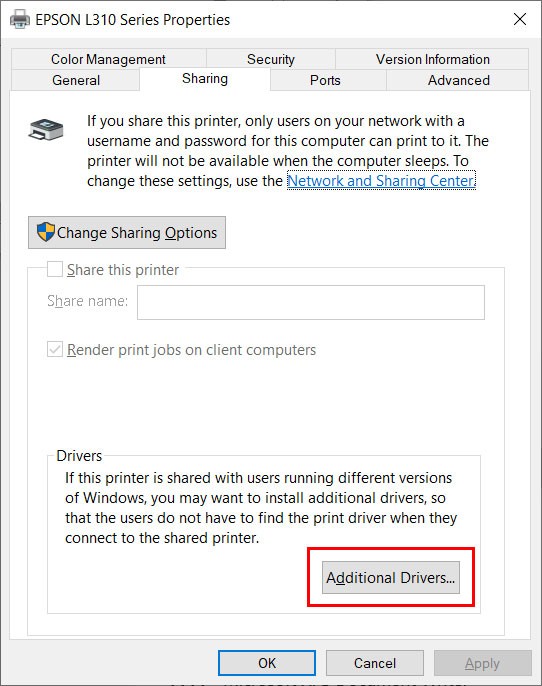
- Faites un clic droit sur l’imprimante cible > choisissez Propriétés de l’imprimante
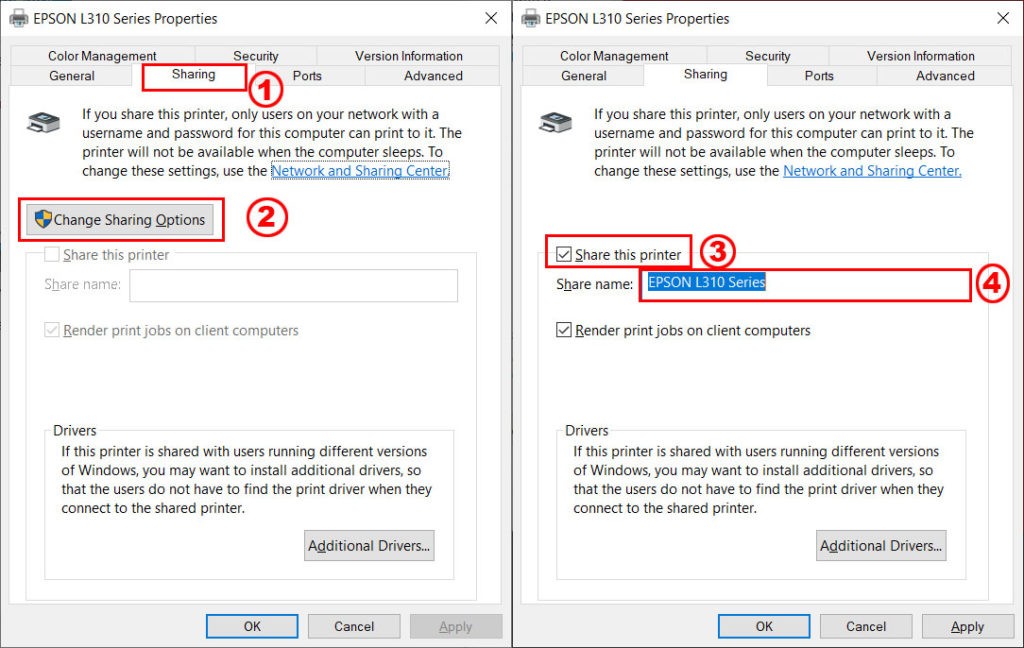
- Sélectionnez l’onglet Partage et cochez Partager cette imprimante
Modifiez le nom de partage selon votre préférence. Les noms descriptifs facilitent l’identification réseau durant la configuration du partage d’imprimante.
Connexion des Ordinateurs Clients
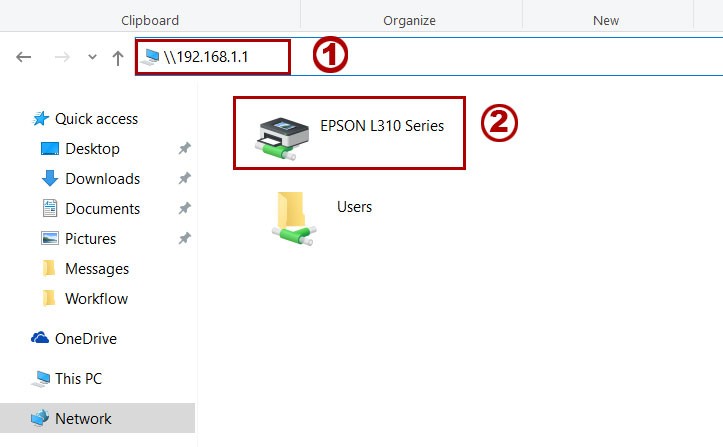
Pour accéder aux imprimantes partagées depuis des ordinateurs supplémentaires, suivez ces étapes :
- Lancez l’Explorateur de fichiers et entrez \\NOM_ORDINATEUR ou \\ADRESSE_IP
- Double-cliquez sur l’icône d’imprimante disponible
- Laissez le processus d’installation du pilote se terminer automatiquement
Partage d’Imprimante Réseau LAN
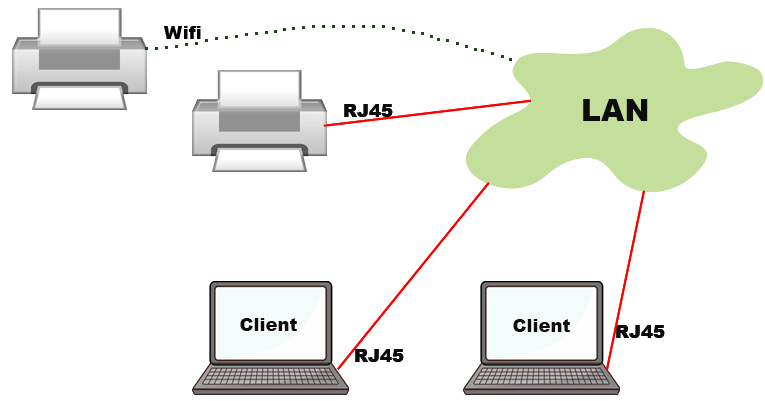
- Connectez l’imprimante directement au réseau via câble Ethernet
- Configurez une adresse IP statique ou utilisez l’attribution DHCP
- Ouvrez Paramètres > Périphériques > Imprimantes et scanners
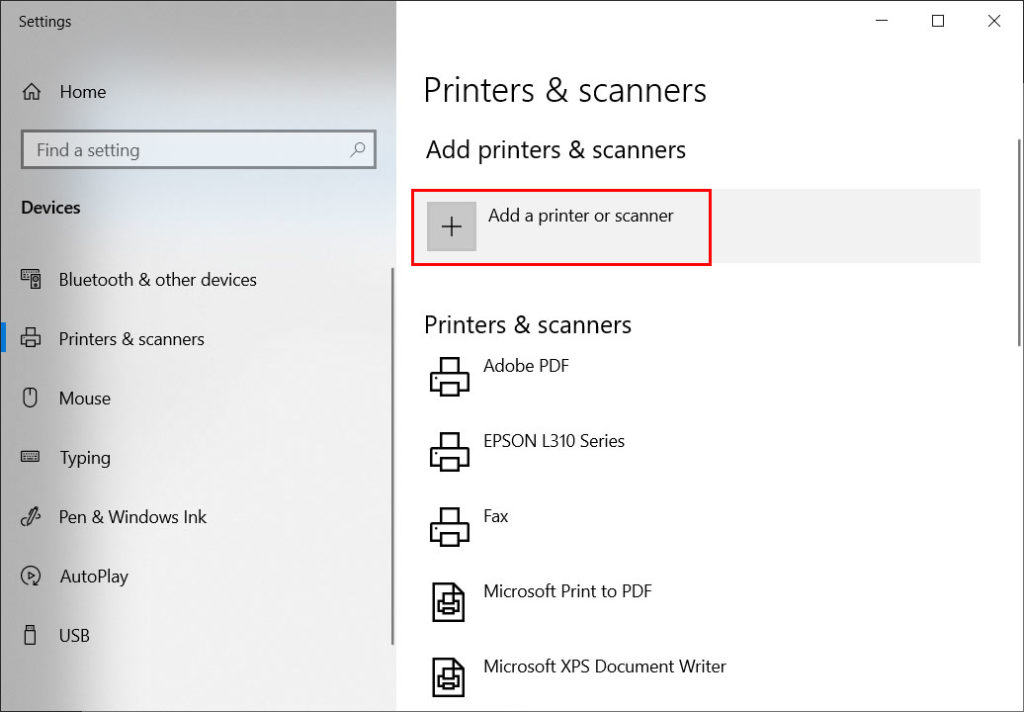
- Cliquez sur Ajouter une imprimante ou un scanner
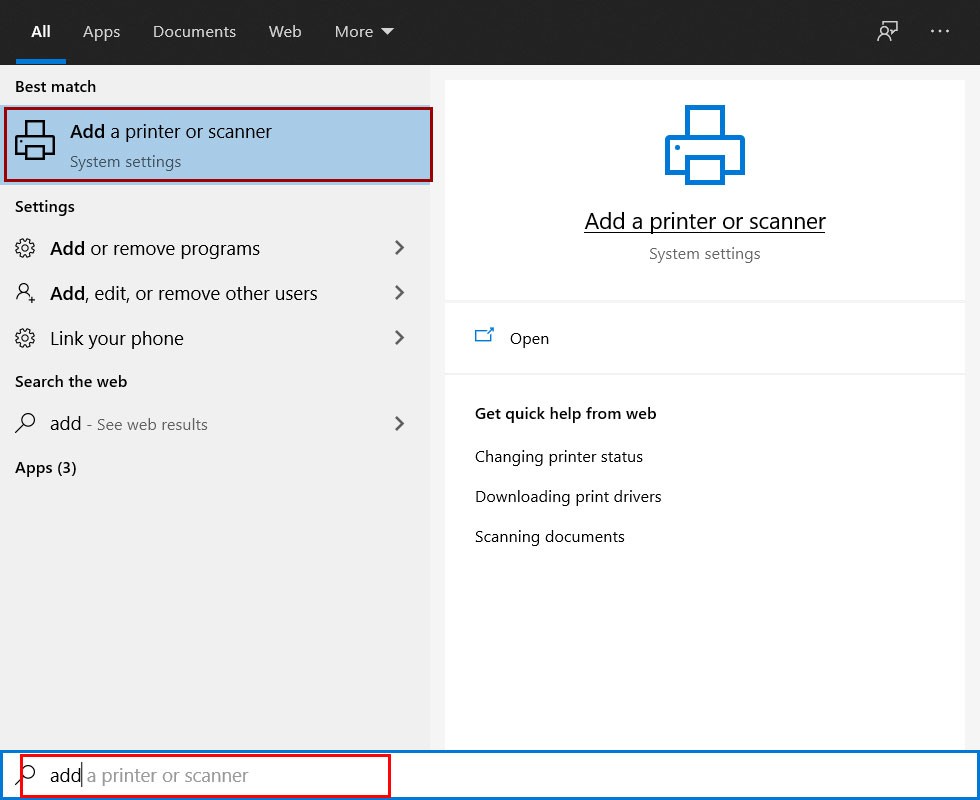
Le système détecte automatiquement les imprimantes réseau disponibles. Sélectionnez dans la liste et suivez les invites d’installation. Si non détectée, choisissez L’imprimante que je veux n’est pas listée.
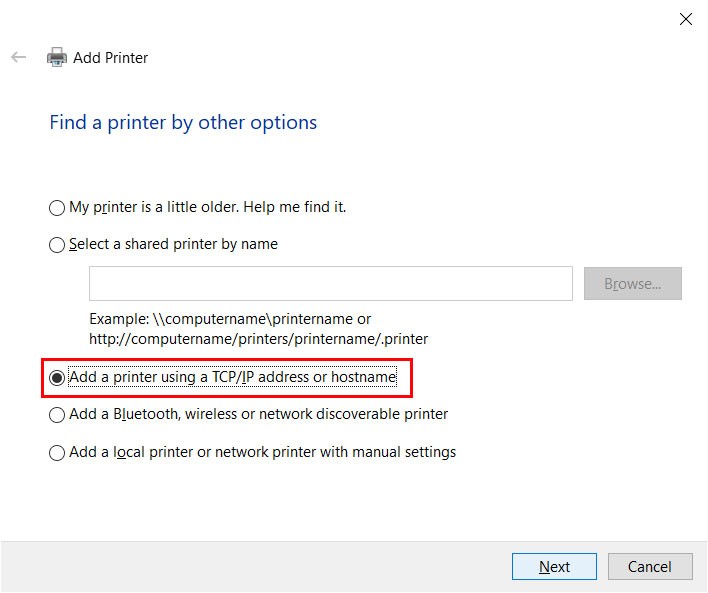
Utilisez Ajouter une imprimante à l’aide d’une adresse TCP/IP pour une connexion réseau directe. Entrez l’adresse IP de l’imprimante et les informations du port par défaut.
Configuration du Partage d’Imprimante Sans Fil
La configuration sans fil du partage d’imprimante suit des procédures similaires aux imprimantes réseau filaires. Assurez-vous que :
- L’imprimante se connecte au même réseau WiFi que les appareils clients
- Le réseau sans fil fonctionne en mode infrastructure
- Les permissions du firewall autorisent la communication entre appareils
Pour l’assistance au dépannage, redémarrez l’équipement réseau et les imprimantes. Vérifiez les versions actuelles du firmware. Certains modèles nécessitent des applications du fabricant pour la configuration sans fil initiale dans les scénarios de partage d’imprimante.
Maîtriser les techniques de partage d’imprimante améliore significativement la productivité de l’équipe et l’utilisation des ressources. Pour les spécifications techniques actuelles, consultez la documentation officielle du Support Windows de Microsoft.
