

À l’aide de Windows PowerShell, vous pouvez modifier la date et l’heure de création, la date et l’heure de la dernière modification, ainsi que la date et l’heure du dernier accès à tous les fichiers dans Windows.
Sous Windows et d’autres systèmes d’exploitation, chaque fichier possède certains attributs qui permettent de déterminer ses propriétés.
Dans Windows, chaque fichier aura un horodatage qui comprendra
- Date et heure de création.
- La date et l’heure de la dernière modification.
- La date et l’heure du dernier accès.
Vous trouverez ces informations dans chaque fichier ou dossier, quel que soit le type de fichier, qu’il s’agisse d’un document, d’une photo, d’une vidéo, d’un fichier zip ou d’un dossier. Si vous copiez ou déplacez le fichier ailleurs, ces informations suivront également le fichier.
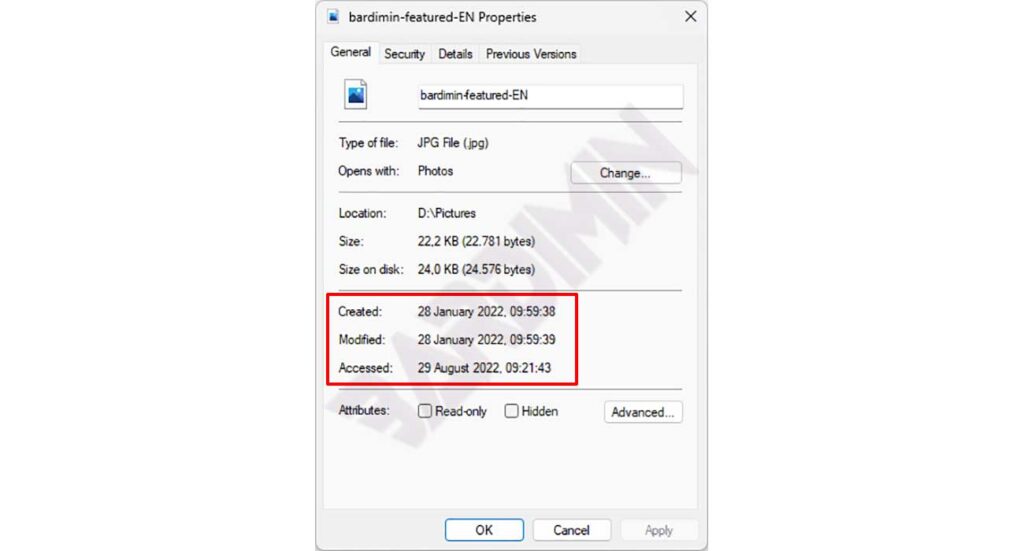
Pour vérifier l’horodatage, vous pouvez utiliser l’explorateur de fichiers de Windows, puis cliquer avec le bouton droit de la souris sur le fichier et sélectionner « Propriétés.
Si vous devez modifier cet attribut d’horodatage, vous pouvez utiliser plusieurs méthodes, notamment une approche en ligne de commande à l’aide de PowerShell et de certains outils tiers.
Modifier la date et l’heure de création d’un fichier dans Windows
Pour modifier la date et l’heure de création du fichier, vous pouvez le faire en tapant une commande au format suivant dans Windows PowerShell.
(Get-Item "FilePath"). CreationTime=("mm/dd/yyyy hh:mm:ss")Par exemple, pour modifier la date de création du fichier « D:\bardimin\tes01.txt », il faudrait procéder comme suit.
(Get-Item "D:\bardimin\tes01.txt"). CreationTime=("08/29/2022 9:45:00")Modifier la date et l’heure de la dernière modification des fichiers sous Windows
Pour modifier les dernières informations du fichier édité, vous pouvez utiliser la commande :
(Get-Item "FilePath"). LastWriteTime=("mm/dd/yyyy hh:mm:ss")Modifier la date et l’heure du dernier accès aux fichiers sous Windows
Pour modifier la date et l’heure du dernier accès d’un utilisateur à un fichier, utilisez la commande suivante.
(Get-Item "FilePath"). LastAccessTime=("mm/dd/yyyy hh:mm:ss")Modifier la date et l’heure de tous les fichiers d’un dossier dans Windows
Vous pouvez également modifier en une seule fois tous les fichiers d’un dossier et tous les horodatages en utilisant la commande suivante dans PowerShell.
$modifyfiles = Get-ChildItem -force FolderPath | Where-Object {! $_.PSIsContainer}
foreach($object in $modifyfiles)
{
	$object.CreationTime=("mm/dd/yyyy hh:mm:ss")
	$object.LastAccessTime=("mm/dd/yyyy hh:mm:ss")
	$object.LastWritetime=("mm/dd/yyyy hh:mm:ss")
}
FolderPath : Le chemin du dossier cible.
Par exemple, si l’on modifie tous les horodatages des fichiers du dossier « D:\bardimin », l’écriture sera la suivante.
$modifyfiles = Get-ChildItem -force D:\bardimin\* | Where-Object {! $_.PSIsContainer}
foreach($object in $modifyfiles)
{
	$object.CreationTime=("08/29/2002 9:45:00")
	$object.LastAccessTime=("08/29/2002 9:45:00")
	$object.LastWritetime=("08/29/2002 9:45:00")
}