

La mise à niveau vers Windows 11 offre une expérience informatique plus moderne et sécurisée. Cependant, ce processus nécessite des vérifications strictes de compatibilité matérielle. Cet article détaille les étapes techniques pour vérifier l’éligibilité de votre PC et les méthodes de mise à niveau officielles de Microsoft, permettant une transition fluide et sûre.
Microsoft a publié Windows 11 en tant que successeur de Windows 10 avec des améliorations significatives. Ce nouveau système d’exploitation offre une interface plus moderne, des améliorations de sécurité basées sur le matériel et des optimisations de performances. Pour les utilisateurs de Windows 10, Microsoft propose une option gratuite de mise à niveau vers Windows 11. Cependant, les exigences de compatibilité matérielle pour Windows 11 sont beaucoup plus strictes que celles de son prédécesseur.
Avant de commencer le processus de mise à niveau, vous devez vous assurer que votre PC ou ordinateur portable répond aux exigences système minimales. Les exigences clés incluent un processeur Intel de 8e génération ou AMD Ryzen série 2000 ou supérieur, 4 Go de RAM, 64 Go de stockage, un micrologiciel UEFI avec Secure Boot et la prise en charge TPM 2.0. Par conséquent, effectuer une vérification de compatibilité est une première étape critique.
Comment Vérifier la Compatibilité du PC pour Windows 11 avec Vérificateur d’Intégrité du PC
L’application Vérificateur d’Intégrité du PC est l’outil officiel de Microsoft pour vérifier l’éligibilité de l’appareil. Cet outil analysera la configuration de votre système et fournira un rapport détaillé sur les composants qui répondent ou non aux exigences.
- Visitez la page de téléchargement du Vérificateur d’Intégrité du PC sur le site officiel de Microsoft.
- Téléchargez et exécutez le fichier d’installation, puis suivez le processus d’installation simple.
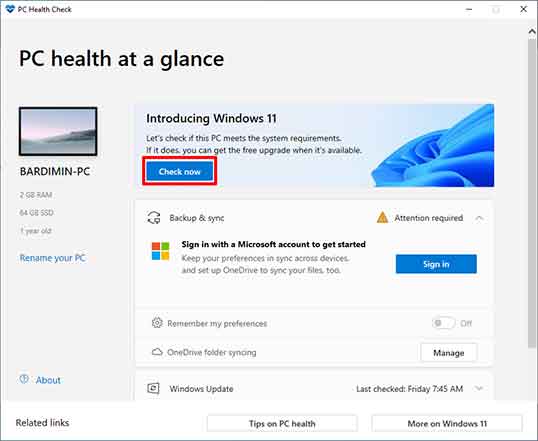
- Ouvrez l’application et cliquez sur le bouton « Vérifier maintenant » situé dans la section « Présentation de Windows 11 ».
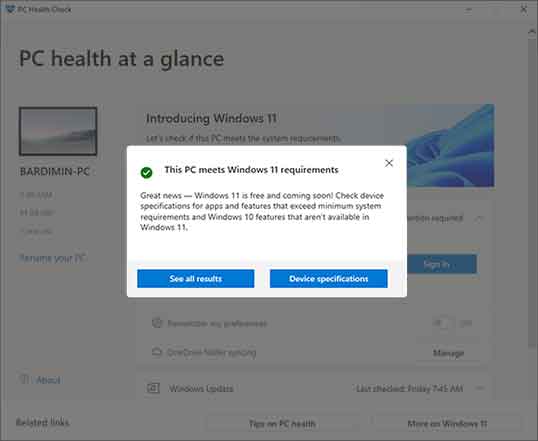
Une fois l’analyse terminée, l’application affichera les résultats. Si votre PC est compatible, vous verrez une notification « Ce PC répond aux exigences de Windows 11 ». Cela signifie que vous pouvez procéder au processus de mise à niveau vers Windows 11.
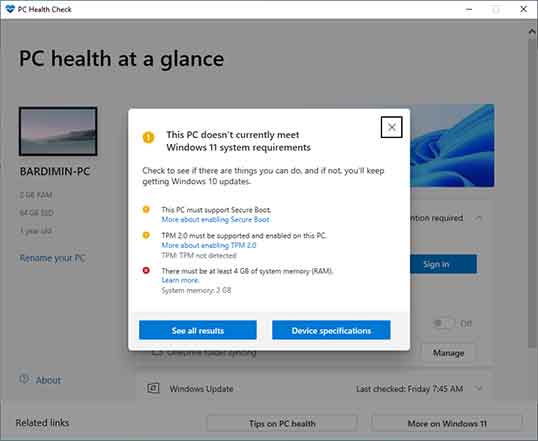
Inversement, si le PC ne répond pas aux exigences, le rapport montrera les composants spécifiques causant le problème, tels qu’un support TPM 2.0 inactif ou un processeur non pris en charge. Vous devez d’abord résoudre ces problèmes avant de continuer.
Méthode de Mise à Niveau vers Windows 11 via Windows Update
Pour les appareils déclarés compatibles, la méthode de mise à niveau la plus recommandée est via Windows Update. Cette méthode est directement intégrée au système et offre généralement l’expérience la plus stable. Microsoft distribue les mises à jour de Windows 11 progressivement via ce canal.
- Ouvrez l’application Paramètres dans Windows 10.
- Sélectionnez le menu « Mise à jour et sécurité » puis cliquez sur « Windows Update ».
- Cliquez sur le bouton « Rechercher des mises à jour ». Si la mise à niveau est disponible pour votre appareil, vous verrez l’option « Mettre à niveau vers Windows 11 ».
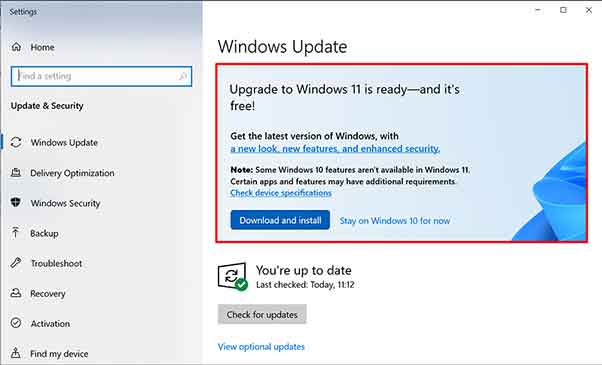
Cliquez sur « Télécharger et installer » pour commencer le processus. Il est fortement recommandé de sauvegarder d’abord les données importantes et de s’assurer que la batterie est suffisante ou que le PC est connecté à une source d’alimentation. Le processus de téléchargement et d’installation peut prendre un temps considérable, selon votre vitesse internet et les spécifications de l’appareil.
Méthode Alternative de Mise à Niveau Utilisant l’Assistant d’Installation de Windows 11
Ce n’est pas tous les PC compatibles qui reçoivent immédiatement l’offre de mise à niveau via Windows Update. Si c’est le cas, vous pouvez utiliser l’Assistant d’Installation de Windows 11. Cet outil permet aux utilisateurs de lancer manuellement le processus de mise à niveau sans attendre la file de distribution de Microsoft.
- Téléchargez l’Assistant d’Installation de Windows 11 depuis le site officiel de Microsoft.
- Exécutez le fichier Windows11InstallationAssistant.exe avec des privilèges d’administrateur.
- L’outil vérifiera à nouveau la compatibilité. Ensuite, cliquez sur « Accepter et installer » pour commencer.
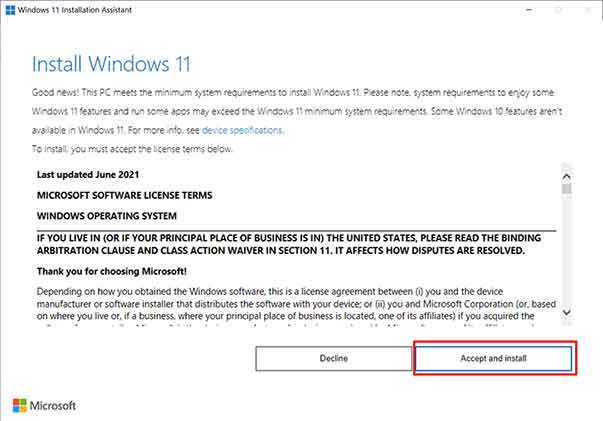
L’Assistant téléchargera les fichiers d’installation de Windows 11 et effectuera une mise à niveau sur place, préservant vos données, applications et paramètres. Une fois l’installation terminée, vous serez invité à redémarrer l’ordinateur. Après le redémarrage, suivez les étapes de configuration initiale pour vous connecter à votre nouveau bureau Windows 11.
En suivant ce guide, vous pouvez effectuer la mise à niveau vers Windows 11 avec plus de confiance. Assurez-vous toujours de sauvegarder vos données et de vérifier minutieusement la compatibilité avant de commencer. Pour les informations techniques les plus précises, reportez-vous toujours à la documentation officielle de Microsoft.
