

Microsoft PowerToys est une suite d’utilitaires open source développée par Microsoft pour optimiser la productivité sous Windows. Cet article propose une analyse technique approfondie de plus de quinze utilitaires, des nouveautés récentes et des méthodes d’installation variées : GitHub, Microsoft Store et Windows Package Manager. Il s’adresse aux professionnels IT, techniciens et joueurs souhaitant perfectionner leurs flux de travail sous Windows 10 et 11.
Microsoft PowerToys est apparu initialement avec Windows 95 et Microsoft a choisi de le ressusciter en 2019. Cette suite offre des outils système qui comblent des lacunes fonctionnelles du système d’exploitation natif. Les utilisateurs avancés, développeurs et joueurs tirent parti de l’intégration poussée de ces modules dans leurs activités quotidiennes. La version stable la plus récente, la 0.84, intègre des améliorations de performances et des utilitaires supplémentaires qui enrichissent l’écosystème Windows.
Les spécifications système requises pour exécuter Microsoft PowerToys sont actuellement Windows 11 ou Windows 10 version 2004 (build 19041) ou ultérieure. Avant l’installation, vérifiez que votre système d’exploitation satisfait ces critères. Tous les utilitaires sont modulaires : vous pouvez activer ou désactiver chaque fonction indépendamment, sans consommer de ressources superflues en arrière‑plan.
Utilitaires principaux de Microsoft PowerToys
La version stable la plus récente embarque plus de quinze utilitaires. Vous trouverez ci‑dessous une explication technique de chaque fonction, en soulignant leur pertinence pour les professionnels, techniciens et joueurs.
1. Always on Top
Cet utilitaire épingle n’importe quelle fenêtre au‑dessus de toutes les autres à l’aide du raccourci global ⊞ Win+Ctrl+T. Un discret liseré coloré met en évidence la fenêtre épinglée, fournissant un repère visuel clair. Idéal pour conserver des documents de référence ou des outils de supervision visibles tout en travaillant dans d’autres applications.
2. PowerToys Awake
PowerToys Awake empêche l’ordinateur de basculer en mode veille sans modifier les paramètres d’alimentation système. L’utilisateur peut spécifier une durée ou sélectionner le mode éveil permanent. Cet outil est essentiel lors du rendu vidéo, de compilations longues ou de téléchargements volumineux nécessitant une activité ininterrompue.
3. Color Picker
Activable par ⊞ Win+Shift+C, Color Picker capture n’importe quel pixel à l’écran et copie sa valeur colorimétrique dans le presse‑papiers aux formats HEX, RGB ou HSL. Un éditeur intégré conserve l’historique des couleurs prélevées et permet de les ajuster. Indispensable pour les concepteurs et développeurs front‑end.
4. FancyZones
FancyZones est un gestionnaire de fenêtres qui autorise la définition de régions d’écran personnalisées. Faire glisser une fenêtre vers une zone la redimensionne et la positionne automatiquement selon la disposition prédéfinie. Cet utilitaire améliore considérablement l’efficacité en multitâche, particulièrement sur les moniteurs ultra‑larges et les configurations multi‑écrans.
5. Extensions de l’Explorateur de fichiers
Ces extensions ajoutent la prise en charge des aperçus et des miniatures pour les fichiers SVG, Markdown et PDF directement dans le volet d’aperçu de l’Explorateur de fichiers. Activez ce volet depuis l’onglet Affichage ; nul besoin d’ouvrir des applications séparées pour une inspection rapide.
6. Image Resizer
Extension du shell Windows qui redimensionne une ou plusieurs images instantanément depuis le menu contextuel. L’utilisateur choisit parmi des tailles prédéfinies ou saisit des dimensions personnalisées. L’outil traite les images en arrière‑plan sans lancer d’éditeur graphique.
7. Keyboard Manager
Keyboard Manager permet de réaffecter des touches et de créer des raccourcis clavier personnalisés à l’échelle du système. Par exemple, vous pouvez réutiliser la touche Verr Maj comme Ctrl ou affecter Ctrl+C pour ouvrir une application spécifique. Plusieurs profils peuvent être enregistrés et activés à la demande.
8. Utilitaires de souris
Ce lot inclut Trouver ma souris, qui illumine le curseur par un spot lors d’un double‑clic sur Ctrl, un réticule pour des alignements précis, et un surligneur de clics qui visualise les clics gauche et droit. Cette dernière fonction est très utile lors de présentations ou d’enregistrements de didacticiels.
9. PowerRename
PowerRename renomme des fichiers par lots avec le support des expressions régulières. Un aperçu en direct montre les résultats avant application et un historique d’annulation permet un retour arrière si nécessaire. Il gère des motifs de renommage complexes que le renommage natif de Windows ne peut traiter.
10. PowerToys Run
Appuyez sur Alt+Space pour invoquer instantanément PowerToys Run, un lanceur qui trouve applications, fichiers, dossiers et même commandes système. Son architecture modulaire accepte des plugins communautaires tels que calculatrice, dictionnaire et convertisseur d’unités.
11. Guide des raccourcis
Maintenir la touche ⊞ Win enfoncée affiche une superposition de tous les raccourcis clavier disponibles selon le contexte actuel du bureau. Le délai et l’apparence de ce guide sont personnalisables, ce qui aide les utilisateurs à découvrir et mémoriser les combinaisons de Windows plus efficacement.
12. Mute visioconférence
Avec ⊞ Win+Shift+Q, vous coupez globalement le microphone et la caméra, quelle que soit l’application de conférence au premier plan. Une icône dans la zone de notification fournit une confirmation visuelle nette de l’état de sourdine.
13. Peek
Ajouté à la version 0.78, Peek permet de prévisualiser des fichiers sans les ouvrir. Sélectionnez un fichier dans l’Explorateur et pressez Ctrl+Space ; une fenêtre d’aperçu légère apparaît, compatible avec les images, documents texte et vidéos.
14. Mouse Without Borders
Contrôlez plusieurs ordinateurs avec une seule souris et un seul clavier. Déplacez le curseur hors d’un bord de l’écran pour passer en continu sur un autre appareil du même réseau. Mouse Without Borders autorise également le transfert de fichiers par glisser‑déposer entre machines.
15. Text Extractor
Cet utilitaire OCR reconnaît le texte de n’importe quelle région de l’écran. Activez‑le, dessinez un rectangle de sélection et le texte extrait est automatiquement copié dans le presse‑papiers. Idéal pour capturer du texte depuis des images, des boîtes de dialogue d’erreur ou des interfaces verrouillées.
Comment installer Microsoft PowerToys
Les utilisateurs peuvent opter pour plusieurs méthodes d’installation selon leurs préférences techniques ou leur environnement.
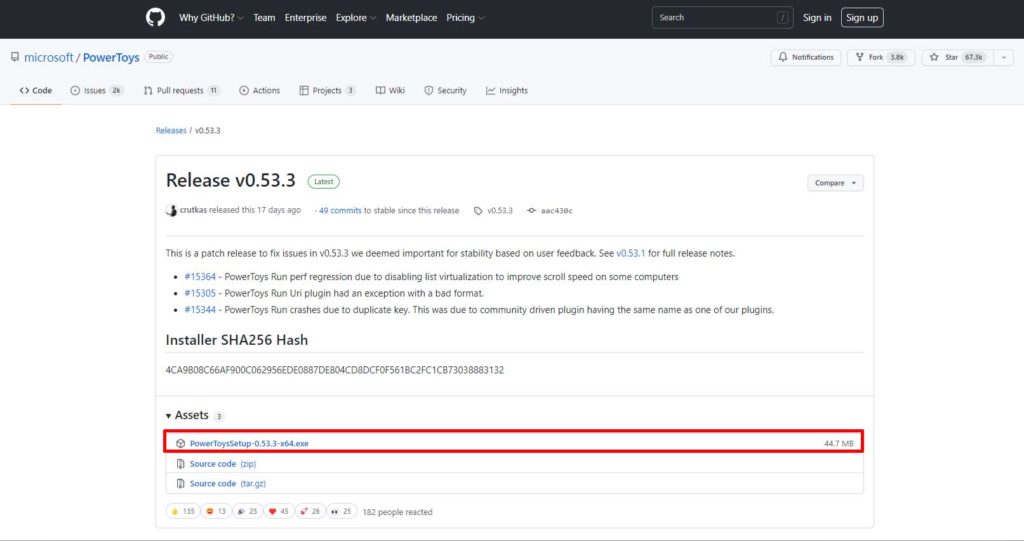
Installation via GitHub
- Accédez à la page officielle des versions de PowerToys sur GitHub.
- Téléchargez le fichier nommé
PowerToysSetup-0.#.#-x64.exe(remplacez par la version la plus récente). - Exécutez le fichier téléchargé et suivez les instructions du programme d’installation.
Installation via Microsoft Store
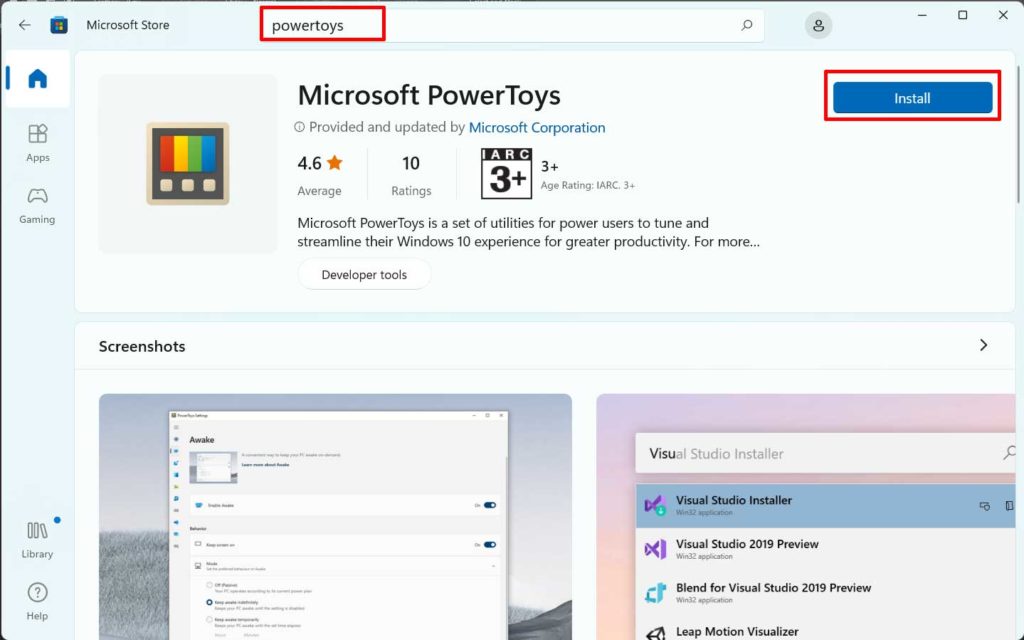
- Ouvrez l’application Microsoft Store.
- Recherchez « PowerToys ».
- Sélectionnez Microsoft PowerToys dans les résultats et cliquez sur le bouton « Installer ».
Installation via Windows Package Manager (winget)
Pour les amateurs de ligne de commande, winget constitue la méthode la plus rapide. Ouvrez Windows Terminal ou l’invite de commandes et exécutez :
winget install Microsoft.PowerToysLe gestionnaire de paquets télécharge et installe automatiquement PowerToys ainsi que toutes ses dépendances.
Microsoft PowerToys est activement développé par Microsoft en collaboration avec la communauté open source. Chaque version inclut des corrections de bogues, des améliorations de performances et une compatibilité élargie avec les dernières moutures de Windows.
— Documentation officielle Microsoft
Optimisation de PowerToys pour les professionnels et les joueurs
Microsoft PowerToys ne se cantonne pas aux environnements bureautiques classiques ; il apporte aussi des bénéfices concrets aux joueurs. Par exemple, FancyZones peut organiser les superpositions de monitoring de performances (comme MSI Afterburner) sur le bord de l’écran sans masquer la partie. Mouse Without Borders permet de piloter avec un unique ensemble de périphériques à la fois la machine de streaming et le PC de jeu.
Pour les techniciens informatique et les administrateurs systèmes, PowerRename et PowerToys Run réduisent considérablement le temps consacré aux opérations répétitives sur les fichiers et au lancement d’applications. Keyboard Manager se révèle précieux lorsqu’on travaille avec des machines virtuelles ou des bureaux distants utilisant des dispositions de clavier différentes.
Tous les utilitaires peuvent être paramétrés finement via la fenêtre de configuration de PowerToys. Il est possible d’activer ou désactiver des fonctions individuellement et de personnaliser intégralement l’ensemble des raccourcis clavier.
Microsoft PowerToys est désormais considéré comme un logiciel indispensable par de nombreuses communautés technologiques. C’est pourquoi nous recommandons vivement aux utilisateurs de Windows de l’installer et d’explorer tout son potentiel.
Note technique : Microsoft PowerToys recherche automatiquement les mises à jour périodiquement. Les utilisateurs peuvent également vérifier manuellement la version la plus récente sur la page officielle des versions GitHub.
Une étude interne Microsoft a montré que l’utilisation régulière de PowerToys réduisait jusqu’à 23 % le temps d’achèvement de tâches multitâches au sein d’un même groupe d’utilisateurs (Microsoft Learn, 2024).
