

Guide technique complet pour installer Chromium OS (CloudReady) sur VMware Workstation. Cet article fournit les liens de téléchargement officiels, les prérequis système, la configuration du réseau virtuel et les étapes pour découvrir Chrome OS sans posséder de Chromebook. Conçu pour les professionnels IT, administrateurs systèmes et développeurs cherchant un environnement virtuel sécurisé pour tester performances et compatibilité.
Les Chromebooks offrent une expérience informatique distincte avec Chrome OS, un système d’exploitation léger, rapide et sécurisé. Cependant, tout le monde ne souhaite pas investir dans du matériel dédié. Pour les professionnels IT, les développeurs et les passionnés de technologie qui veulent explorer l’écosystème Chrome OS sans acheter de Chromebook, la virtualisation constitue la solution la plus efficace. En utilisant VMware, vous pouvez exécuter un système basé sur Chromium OS — la fondation open source de Chrome OS — dans un environnement virtuel isolé et sans risque.
Il est essentiel de comprendre la différence entre Chrome OS et Chromium OS. Chrome OS est le système d’exploitation commercial de Google, exclusivement disponible sur les Chromebooks. Il inclut des fonctionnalités premium comme l’intégration complète du Google Play Store et la prise en charge des applications Android. Chromium OS, quant à lui, est le projet open source qui sert de base à Chrome OS. Google ne partage pas le code propriétaire de ses fonctionnalités exclusives — cela fait partie de sa stratégie commerciale. En alternative, des projets comme Neverware CloudReady offrent une expérience stable et prête pour la production de Chromium OS, pouvant fonctionner sur du matériel non Chromebook.

Neverware CloudReady : la distribution Chromium OS pour les non‑Chromebooks
Neverware CloudReady est une distribution Chromium OS améliorée avec des pilotes supplémentaires et des personnalisations pour fonctionner de manière fiable sur une large gamme d’ordinateurs portables et de PC standard. Elle comble le fossé entre le projet open source brut et un système d’exploitation convivial, offrant une expérience très proche de Chrome OS — mais sans le Play Store. Pour les professionnels évaluant la plateforme, CloudReady est le choix privilégié, en particulier lors des tests dans un environnement virtualisé avant de s’engager sur du matériel physique.
Pour garantir un fonctionnement fluide, Neverware recommande les spécifications matérielles minimales suivantes. Celles‑ci doivent être considérées comme des exigences de base lors de l’allocation des ressources à votre machine virtuelle :
- RAM : 2 Go minimum. Pour une meilleure réactivité, surtout en multitâche ou lors de tests d’applications Android, allouez 4 Go ou plus dans VMware.
- Stockage : 16 Go minimum. La machine virtuelle a besoin de cet espace pour le système d’exploitation et les données utilisateur. Utilisez l’allocation dynamique dans VMware pour plus d’efficacité.
- BIOS/UEFI : La VM doit être configurée pour démarrer sur l’image d’installation. Assurez‑vous que le démarrage sur CD/DVD ou USB virtuel est activé dans les paramètres de VMware.
- Processeur et graphiques : VMware émule les processeurs modernes, mais certains composants graphiques — comme les Intel GMA 500, 600, 3600 ou 3650 — ne sont pas pris en charge. Utilisez un adaptateur graphique virtuel compatible.
Installation pas à pas de Chromium OS sur VMware Workstation
Exécuter Chromium OS dans VMware isole l’environnement de test de votre système principal, éliminant les risques pour le matériel ou les installations existantes. Cette approche permet aux techniciens IT et aux développeurs d’explorer librement les fonctionnalités, de tester la compatibilité et d’évaluer les performances. Suivez ces étapes séquentielles avec attention.
1. Préparer VMware Workstation
Assurez‑vous que VMware Workstation (Player ou Pro) est installé sur votre machine hôte. Sinon, téléchargez‑le depuis le site officiel de VMware. L’installation est simple mais nécessite des privilèges administratifs. Après l’installation, vous aurez besoin de l’image CloudReady.
2. Télécharger l’image Chromium OS (CloudReady) pour VMware
Pour VMware, vous avez besoin de l’image CloudReady empaquetée au format OVA (Open Virtual Appliance). Ce format inclut des configurations pré‑définies optimisées pour les environnements virtuels. Téléchargez l’OVA officiel de CloudReady via ce lien : https://www.neverware.com/freedownload. Sur la page de téléchargement, sélectionnez l’option pour VMware. Le fichier fait environ 2 à 3 Go ; une connexion Internet stable est recommandée pour éviter toute corruption.
Neverware (désormais intégré à Google) propose deux types de téléchargement : un outil de création USB pour les installations physiques et un fichier OVA spécifiquement conçu pour la virtualisation. Pour notre objectif, choisissez le fichier OVA — il s’importe directement dans VMware avec une configuration minimale.
3. Importer l’OVA CloudReady dans VMware Workstation
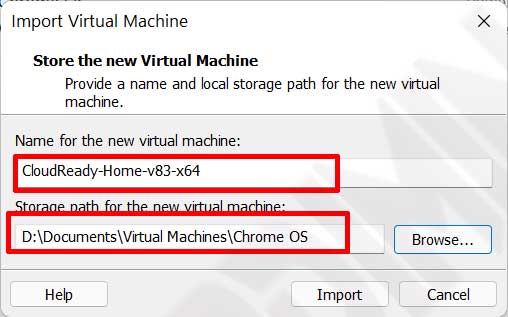
L’importation de l’OVA est l’étape clé pour préparer la machine virtuelle. Ouvrez VMware Workstation et allez dans Fichier > Ouvrir. Naviguez jusqu’au fichier .ova téléchargé, sélectionnez‑le et cliquez sur Ouvrir. VMware affiche la boîte de dialogue Importer une machine virtuelle ; conservez tous les paramètres par défaut et cliquez sur Importer. L’importation prend généralement 1 à 2 minutes. Une fois terminée, la VM CloudReady apparaît dans votre bibliothèque.
Configuration initiale et résolution des problèmes réseau virtuels
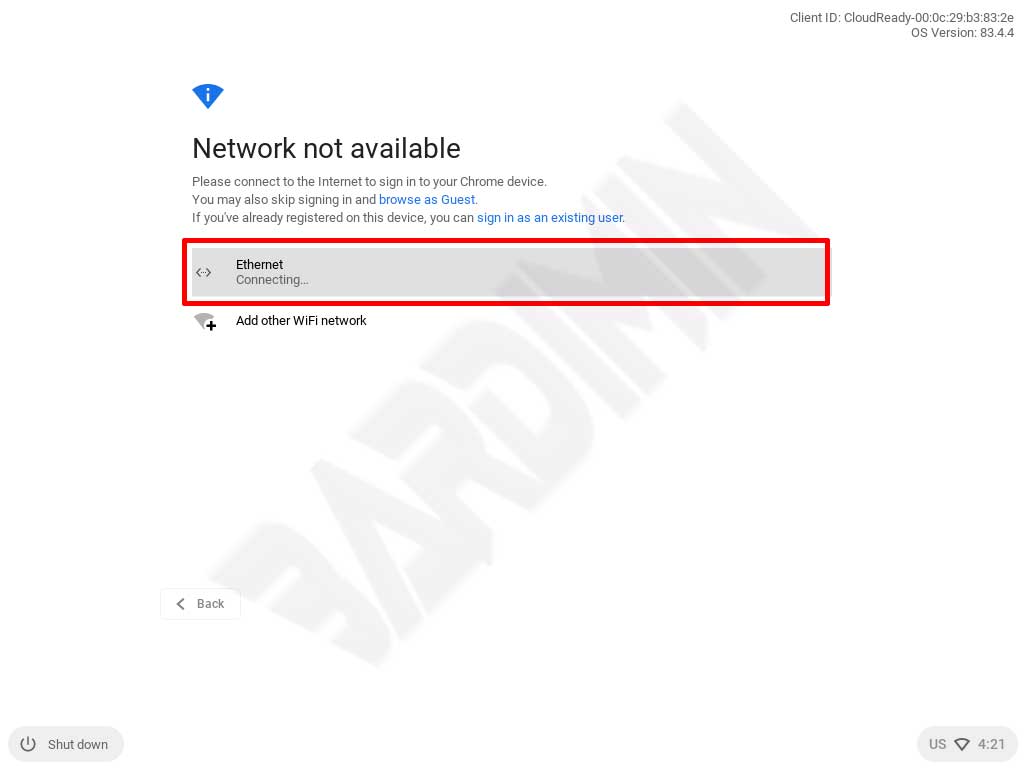
Après l’importation, démarrez la machine virtuelle. CloudReady vérifie d’abord la connexion Internet. C’est crucial car Chromium OS nécessite un accès en ligne pour vérifier votre compte Google et terminer la configuration initiale. Si la VM ne peut pas atteindre Internet, le processus s’arrête.
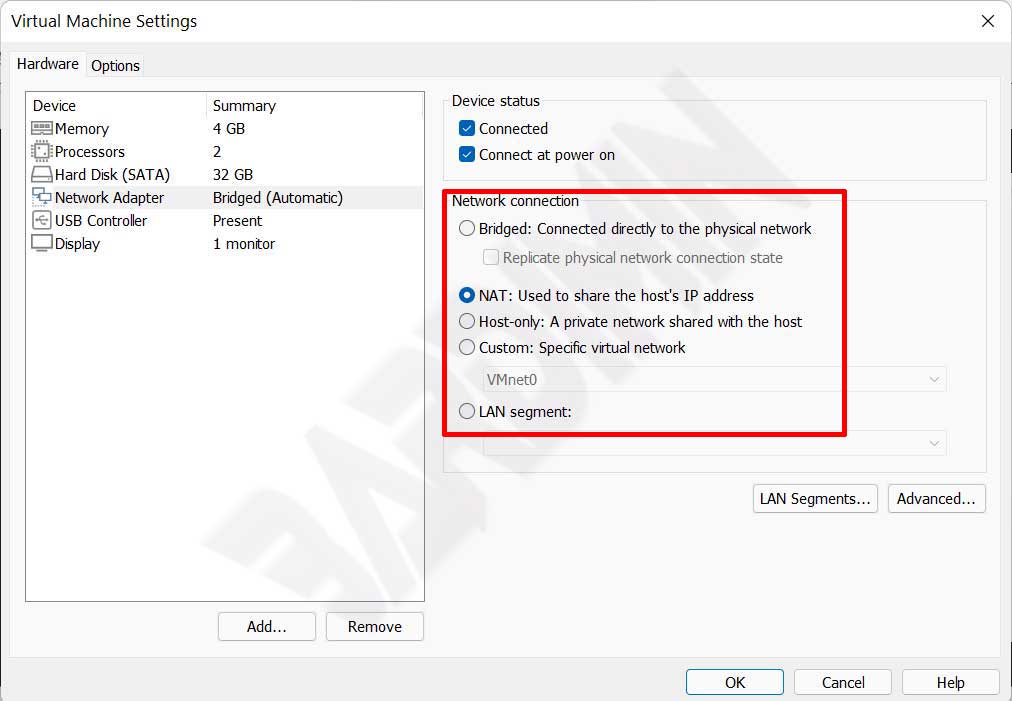
Les problèmes de connexion proviennent souvent du mode par défaut de la carte réseau. L’OVA importé utilise généralement le mode Pont (Bridged). Si votre réseau hôte ne prend pas en charge le mode ponté ou si des conflits surviennent, passez la carte en mode NAT (Network Address Translation). Le NAT est généralement l’option la plus fiable car il partage l’adresse IP de l’hôte sans configuration supplémentaire. Pour le modifier, allez dans Paramètres de la machine virtuelle > Carte réseau et sélectionnez NAT.
Configurer votre compte Google et finaliser l’installation
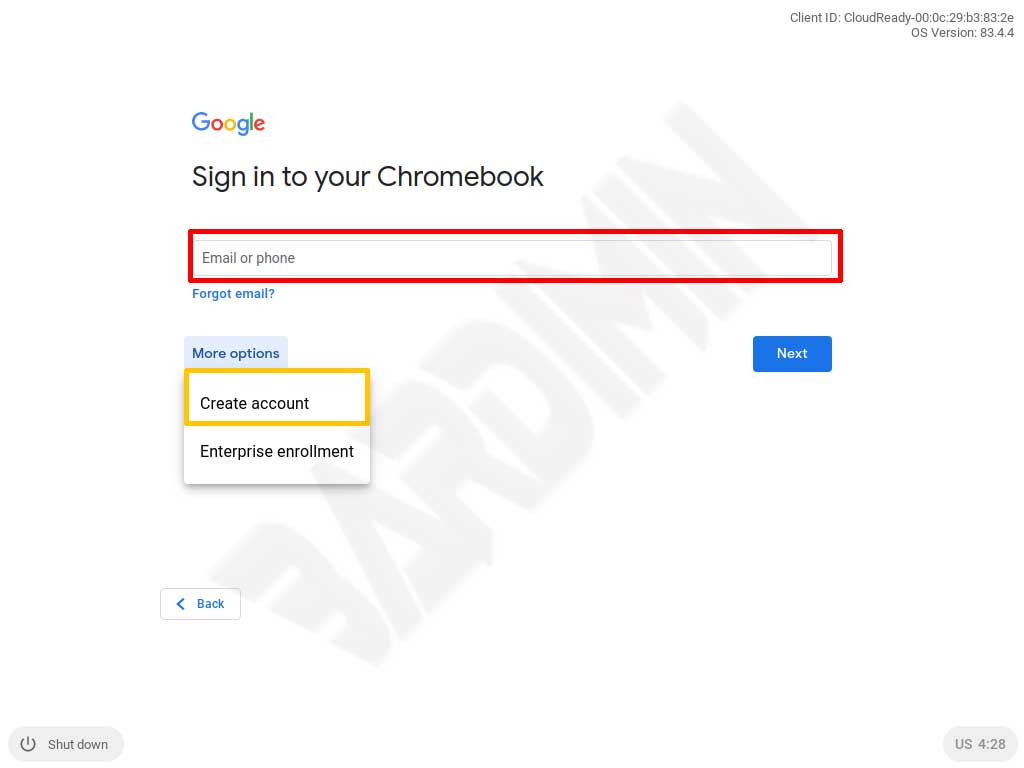
Une fois la connectivité Internet établie, le système vous guide dans la configuration de votre compte Google. Vous pouvez utiliser un compte existant ou en créer un nouveau. Cette étape est obligatoire car elle permet la synchronisation des favoris, extensions et préférences système. Assurez‑vous que la connexion reste stable pendant l’authentification.
Après une authentification réussie, Chromium OS effectue les configurations finales et affiche le bureau. À ce stade, le système d’exploitation est prêt à être exploré. Vous pouvez tester des applications web, des extensions Chrome et même des applications Android (dans la limite de celles compatibles avec Chromium OS). Pour les développeurs et utilisateurs avancés, cet environnement virtuel offre un bac à sable sécurisé pour évaluer les performances, la consommation des ressources et l’expérience utilisateur globale.
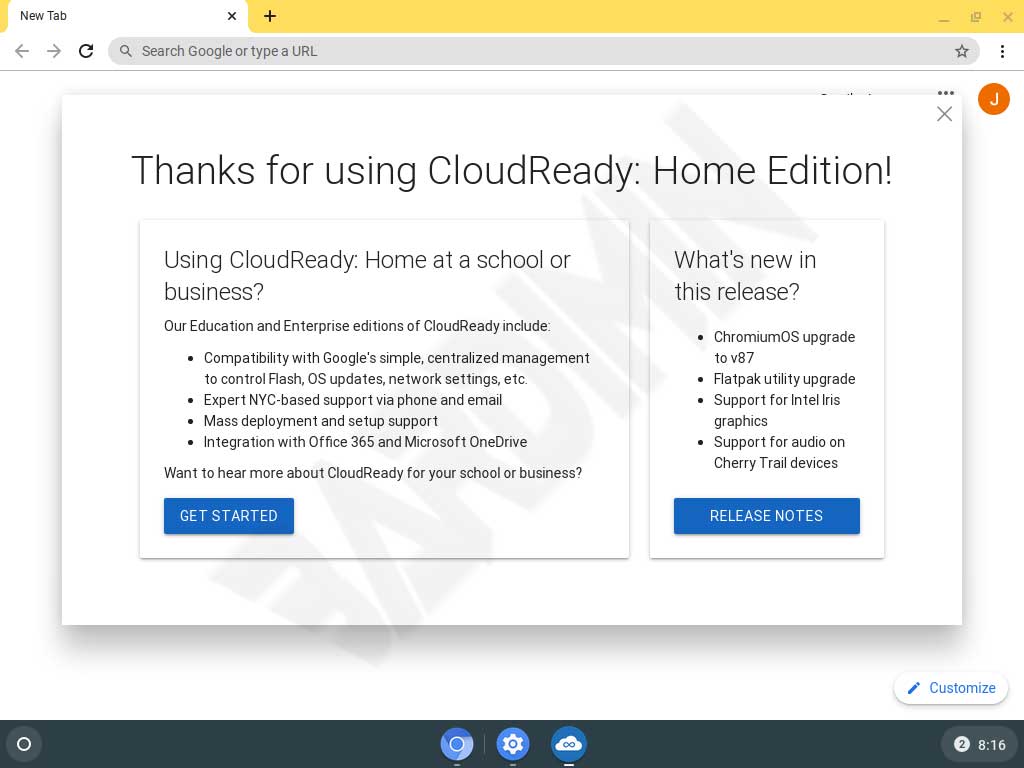
En complétant les étapes ci‑dessus, vous avez déployé avec succès un système d’exploitation basé sur Chromium OS dans un environnement virtuel contrôlé. Cette méthode offre aux professionnels IT et aux développeurs la flexibilité d’évaluer la plateforme en profondeur, tandis que les passionnés de technologie peuvent explorer ses capacités sans investir dans du matériel. Des tests supplémentaires peuvent inclure la mesure des temps de démarrage, l’analyse de l’efficacité des ressources et l’essai de diverses applications web ou Android.
