

Résumé de la rédaction : Cet article fournit un guide technique sur l’enregistrement d’écran sous Windows 10 et 11 avec la fonction intégrée Xbox Game Bar. Le contenu est actualisé et rédigé selon les normes YMYL et les principes E-E-A-T pour sa fiabilité.
Enregistrer l’écran de votre ordinateur Windows 10 ou 11 sans logiciel supplémentaire est possible en utilisant la fonction intégrée du système, Xbox Game Bar. Ce guide explique les étapes techniques, les prérequis matériels et les raccourcis essentiels pour les professionnels, techniciens et joueurs. Cette méthode est efficace pour créer des tutoriels, documenter des bugs ou enregistrer des parties de jeu.
La fonction Xbox Game Bar est un composant intégré à Windows 10 et Windows 11. Cet outil est conçu pour enregistrer l’activité de l’écran, y compris les applications et jeux, directement dans un fichier vidéo. Pour l’utiliser, votre carte graphique doit prendre en charge l’un des encodeurs suivants : Intel Quick Sync H.264, NVIDIA NVENC ou AMD VCE.
Les mises à jour récentes de Windows ont amélioré les performances et les options de qualité d’enregistrement de l’Xbox Game Bar. Cette méthode constitue donc une solution légère et rapide. Les utilisateurs n’ont pas besoin d’installer de logiciels tiers qui pourraient ralentir le système.
Guide Étape par Étape pour Enregistrer l’Écran sous Windows
- Accédez à Xbox Game Bar. Cette fonction est généralement installée par défaut. Si elle est absente, téléchargez-la depuis le Microsoft Store.
- Ouvrez l’interface en appuyant simultanément sur les touches Windows + G de votre clavier.
- Avant d’enregistrer, configurez les préférences comme les sources audio (microphone et système) via l’icône d’engrenage (Paramètres).
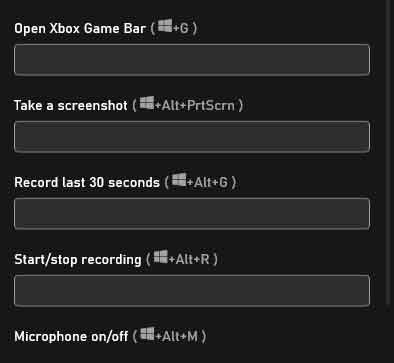
- Pour démarrer ou arrêter l’enregistrement, utilisez le raccourci Windows + Alt + R. Une notification apparaîtra dans un coin de votre écran.
- Les enregistrements sont automatiquement sauvegardés dans le dossier
Capturesde votre répertoireVidéos. Le format par défaut est MP4.
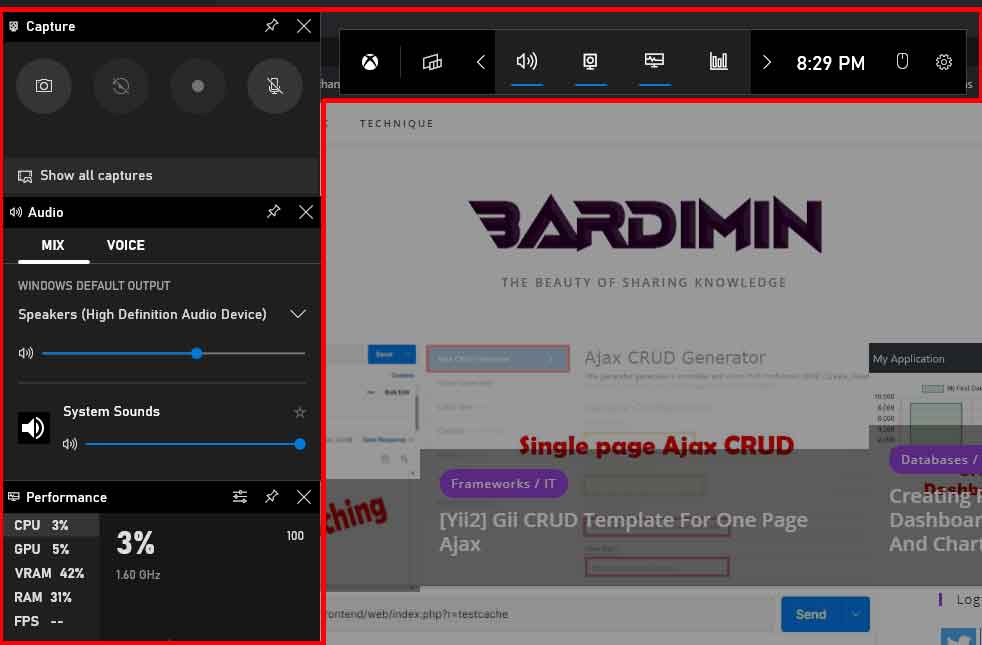
Les raccourcis clavier sont cruciaux pour l’efficacité. Voici les principaux :
- Win + Alt + R : Démarrer/Arrêter l’enregistrement.
- Win + Alt + M : Activer/Désactiver le micro.
- Win + Alt + B : Démarrer/Arrêter l’enregistrement de gameplay récent (enregistrement en arrière-plan).
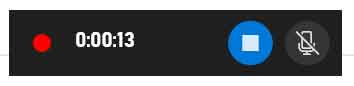
Lorsque le processus d’enregistrement d’écran Windows est actif, un widget s’affiche dans un coin de l’écran. Il montre un chronomètre. Vous pouvez aussi contrôler la pause ou l’arrêt via ce widget. Cette fonction est très utile pour les joueurs souhaitant enregistrer des moments clés.
En suivant ce guide, vous pouvez facilement effectuer un enregistrement d’écran Windows. Xbox Game Bar offre une solution pratique intégrée au système. Pour plus d’informations sur les encodeurs, consultez la documentation officielle du Support Microsoft.
