

Vous avez oublié le mot de passe protégeant une feuille ou un classeur Excel ? Ce n’est pas la fin du monde. Il existe plusieurs méthodes techniques pour supprimer cette protection sans connaître le mot de passe d’origine, que vous utilisiez une version ancienne ou la plus récente de Microsoft 365. Ce guide vous accompagne pas à pas avec une approche professionnelle.
Microsoft Excel intègre des fonctions de sécurité par mot de passe pour empêcher tout accès non autorisé ou toute modification. On distingue deux niveaux de protection : le mot de passe pour ouvrir le fichier et le mot de passe pour modifier les feuilles ou la structure du classeur. Si vous avez oublié le mot de passe de modification, vous pouvez ouvrir et visualiser le contenu, mais pas le modifier. C’est un problème courant pour les professionnels, les techniciens et même les joueurs qui utilisent Excel pour enregistrer des scores ou des statistiques de jeu. Heureusement, il existe des solutions techniques pour lever cette protection sans avoir besoin du mot de passe.
Les types de protection dans Excel
Avant d’aborder les solutions, il est essentiel de distinguer les deux principaux types de protection, car les méthodes de récupération diffèrent :
- Protection de feuille : Verrouille des éléments spécifiques dans une feuille de calcul (cellules, formules ou objets). Les utilisateurs peuvent voir la feuille, mais pas la modifier sans le mot de passe.
- Protection du classeur : Sécurise la structure du classeur, comme le masquage de feuilles, l’ajout/suppression de feuilles ou le redimensionnement des fenêtres. Elle empêche les modifications structurelles.
- Mot de passe à l’ouverture : Chiffre l’intégralité du fichier, le rendant illisible sans la clé. Les méthodes décrites ici ne s’appliquent pas à ce type, car le chiffrement moderne est extrêmement difficile à contourner.
Cet article se concentre sur la récupération de l’accès aux feuilles et classeurs protégés par mot de passe, en supposant que vous pouvez déjà ouvrir le fichier (il n’est pas chiffré au niveau de l’ouverture).
Supprimer la protection d’une feuille dans Excel 2010 et versions antérieures
Pour Microsoft Excel 2010 et les versions antérieures, l’algorithme de protection des feuilles est relativement faible. Vous pouvez utiliser une macro VBA pour découvrir le mot de passe ou désactiver complètement la protection. Suivez ces étapes :
- Ouvrez le fichier Excel problématique.
- Appuyez sur Alt + F11 pour ouvrir l’éditeur Visual Basic (VBE).
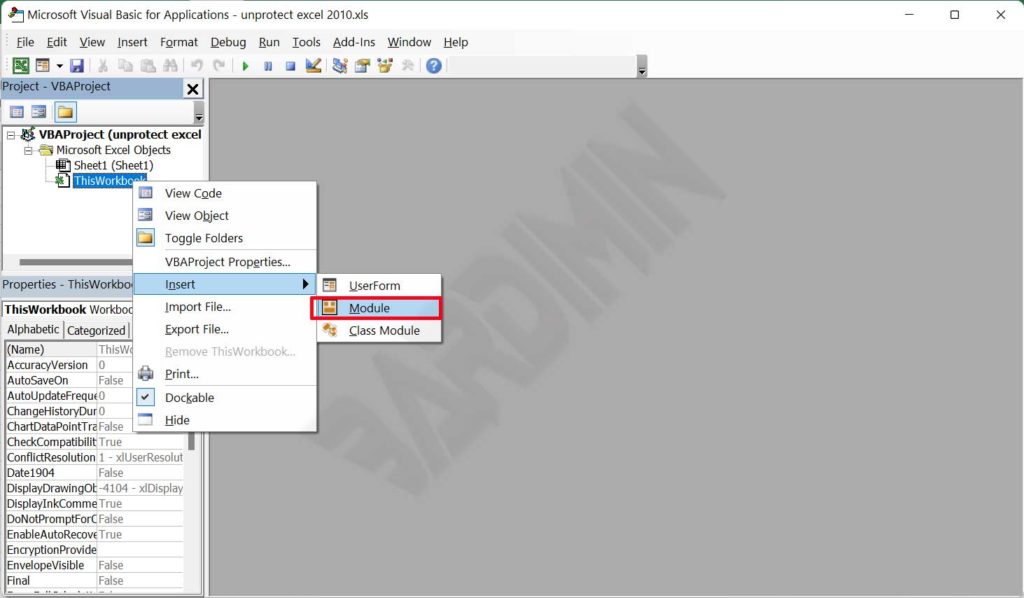
- Dans le VBE, faites un clic droit sur ThisWorkbook dans le panneau de gauche, puis choisissez Insérer > Module.
- Copiez et collez le code VBA suivant dans la fenêtre du nouveau module :
Sub PasswordBreaker()
    'Brise la protection par mot de passe de la feuille.

    Dim i As Integer, j As Integer, k As Integer
    Dim l As Integer, m As Integer, n As Integer
    Dim i1 As Integer, i2 As Integer, i3 As Integer
    Dim i4 As Integer, i5 As Integer, i6 As Integer

    On Error Resume Next

    For i = 65 To 66: For j = 65 To 66: For k = 65 To 66
    For l = 65 To 66: For m = 65 To 66: For i1 = 65 To 66
    For i2 = 65 To 66: For i3 = 65 To 66: For i4 = 65 To 66
    For i5 = 65 To 66: For i6 = 65 To 66: For n = 32 To 126

        ActiveSheet.Unprotect Chr(i) & Chr(j) & Chr(k) & _
            Chr(l) & Chr(m) & Chr(i1) & Chr(i2) & Chr(i3) & _
            Chr(i4) & Chr(i5) & Chr(i6) & Chr(n)

        If ActiveSheet.ProtectContents = False Then
            MsgBox "Le mot de passe est " & Chr(i) & Chr(j) & _
                    Chr(k) & Chr(l) & Chr(m) & Chr(i1) & Chr(i2) & _
                    Chr(i3) & Chr(i4) & Chr(i5) & Chr(i6) & Chr(n)

            Exit Sub

        End If

    Next: Next: Next: Next: Next: Next
    Next: Next: Next: Next: Next: Next
End Sub
Source : ablebits.com
- Revenez dans Excel et assurez-vous que la feuille protégée est active.
- Appuyez sur Alt + F8 pour ouvrir la boîte de dialogue des macros, sélectionnez la macro PasswordBreaker et cliquez sur Exécuter.
Ce script VBA ne fonctionne que sur la feuille active. Vérifiez bien que la feuille protégée est sélectionnée avant d’exécuter la macro.
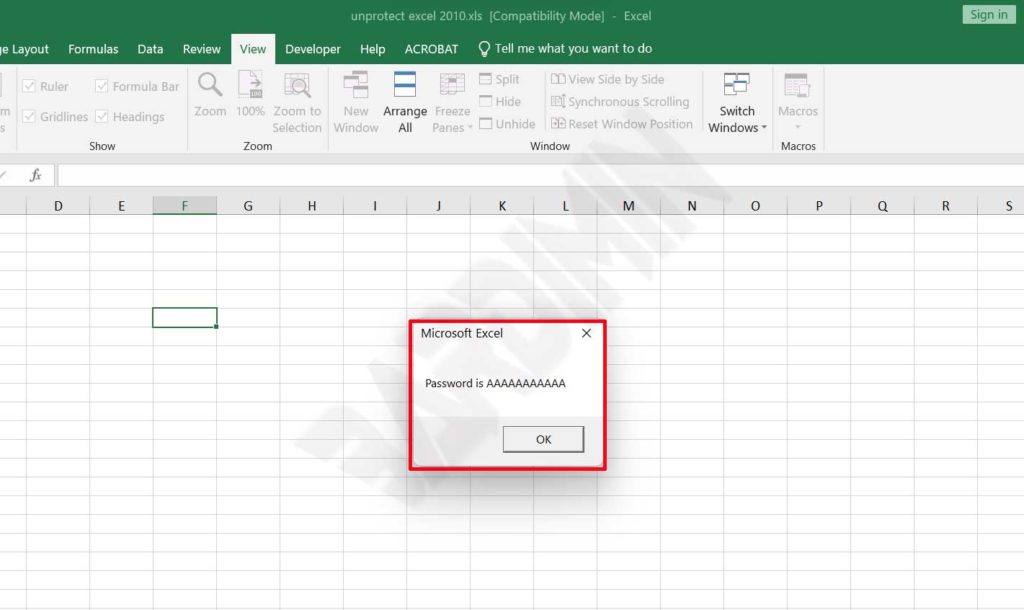
- Attendez la fin du processus. En cas de succès, une boîte de dialogue apparaîtra avec le mot de passe de la feuille. La protection sera automatiquement levée.
Méthode pour Excel 2013 et versions ultérieures (y compris Microsoft 365)
À partir d’Excel 2013 (2016, 2019, 2021 et Microsoft 365), Microsoft a renforcé l’algorithme de protection des feuilles. Par conséquent, la macro VBA ci-dessus ne fonctionne plus directement sur les fichiers natifs. Cependant, vous pouvez toujours contourner la protection en rétrogradant le format du fichier vers le format hérité .xls, qui utilise un chiffrement plus faible. Voici la procédure :
- Ouvrez le fichier Excel protégé (format moderne).
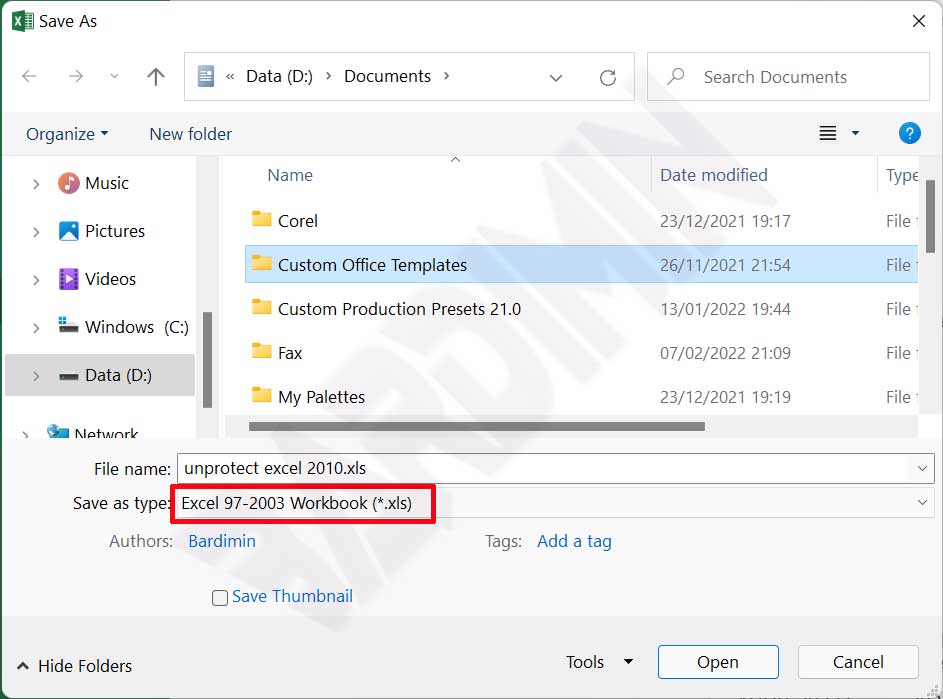
- Cliquez sur Fichier > Enregistrer sous et choisissez un emplacement.
- Dans la liste déroulante Type, sélectionnez Classeur Excel 97-2003 (*.xls).
- Cliquez sur Enregistrer, puis fermez le fichier.
- Rouvrez le fichier .xls que vous venez d’enregistrer.
- Appliquez maintenant les mêmes étapes de macro VBA décrites précédemment (Alt+F11, insérer un module, exécuter PasswordBreaker). La protection de la feuille sera levée.
- Après déverrouillage, vous pouvez réenregistrer le fichier au format moderne (.xlsx) si vous le souhaitez.
Remarque importante : Cette astuce ne fonctionne que pour la protection des feuilles, pas pour la protection du classeur. Déprotéger un classeur dans les versions modernes d’Excel est plus complexe et cette méthode peut ne pas aboutir.
Alternative : logiciels tiers
Si les méthodes manuelles vous semblent compliquées ou échouent, plusieurs outils tiers automatisent la récupération de mots de passe. Soyez toutefois prudent : vos fichiers peuvent contenir des données sensibles. Choisissez des logiciels de confiance comme LostMyPass ou Password Recovery Tools. Téléchargez toujours depuis les sites officiels et lisez leurs politiques de confidentialité. La plupart utilisent des attaques par force brute ou par dictionnaire, ce qui peut prendre du temps, surtout avec des mots de passe longs.
Les services en ligne sont une autre option, mais ils nécessitent de télécharger votre fichier sur un serveur tiers, ce qui est déconseillé pour des documents confidentiels.
Conseils pour gérer vos mots de passe et éviter les blocages futurs
Mieux vaut prévenir que guérir. Pour ne plus jamais vous retrouver bloqué, adoptez ces bonnes pratiques :
- Utilisez un gestionnaire de mots de passe (par exemple LastPass, 1Password, Bitwarden) pour stocker en toute sécurité toutes vos clés Excel.
- Conservez un fichier texte chiffré contenant vos mots de passe dans un endroit sûr (comme une clé USB sous clé).
- Profitez des sauvegardes automatiques dans le cloud (OneDrive, Google Drive) avec gestion des versions, afin de pouvoir revenir à une version antérieure si nécessaire.
- En environnement d’équipe, envisagez un contrôle d’accès basé sur le cloud (par exemple SharePoint) qui ne dépend pas des mots de passe de feuille.
Avis de sécurité : Les techniques décrites ne doivent être appliquées qu’à vos propres fichiers. Les utiliser pour contourner la protection de fichiers appartenant à autrui sans autorisation peut enfreindre la loi et l’éthique professionnelle. Respectez toujours les droits d’auteur et la confidentialité des données.
Conclusion
Oublier le mot de passe d’une feuille ou d’un classeur Excel n’est pas une fatalité, surtout lorsque vous connaissez la version que vous utilisez. Comprendre la différence entre protection de feuille et de classeur, et appliquer la macro VBA pour les versions anciennes ou l’astuce de conversion de format pour les plus récentes, vous permettra de récupérer rapidement l’accès en modification. Gérez vos mots de passe de manière proactive pour éviter que cela ne se reproduise. Si les méthodes standard échouent, les outils tiers constituent un dernier recours, mais pesez bien les implications de sécurité. Nous espérons que ce guide technique sera utile aux professionnels, techniciens et joueurs qui travaillent fréquament avec des fichiers Excel protégés.
