

Google Chrome bloque les téléchargements pour protéger votre appareil contre les logiciels malveillants et les virus. Cet article explique les raisons de ces blocages, le fonctionnement de la Navigation sécurisée, et fournit un guide technique pour désactiver temporairement cette fonctionnalité lorsque vous faites confiance à un fichier—spécialement conçu pour les professionnels, les techniciens et les joueurs.
Comment désactiver la Navigation sécurisée de Chrome pour résoudre les téléchargements bloqués
Lorsque vous naviguez avec Google Chrome, il arrive que certains téléchargements soient soudainement bloqués. La fonction Navigation sécurisée agit par défaut comme une couche de protection contre les virus, les logiciels malveillants et autres menaces. Cependant, elle peut parfois se montrer trop prudente et bloquer des fichiers qui sont en réalité inoffensifs. Pour les professionnels de l’informatique, les techniciens réseaux ou les joueurs qui téléchargent fréquemment de gros fichiers ou des modifications de jeux, il est essentiel de comprendre comment gérer cette fonctionnalité.
Le blocage se produit car Chrome analyse chaque téléchargement en le comparant à la base de données de Google répertoriant les sites et fichiers dangereux. Si un fichier ressemble à des modèles de malwares connus ou provient d’une source non reconnue, Chrome interrompt immédiatement le téléchargement. Bien que le navigateur offre la possibilité de désactiver temporairement cette protection, vous devez être prêt à assumer les risques associés.
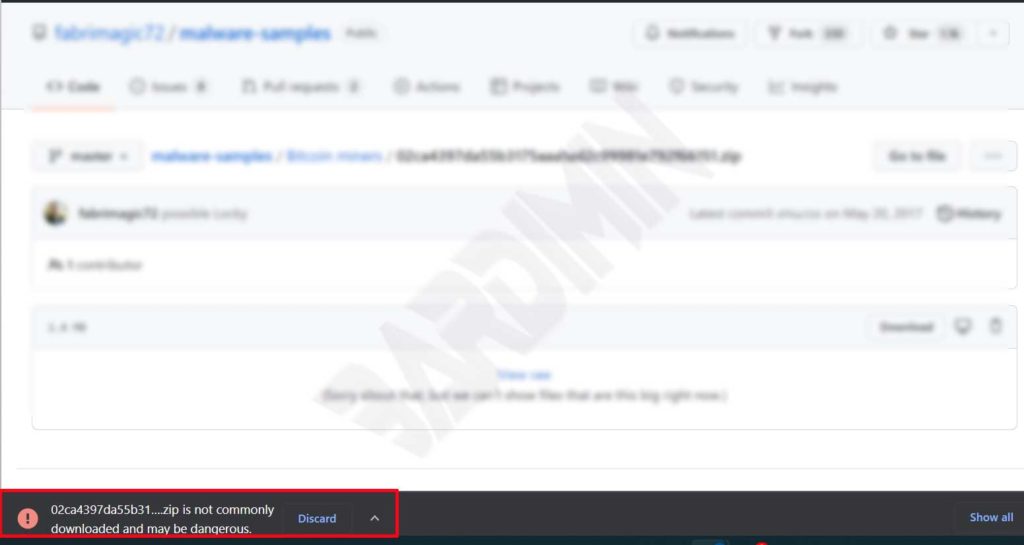
Pourquoi Google Chrome bloque les téléchargements
Chrome bloque automatiquement les téléchargements susceptibles d’endommager votre appareil ou de compromettre vos comptes en ligne. Le système de sécurité inspecte chaque fichier en temps réel. Les indicateurs clés qui déclenchent un blocage sont les suivants :
- Le fichier contient des virus ou des logiciels malveillants pouvant endommager le système d’exploitation.
- Risque de fuite de données personnelles telles que les cookies, les mots de passe ou l’historique de navigation.
- Le fichier tente de modifier les paramètres du navigateur sans autorisation, par exemple en changeant le moteur de recherche par défaut.
- Modifications apportées aux paramètres système de l’ordinateur, comme des altérations du registre Windows.
- Ajout forcé d’extensions ou de barres de tâches indésirables.
- Exécution d’actions non autorisées dans votre Compte Google, comme l’envoi de courriers indésirables.
“La Navigation sécurisée de Chrome est la première ligne de défense, mais comprendre son fonctionnement permet aux professionnels de prendre des décisions éclairées lorsqu’un téléchargement est bloqué.”
Classification des raisons de blocage selon Chrome
Google classe les menaces de téléchargement en catégories distinctes, ce qui aide les techniciens à diagnostiquer pourquoi un fichier a été bloqué et à décider de la marche à suivre. Les raisons spécifiques sont les suivantes :
- Malveillant : Chrome détecte un fichier qui correspond exactement à des signatures de malwares ou de virus connus. C’est le niveau de menace le plus élevé.
- Indésirable : Le fichier appartient à la catégorie des programmes potentiellement indésirables (PPI). Ce logiciel se fait passer pour utile mais, après installation, il affiche des publicités excessives ou modifie les paramètres du navigateur.
- Peu courant : Le fichier est signalé car il est très rarement téléchargé par d’autres utilisateurs de Chrome et provient d’une source sans réputation établie. C’est un avertissement pour les fichiers nouveaux ou spécialisés.
- Non sécurisé : Le téléchargement a commencé sur une page sécurisée (HTTPS), mais le fichier lui-même est hébergé sur un serveur non sécurisé (HTTP) ou possède un certificat problématique.
Configuration des niveaux de protection de la Navigation sécurisée
Pour accéder aux paramètres de la Navigation sécurisée, naviguez dans le menu des options de Chrome. Les étapes sont simples mais nécessitent de l’attention :
- Cliquez sur les trois points verticaux dans le coin supérieur droit du navigateur.
- Sélectionnez Paramètres.
- Dans le panneau de gauche, cliquez sur Confidentialité et sécurité.
- Ensuite, dans le panneau de droite, cliquez sur Sécurité.
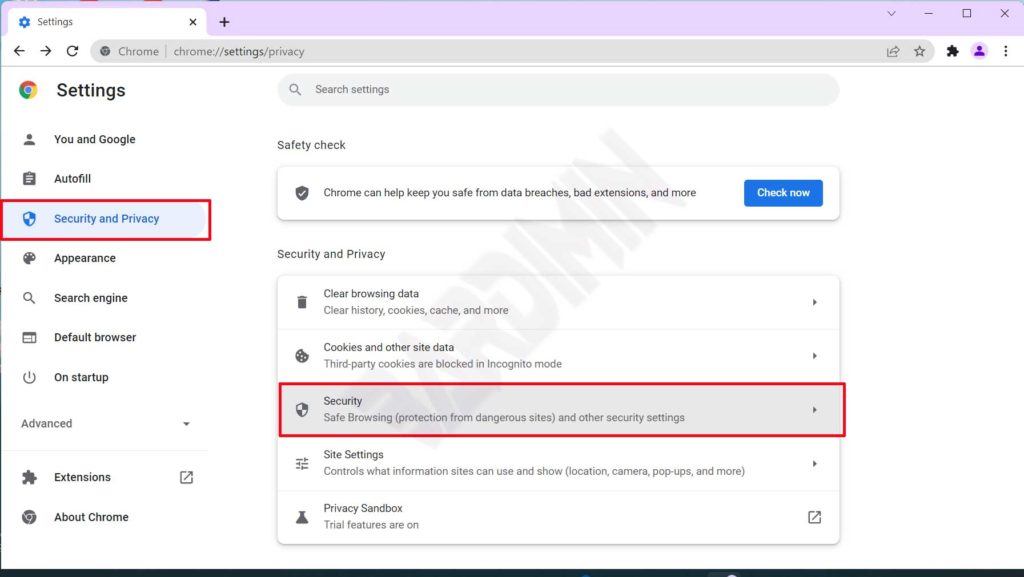
Trois niveaux de protection dans la Navigation sécurisée
Google Chrome propose trois niveaux de protection ajustables, chacun ayant des implications différentes pour la sécurité et la confidentialité. Ces options se trouvent en haut de la page Sécurité.
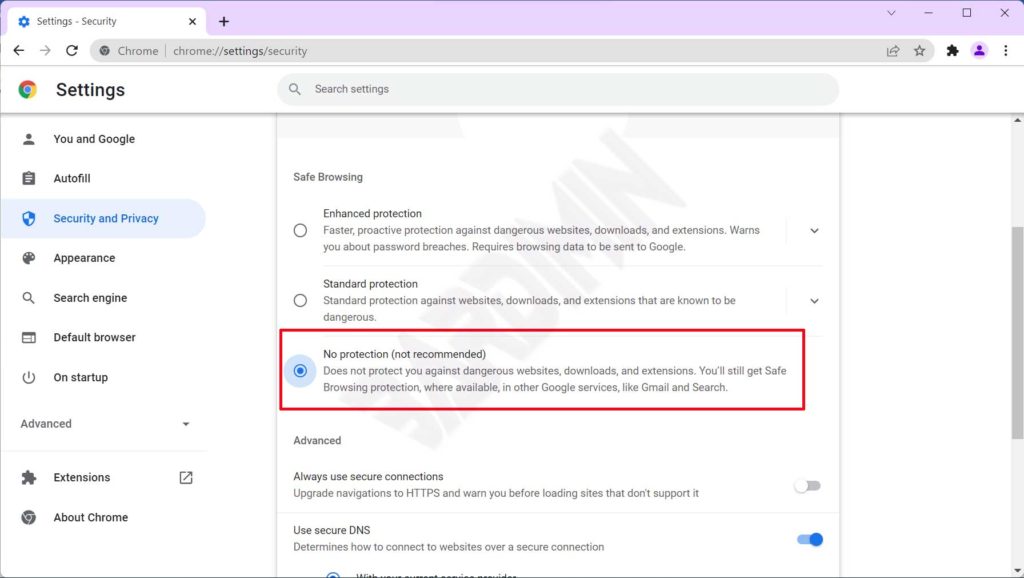
1. Protection renforcée
- Fournit des avertissements en temps réel sur les sites, les téléchargements et les extensions risqués.
- Analyse les fichiers de manière proactive et envoie les fichiers suspects à Google pour une analyse approfondie.
- Alerte automatiquement en cas d’exposition de vos mots de passe lors de fuites de données tierces.
- Envoie des données de navigation supplémentaires à Google pour améliorer la sécurité de tous les utilisateurs.
2. Protection standard
- Avertit en se basant sur des listes de sites et de fichiers dangereux connus (mises à jour toutes les 30 à 60 minutes).
- Permet de choisir de recevoir des notifications en cas de fuite de mots de passe.
- L’envoi de données de diagnostic est optionnel et contrôlé par l’utilisateur.
3. Aucune protection
- La Navigation sécurisée est complètement désactivée.
- Aucune vérification de sécurité n’est effectuée sur les sites, les téléchargements ou les extensions.
- Déconseillé pour une utilisation quotidienne.
Avertissement important : N’activez l’option « Aucune protection » que si vous êtes absolument certain que le fichier est sûr. Effectuez une vérification supplémentaire : scannez-le avec un antivirus local ou vérifiez son empreinte (hash) sur des sites comme VirusTotal. Une fois le téléchargement terminé, réactivez immédiatement la Protection standard ou la Protection renforcée pour maintenir la sécurité de votre appareil.
Guide pratique : Désactiver temporairement la Navigation sécurisée pour un téléchargement
Pour les techniciens ou les joueurs qui ont besoin de fichiers spécifiques—comme des correctifs de jeu ou des pilotes matériels rares—les étapes suivantes permettront d’effectuer le téléchargement bloqué tout en minimisant les risques. Vérifiez toujours la source avant de continuer.
- Allez dans Paramètres > Confidentialité et sécurité > Sécurité comme indiqué précédemment.
- Sous « Navigation sécurisée », sélectionnez Aucune protection (non recommandé).
- Confirmez votre choix dans la boîte de dialogue d’avertissement. Assurez-vous de bien comprendre les risques présentés.
- Retournez sur la page de téléchargement et réessayez. Le blocage devrait avoir disparu.
- Immédiatement après la fin du téléchargement, retournez sur la page Sécurité et sélectionnez à nouveau « Protection standard ».
Une alternative plus sûre, spécialement pour les techniciens, consiste à utiliser le mode Incognito ou à désactiver les extensions une par une pour écarter toute interférence tierce. Cependant, désactiver temporairement la Navigation sécurisée reste la méthode la plus directe. Les joueurs téléchargeant des mods depuis des forums communautaires devraient vérifier la réputation de l’utilisateur qui a mis en ligne le fichier et lire les commentaires. L’utilisation d’un logiciel antivirus doté de capacités de bac à sable (sandbox) ajoute une couche de sécurité supplémentaire. Cette approche technique permet d’obtenir les fichiers nécessaires tout en maîtrisant les risques.
