

Cet article fournit un guide technique pour protéger les données sensibles en sécurisant une clé USB avec le chiffrement BitLocker sous Windows 11. Vous apprendrez des étapes pratiques pour chiffrer le lecteur, gérer les clés de récupération et désactiver la protection. La sécurité des données portables est de plus en plus cruciale pour les professionnels et techniciens à l’ère numérique actuelle.
Chiffrer une clé USB est une méthode essentielle pour protéger les données contre les accès non autorisés. Ce processus convertit les données dans un format illisible sans la clé de déchiffrement correcte. Par conséquent, si le périphérique de stockage portable est perdu ou volé, les informations sensibles qu’il contient restent sécurisées.
BitLocker Drive Encryption fournit une solution de chiffrement intégrée robuste dans Windows. Cette fonctionnalité est disponible depuis Windows Vista et est continuellement mise à jour. Dans Windows 11, BitLocker offre des améliorations de performances et des options de gestion de clés flexibles. Vous pouvez utiliser cet outil pour chiffrer des volumes entiers, y compris les clés USB.
Comment Chiffrer une Clé USB avec BitLocker sous Windows 11
Suivez ce guide étape par étape pour sécuriser votre lecteur portable. Assurez-vous d’utiliser Windows 11 Pro, Enterprise ou Education, car cette fonctionnalité n’est pas disponible dans l’édition Famille.
- Connectez la clé USB à votre ordinateur. Ouvrez l’Explorateur de fichiers et accédez au lecteur.
- Faites un clic droit sur le lecteur cible. Sélectionnez l’option « Activer BitLocker » dans le menu contextuel.
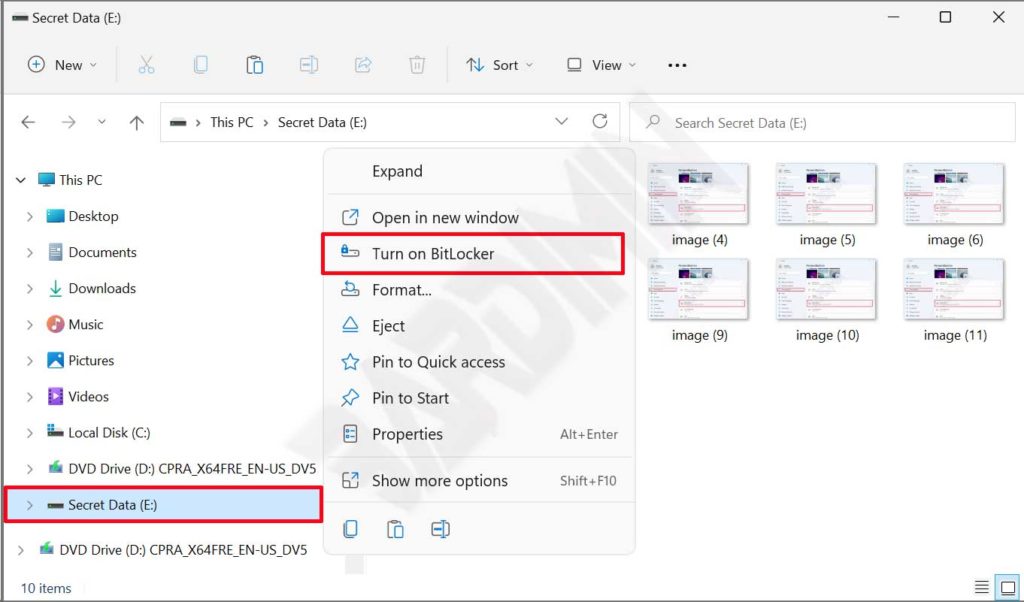
- Cochez la case « Utiliser un mot de passe pour déverrouiller le lecteur ». Créez un mot de passe fort d’au moins 8 caractères. Combinez des majuscules, des minuscules, des chiffres et des symboles. Cliquez ensuite sur « Suivant ».
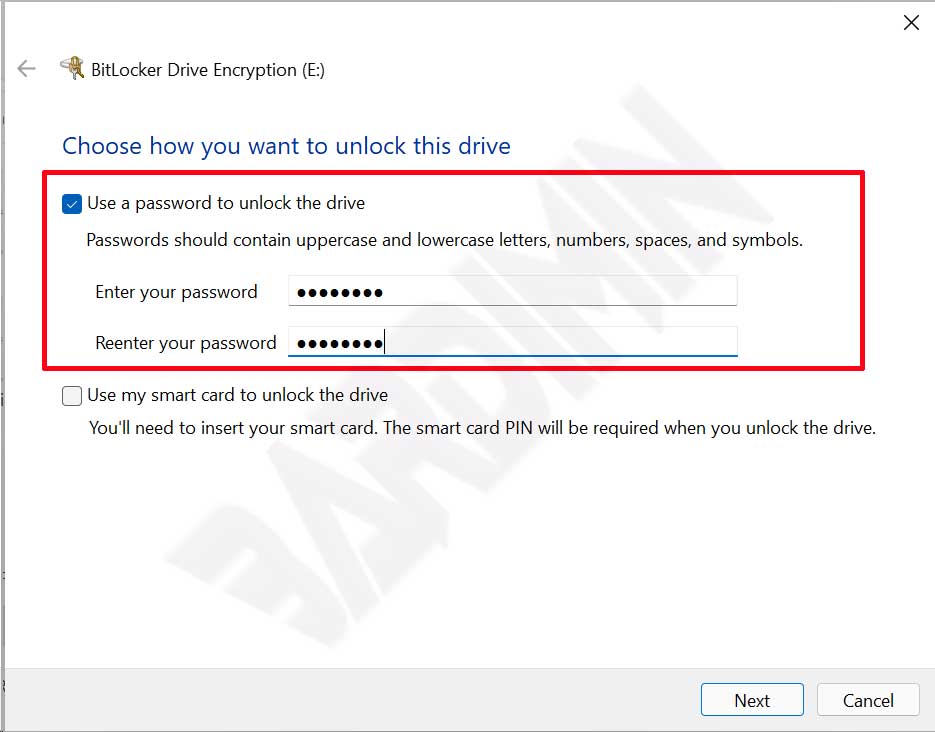
- Choisissez une méthode pour enregistrer la clé de récupération. Les options recommandées sont de l’enregistrer sur votre compte Microsoft ou dans un fichier. Conservez cette clé dans un endroit sûr, séparé du périphérique. Cliquez ensuite sur « Suivant ».
La clé de récupération est vitale si vous oubliez le mot de passe. Par conséquent, ne négligez pas cette étape.
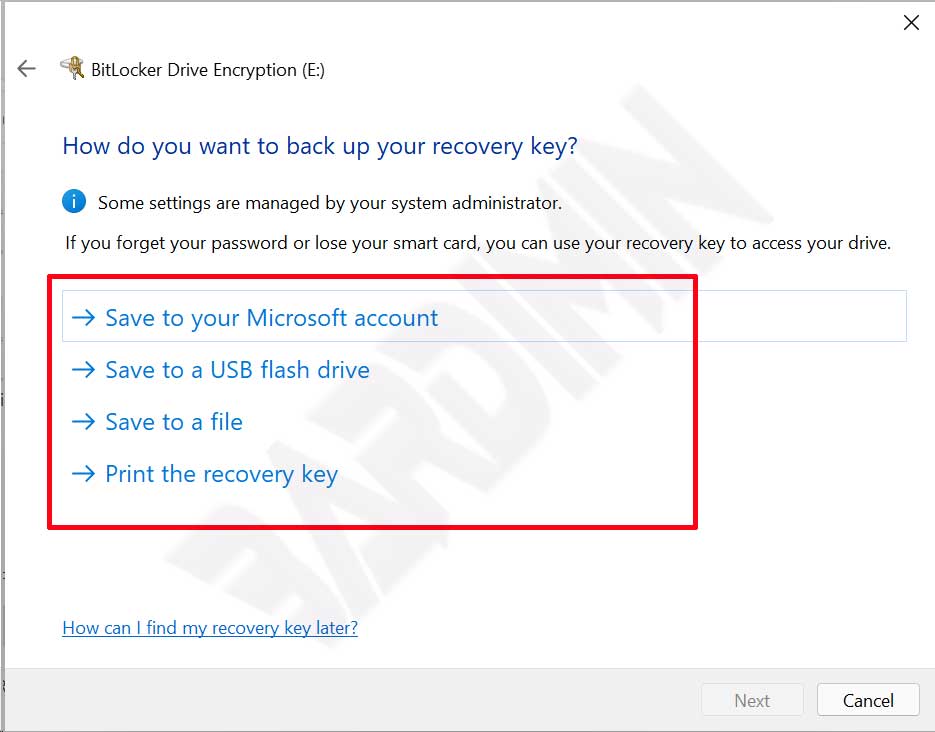
- Sélectionnez « Chiffrer uniquement l’espace disque utilisé » pour un processus plus rapide. Cette option convient aux nouveaux lecteurs. Cependant, choisissez « Chiffrer le lecteur entier » si le lecteur est utilisé depuis un certain temps.
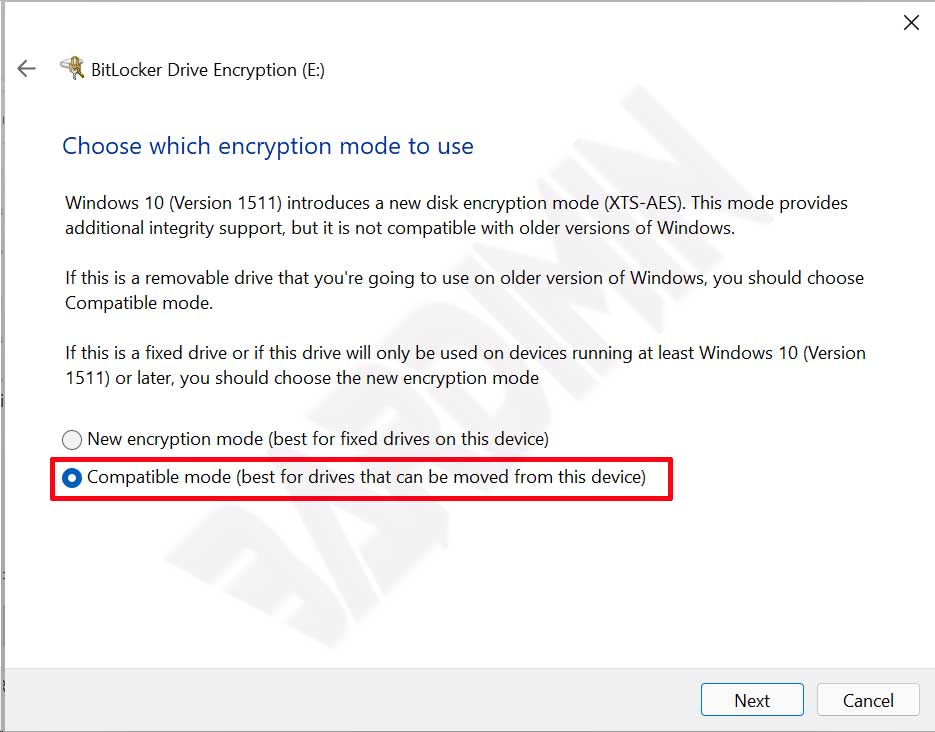
- Dans la fenêtre de mode de chiffrement, choisissez « Mode compatible ». Ce mode garantit que la clé USB peut être ouverte sur des versions antérieures de Windows. Cliquez ensuite sur « Suivant ».
- Vérifiez vos paramètres. Enfin, cliquez sur « Démarrer le chiffrement » pour lancer le processus.
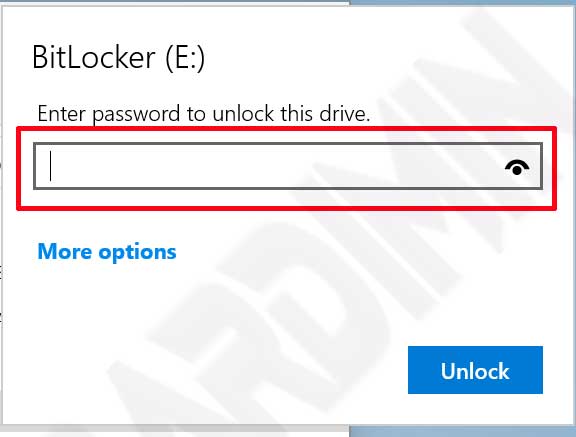
Le temps de chiffrement varie. La durée dépend de la capacité du lecteur et de la quantité de données. Vous pouvez continuer à utiliser votre ordinateur pendant le processus. Une fois terminé, débranchez et rebranchez la clé USB. Le système demandera un mot de passe pour accéder aux données. Cette vérification indique que le processus de chiffrement de clé USB a réussi.
Guide pour Désactiver BitLocker sur une Clé USB
Si vous devez supprimer la protection, suivez cette procédure. Assurez-vous d’avoir un accès administrateur et la clé de déchiffrement.
- Ouvrez l’Explorateur de fichiers. Accédez à la clé USB que vous souhaitez déchiffrer.
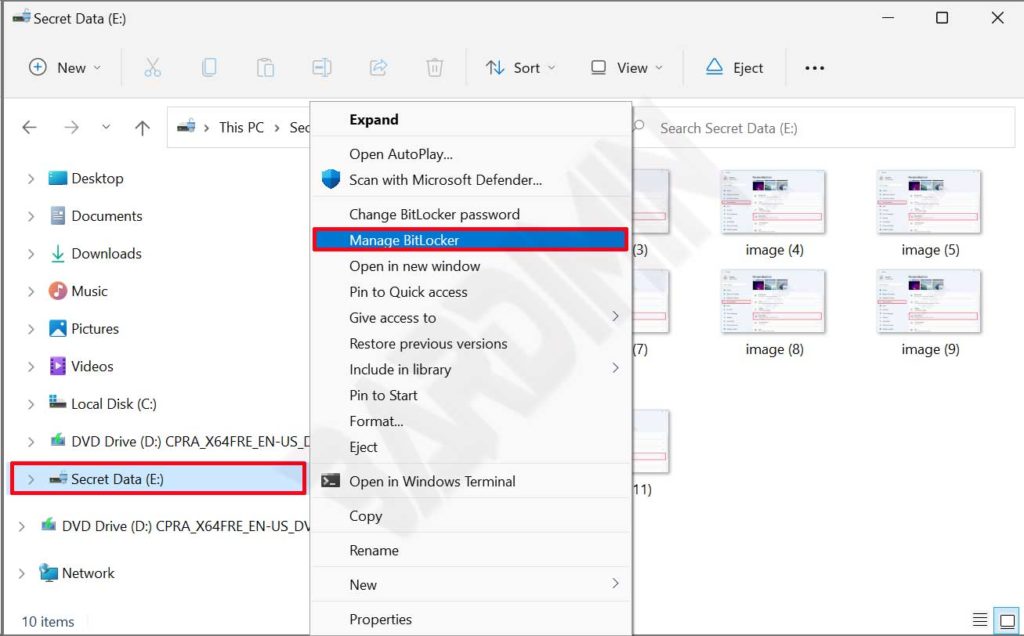
- Faites un clic droit sur le lecteur. Sélectionnez « Afficher plus d’options ». Cliquez ensuite sur « Gérer BitLocker ».
- La fenêtre Chiffrement de lecteur BitLocker s’ouvrira. Localisez le lecteur cible. Cliquez ensuite sur l’option « Désactiver BitLocker ».
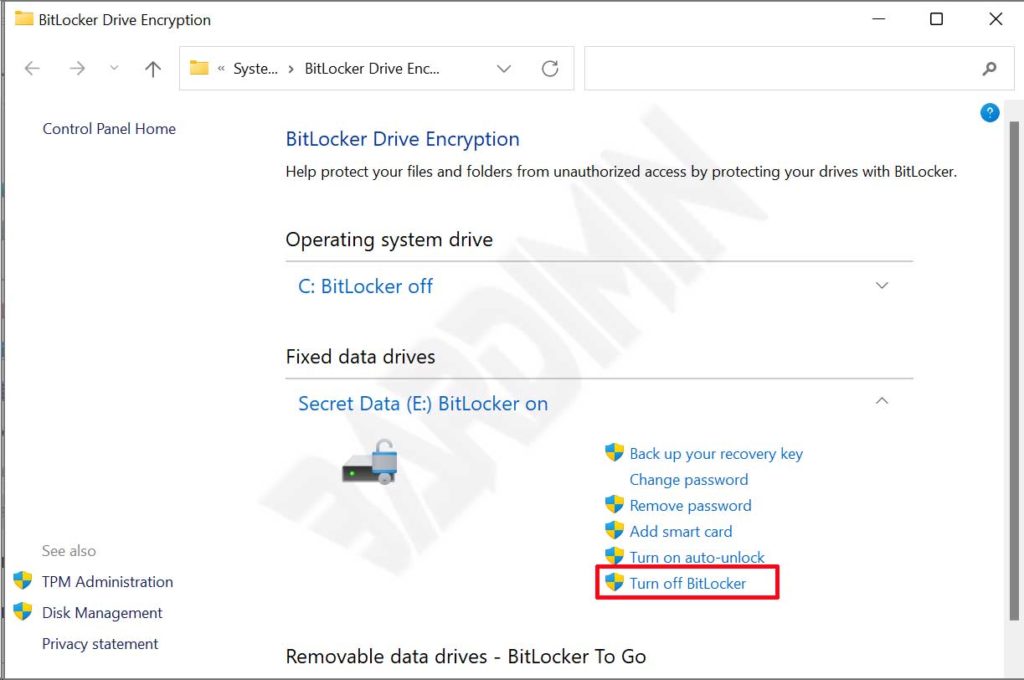
Le processus de déchiffrement s’exécutera. Toutes les données du lecteur seront restaurées dans un format normal. La durée du processus dépend de la taille du lecteur. Une fois terminé, le lecteur sera accessible sans mot de passe.
Le chiffrement avec BitLocker fournit une couche de sécurité physique solide pour les données portables. Cette solution est fortement recommandée pour les professionnels qui transportent des données sensibles. De plus, cette technologie est également pertinente pour les joueurs qui souhaitent protéger leurs fichiers de sauvegarde ou modifications de jeux. Pour plus d’informations techniques, vous pouvez consulter la documentation officielle de Microsoft sur BitLocker.
