

La fonctionnalité drawable dans EditText permet aux développeurs d’ajouter des icônes sur les côtés des champs de saisie Android. Cependant, implémenter le clic sur les drawables d’EditText nécessite une approche spécifique utilisant OnTouchListener. Dans ce guide pratique, vous apprendrez des techniques éprouvées avec du code prêt à l’emploi optimisé pour les meilleures performances et expérience utilisateur.
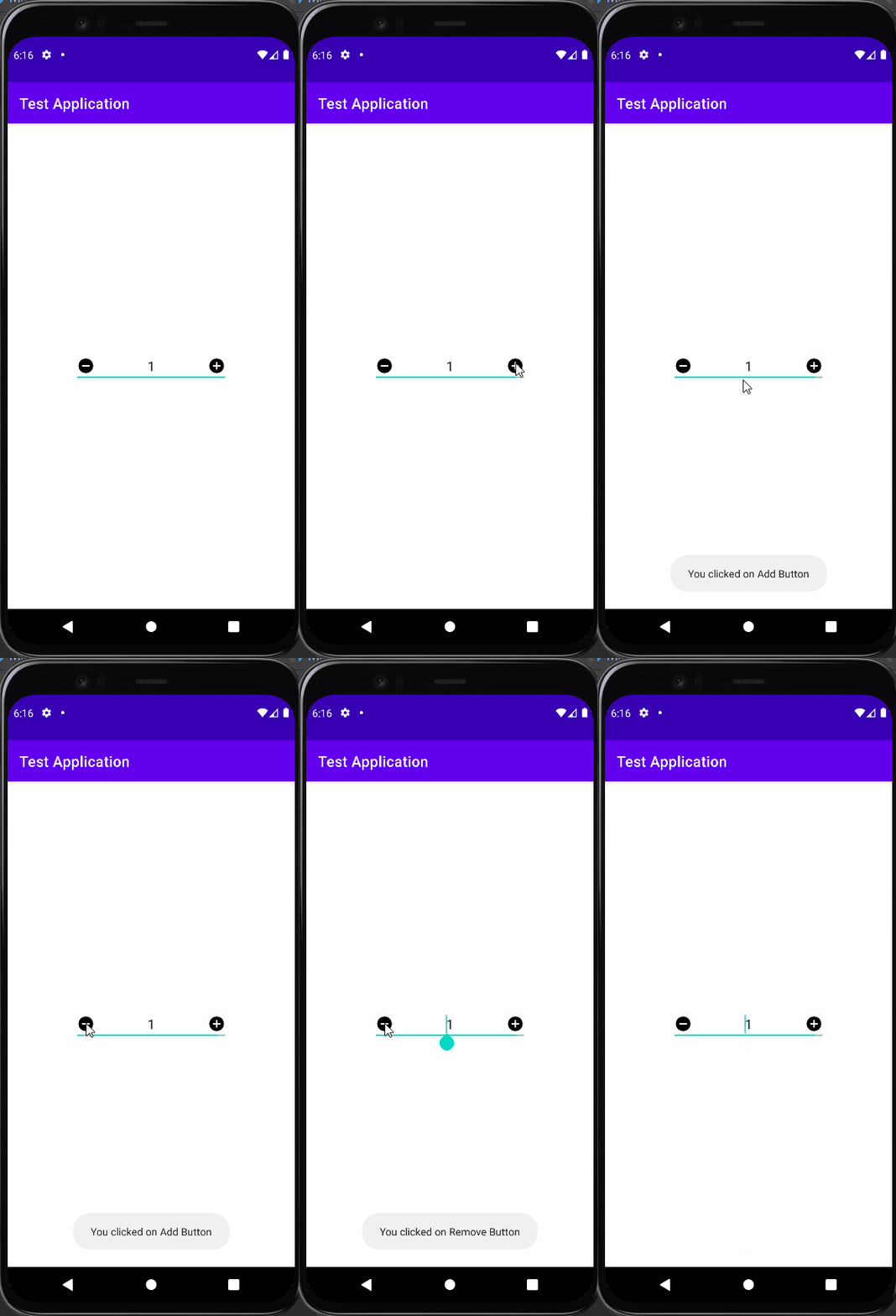
Comprendre les Concepts du Clic Drawable EditText
L’EditText d’Android supporte le placement de drawables dans quatre positions différentes : start, top, end et bottom. Pour gérer les clics sur ces éléments, vous devez utiliser OnTouchListener car il n’existe pas de méthode onClick dédiée. Cette approche permet la détection précise des coordonnées de toucher et la comparaison avec la zone du drawable.
En tant que développeur, comprendre le mécanisme du clic drawable EditText est crucial pour créer des expériences utilisateur intuitives. Cette technique est couramment utilisée dans les formulaires de saisie, les champs de recherche et les contrôles numériques des applications Android modernes.
Implémentation du Layout XML pour les Drawables
Premièrement, créez un layout avec EditText ayant des drawables dans les propriétés drawableStart et drawableEnd. Assurez-vous d’avoir ajouté les icônes requises dans le dossier res/drawable avec des tailles et résolutions appropriées.
<?xml version="1.0" encoding="utf-8"?>
<androidx.constraintlayout.widget.ConstraintLayout
    xmlns:android="http://schemas.android.com/apk/res/android"
    xmlns:app="http://schemas.android.com/apk/res-auto"
    android:layout_width="match_parent"
    android:layout_height="match_parent"
    android:padding="16dp">

    <EditText
        android:id="@+id/editText1"
        android:layout_width="0dp"
        android:layout_height="wrap_content"
        android:drawableStart="@drawable/ic_baseline_remove_circle_24"
        android:drawableEnd="@drawable/ic_baseline_add_circle_24"
        android:drawablePadding="8dp"
        android:ems="10"
        android:gravity="center_horizontal"
        android:inputType="number"
        android:text="1"
        android:textSize="18sp"
        app:layout_constraintEnd_toEndOf="parent"
        app:layout_constraintStart_toStartOf="parent"
        app:layout_constraintTop_toTopOf="parent" />

</androidx.constraintlayout.widget.ConstraintLayout>
Configuration d’OnTouchListener dans MainActivity
Voici l’implémentation complète d’OnTouchListener pour détecter les clics sur les drawables. Utilisez les constantes de position des drawables et calculez les zones de limite de toucher avec précision pour une interaction fiable.
public class MainActivity extends AppCompatActivity {

    private static final int DRAWABLE_LEFT = 0;
    private static final int DRAWABLE_RIGHT = 2;

    @SuppressLint("ClickableViewAccessibility")
    @Override
    protected void onCreate(Bundle savedInstanceState) {
        super.onCreate(savedInstanceState);
        setContentView(R.layout.activity_main);

        setupDrawableClickListeners();
    }

    private void setupDrawableClickListeners() {
        EditText myText = findViewById(R.id.editText1);
        myText.setOnTouchListener((view, motionEvent) -> {
            if (motionEvent.getAction() == MotionEvent.ACTION_UP) {
                Drawable[] drawables = myText.getCompoundDrawables();

                // Détecter le clic sur le drawable end (droite)
                if (isDrawableClick(motionEvent, myText, drawables, DRAWABLE_RIGHT)) {
                    incrementValue();
                    return true;
                }

                // Détecter le clic sur le drawable start (gauche)
                if (isDrawableClick(motionEvent, myText, drawables, DRAWABLE_LEFT)) {
                    decrementValue();
                    return true;
                }
            }
            return false;
        });
    }

    private boolean isDrawableClick(MotionEvent event, EditText editText,
                                   Drawable[] drawables, int drawableIndex) {
        if (drawables[drawableIndex] == null) {
            return false;
        }

        int drawableWidth = drawables[drawableIndex].getBounds().width();
        float x = event.getRawX();

        switch (drawableIndex) {
            case DRAWABLE_RIGHT:
                return x >= (editText.getRight() - drawableWidth - editText.getPaddingRight());
            case DRAWABLE_LEFT:
                return x <= (editText.getLeft() + drawableWidth + editText.getPaddingLeft());
            default:
                return false;
        }
    }

    private void incrementValue() {
        EditText myText = findViewById(R.id.editText1);
        try {
            int value = Integer.parseInt(myText.getText().toString());
            myText.setText(String.valueOf(value + 1));
        } catch (NumberFormatException e) {
            myText.setText("1");
        }
    }

    private void decrementValue() {
        EditText myText = findViewById(R.id.editText1);
        try {
            int value = Integer.parseInt(myText.getText().toString());
            if (value > 1) {
                myText.setText(String.valueOf(value - 1));
            }
        } catch (NumberFormatException e) {
            myText.setText("1");
        }
    }
}
Techniques d’Implémentation Avancées
Pour des scénarios plus complexes, envisagez d’implémenter des interactions multiples avec les drawables et de gérer différents états de drawables. Cette approche améliore la fonctionnalité de clic drawable EditText pour les applications professionnelles.
// Gestion avancée des clics sur les drawables avec gestion d'état
public class AdvancedEditTextDrawableClickListener implements View.OnTouchListener {
    private final DrawableClickCallback callback;

    public interface DrawableClickCallback {
        void onDrawableClick(int drawablePosition);
    }

    public AdvancedEditTextDrawableClickListener(DrawableClickCallback callback) {
        this.callback = callback;
    }

    @Override
    public boolean onTouch(View v, MotionEvent event) {
        if (event.getAction() == MotionEvent.ACTION_UP && v instanceof EditText) {
            EditText editText = (EditText) v;
            Drawable[] drawables = editText.getCompoundDrawables();

            for (int i = 0; i < drawables.length; i++) {
                if (drawables[i] != null && isDrawableClicked(editText, drawables[i], i, event)) {
                    callback.onDrawableClick(i);
                    return true;
                }
            }
        }
        return false;
    }

    private boolean isDrawableClicked(EditText editText, Drawable drawable,
                                    int position, MotionEvent event) {
        // Implémentation pour la détection précise des clics sur les drawables
        return calculateDrawableClick(editText, drawable, position, event);
    }
}
Bonnes Pratiques et Optimisation des Performances
Pour atteindre une implémentation optimale du clic drawable EditText, vérifiez toujours l’existence du drawable avant de traiter les événements. De plus, utilisez getRawX() pour les coordonnées absolues ou getX() pour les coordonnées relatives selon vos besoins spécifiques.
- Validez les null sur les drawables avant d’accéder aux limites
- Utilisez des pixels indépendants de la densité pour la cohérence visuelle
- Implémentez un retour visuel pour les interactions utilisateur
- Optimisez les performances en évitant les calculs répétés
- Gérez les changements de configuration et la gestion de la mémoire
- Testez sur diverses densités et tailles d’écran
Problèmes Courants et Dépannage
Lors de l’implémentation de la fonctionnalité de clic drawable EditText, les développeurs rencontrent souvent des défis spécifiques. Voici des solutions aux problèmes courants :
- Le drawable ne répond pas aux clics : Vérifiez les limites du drawable et les calculs de padding
- Détection de toucher incohérente : Vérifiez l’utilisation du système de coordonnées (rawX vs X)
- Problèmes de performances : Optimisez le chargement des drawables et la gestion des événements
- Fuites de mémoire : Gérez correctement les listeners dans les méthodes de cycle de vie
Stratégies d’Amélioration Avancées
En maîtrisant les techniques de clic drawable EditText, vous pouvez créer des interactions plus intuitives dans les applications Android. Testez toujours la fonctionnalité sur divers appareils pour garantir une réactivité et une compatibilité constantes.
Pour des références supplémentaires sur les bonnes pratiques de développement Android, visitez la documentation officielle d’Android Developers pour obtenir des conseils complets sur la gestion tactile et la détection des gestes.
De plus, envisagez d’implémenter le retour haptique et les fonctionnalités d’accessibilité pour rendre vos implémentations de clic drawable EditText plus inclusives et conviviales pour tous les publics.
