

Créer une macro dans Excel est une solution intelligente pour automatiser les tâches répétitives, augmentant ainsi significativement l’efficacité au travail. Ce guide vous montre étape par étape, depuis l’activation de l’onglet Développeur jusqu’à l’enregistrement et l’exécution de votre première macro, avec un exemple pratique de mise en forme automatique des cellules.
Effectuer la même tâche de manière répétée dans Microsoft Excel peut être chronophage et source d’erreurs. Pour y remédier, vous pouvez utiliser la fonctionnalité de macro. Une macro Excel agit comme un enregistreur d’actions. Elle enregistre chaque clic de souris et frappe de touche que vous effectuez. Vous pouvez ensuite exécuter cet enregistrement à tout moment pour répéter instantanément une série de commandes. Ainsi, votre productivité augmentera rapidement.
Cependant, la fonctionnalité de macro n’est pas immédiatement visible sur le ruban d’Excel. Par conséquent, la première étape consiste à activer l’onglet Développeur. De plus, il est important de comprendre que les macros sont écrites en VBA (Visual Basic for Applications). Une connaissance de base du VBA vous permet de modifier et de personnaliser les macros pour des besoins plus complexes.
Comment Activer l’Onglet Développeur dans Excel
L’onglet Développeur contient tous les outils pour travailler avec les macros et le VBA. Cet onglet est masqué par défaut. Suivez ces étapes pour l’afficher :
- Ouvrez l’application Microsoft Excel.
- Cliquez sur le menu Fichier dans le coin supérieur gauche.
- Sélectionnez Options dans la liste qui apparaît.
- Dans la fenêtre Options Excel, choisissez Personnaliser le ruban.
- Dans le panneau de droite (Personnaliser le ruban), cochez la case à côté de Développeur.
- Cliquez sur OK pour enregistrer les modifications.
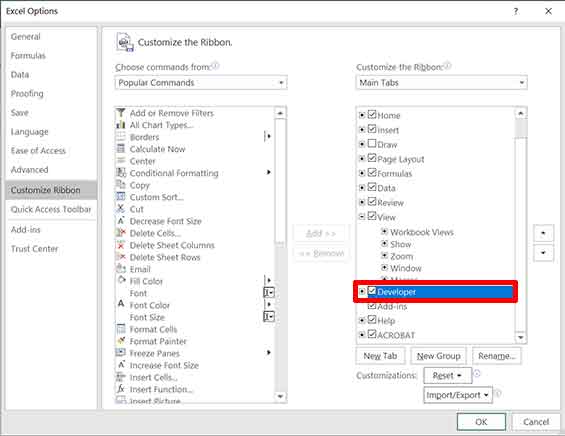
Ensuite, l’onglet Développeur apparaîtra sur le ruban principal d’Excel. Cet onglet devient la porte d’entrée vers toutes les fonctions d’automatisation, y compris la création d’une macro dans Excel.
Étapes pour Enregistrer une Macro dans Excel
Enregistrer une macro est un processus simple. Il vous suffit d’effectuer les commandes que vous souhaitez automatiser. Excel les traduira en code VBA. Suivez ce guide :
- Ouvrez un classeur et sélectionnez la cellule ou la plage de cellules sur laquelle vous souhaitez travailler.
- Accédez à l’onglet Développeur.
- Cliquez sur le bouton Enregistrer une macro.
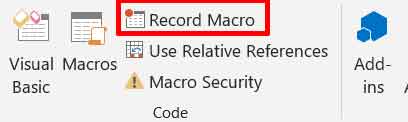
- Dans la boîte de dialogue Enregistrer une macro, donnez un nom à votre macro. Évitez les espaces.
- Optionnellement, attribuez un Raccourci clavier (par exemple, Ctrl+Maj+M) pour exécuter la macro rapidement. Assurez-vous que le raccourci n’entre pas en conflit avec les commandes intégrées d’Excel.
- Choisissez l’emplacement de stockage de la macro, généralement Ce classeur.
- Cliquez sur OK pour commencer l’enregistrement.
- Effectuez toutes les actions que vous souhaitez automatiser (mise en forme des cellules, saisie de formules, etc.).
- Une fois terminé, retournez dans l’onglet Développeur et cliquez sur Arrêter l’enregistrement.
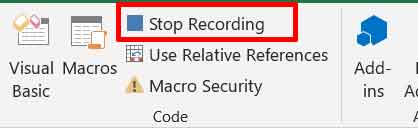
Le processus d’enregistrement est maintenant terminé. Vous avez créé avec succès une macro dans Excel. La macro est prête à être exécutée à tout moment.
Exemple Pratique : Créer une Macro pour la Mise en Forme des Cellules
Créons un exemple concret. Vous allez créer une macro pour appliquer instantanément des bordures, changer la police et formater les nombres.
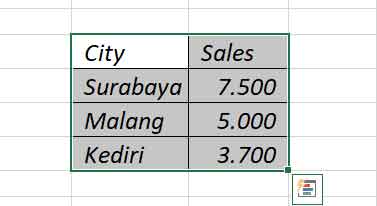
- Préparez un tableau de données simple dans une feuille de calcul.
- Sélectionnez la plage de cellules à formater.
- Suivez les étapes d’enregistrement de macro ci-dessus. Nommez-la « FormatDeBase ».
- Après avoir cliqué sur OK, effectuez les actions suivantes :
- Allez dans l’onglet Accueil > groupe Police > sélectionnez Toutes les bordures.
- Changez la Taille de police pour 11 et réglez-la sur Gras.
- Format des nombres : cliquez sur le groupe Nombre > sélectionnez Monétaire.
- Cliquez sur Arrêter l’enregistrement.
Comment Exécuter et Modifier une Macro
Pour exécuter la macro, sélectionnez les cellules cibles. Ouvrez l’onglet Développeur, cliquez sur Macros. Sélectionnez le nom de la macro (par exemple, FormatDeBase) et cliquez sur Exécuter. Les cellules sélectionnées seront instantanément formatées.
Si des ajustements sont nécessaires, vous pouvez modifier le code VBA. Depuis la fenêtre Macro, sélectionnez la macro et cliquez sur Modifier. Vous entrerez dans l’Éditeur Visual Basic for Applications (VBA). Ici, vous pouvez modifier le code manuellement. Les ressources officielles de Microsoft, comme la documentation VBA pour Excel, sont très utiles pour apprendre davantage de syntaxe.
Note Importante : Les fichiers contenant des macros doivent être enregistrés au format Classeur Excel prenant en charge les macros (*.xlsm). S’il est enregistré en tant que *.xlsx, tout le code de la macro sera perdu. Portez toujours une attention aux avertissements de sécurité lors de l’ouverture de fichiers avec macros provenant de sources inconnues.
En maîtrisant la création d’une macro dans Excel, vous gagnez du temps et réduisez le travail manuel. Commencez par des tâches simples et répétitives. Ensuite, explorez le code VBA pour développer des automatisations plus sophistiquées adaptées à votre flux de travail spécifique.
