

Apprenez à configurer l’écran de verrouillage de Windows 11 de manière professionnelle et approfondie. Ce guide fournit des instructions techniques complètes, du changement de fond d’écran à l’activation de Windows Spotlight, en passant par la gestion des notifications et les configurations avancées via l’Éditeur du Registre et les stratégies de groupe. Conçu pour les professionnels, les techniciens et les joueurs souhaitant optimiser l’apparence et les fonctionnalités de l’écran de verrouillage de Windows 11.
L’écran de verrouillage sous Windows 11 est la première interface avec laquelle les utilisateurs interagissent avant de déverrouiller le système. Il n’affiche pas seulement l’heure et la date, mais peut également présenter des notifications d’applications spécifiques, l’état du système et d’autres informations brèves. Pour les professionnels, les techniciens et les joueurs, comprendre les subtilités de la configuration de l’écran de verrouillage est crucial pour améliorer la productivité, préserver la confidentialité et garantir des performances optimales de l’appareil. Cet article explore en profondeur chaque aspect technique de la configuration de l’écran de verrouillage de Windows 11, y compris les méthodes moins connues comme les modifications du registre et les stratégies de groupe, ainsi que des conseils de dépannage pour les problèmes courants.
Comprendre l’Architecture de l’Écran de Verrouillage de Windows 11
Techniquement, l’écran de verrouillage de Windows 11 est géré par le processus LockApp.exe qui s’exécute en arrière-plan. Les fichiers de configuration et les ressources visuelles sont stockés dans des dossiers système protégés. L’écran de verrouillage diffère de l’écran de connexion ; l’écran de verrouillage apparaît en premier après le verrouillage de l’ordinateur, au réveil du mode veille ou au démarrage, tandis que l’écran de connexion est la page suivante qui demande les identifiants. Windows 11 permet la personnalisation de l’écran de verrouillage via les Paramètres ou via des politiques centralisées dans un environnement de domaine. D’un point de vue sécurité, l’écran de verrouillage constitue également la première ligne de défense contre les accès non autorisés.
Maîtriser la configuration de l’écran de verrouillage améliore non seulement l’esthétique, mais aussi l’efficacité du travail et la sécurité de l’appareil sous Windows 11.
Méthodes Complètes pour Changer le Fond d’Écran de Verrouillage de Windows 11
Windows 11 propose trois options principales pour afficher des images sur l’écran de verrouillage : Windows Spotlight, Image et Diaporama. Chacune a des caractéristiques distinctes et des implications techniques. Voici les étapes détaillées :
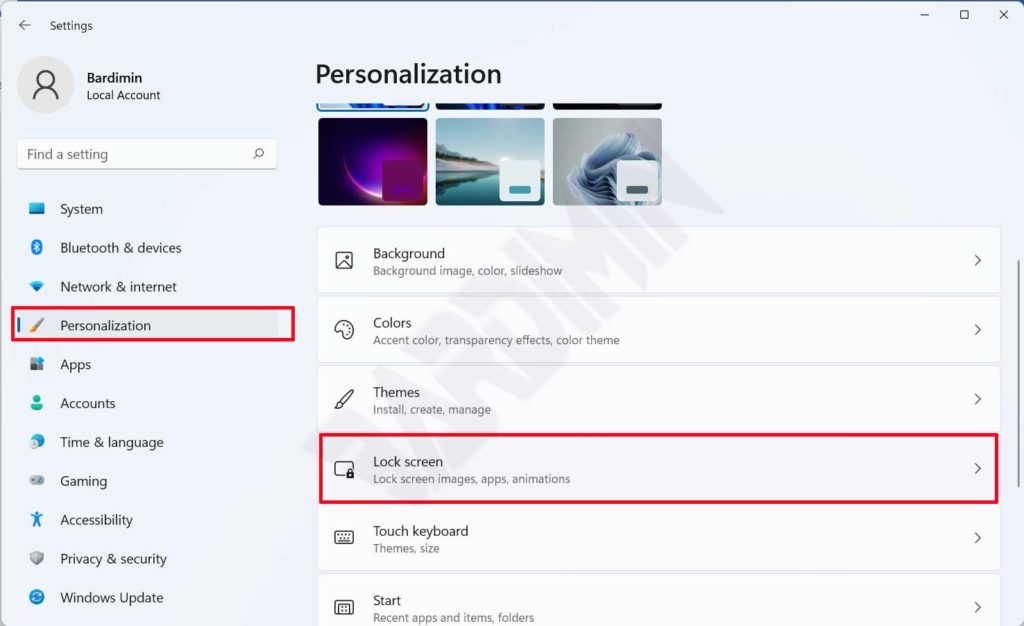
- Ouvrez les Paramètres avec le raccourci clavier Win + I.
- Accédez à Personnalisation » Écran de verrouillage.
- Sous Personnaliser votre écran de verrouillage, cliquez sur le menu déroulant pour sélectionner l’option souhaitée.
1. Windows Spotlight : Dynamique et Connecté à Internet
Windows Spotlight affiche une nouvelle image chaque jour téléchargée depuis les serveurs de Microsoft. Ces images sont sélectionnées et sont souvent accompagnées de conseils ou de faits intéressants. Techniquement, cette fonction utilise le service Content Delivery Manager qui s’exécute périodiquement pour télécharger du contenu frais. Le cache des images Spotlight est stocké dans le répertoire %USERPROFILE%/AppData\Local\Packages\Microsoft.Windows.ContentDeliveryManager_cw5n1h2txyewy\LocalState\Assets. Pour forcer une mise à jour, vous pouvez supprimer tous les fichiers de ce dossier (après avoir fermé LockApp.exe via le Gestionnaire de tâches). Assurez-vous d’avoir une connexion Internet active ; sinon, l’image ne changera pas.
2. Image : Statique et Simple
Cette option vous permet de choisir une seule image comme fond de l’écran de verrouillage. Vous pouvez sélectionner une image par défaut de Windows ou choisir la vôtre en cliquant sur Parcourir les photos. Techniquement, Windows copie l’image sélectionnée dans un dossier système et la référence via le registre. Une résolution minimale de 1920×1080 pixels est recommandée pour éviter un aspect pixellisé sur les écrans haute résolution.
3. Diaporama : Rotation depuis un Dossier Spécifique
Le diaporama affiche une collection rotative d’images provenant des dossiers que vous spécifiez. Les paramètres avancés (Paramètres avancés du diaporama) vous permettent de définir la durée d’affichage de chaque image (de 1 minute à 1 jour), d’activer le mode aléatoire et de décider si le diaporama s’exécute sur batterie. Pour économiser l’énergie, il est conseillé de désactiver le diaporama lorsqu’il fonctionne sur batterie, surtout sur les ordinateurs portables.
Info Critique : Si Windows Spotlight ne met pas à jour les images, vous pouvez réinitialiser le cache avec la commande suivante dans PowerShell (exécuter en tant qu’administrateur) :Get-AppxPackage *ContentDeliveryManager* | Reset-AppxPackage
Ensuite, redémarrez votre ordinateur et réactivez Windows Spotlight.
Gestion des Notifications sur l’Écran de Verrouillage de Windows 11
Les notifications qui apparaissent sur l’écran de verrouillage peuvent fournir des informations importantes comme les courriels entrants, les messages ou les rappels de calendrier. Cependant, pour les professionnels et les techniciens manipulant des données sensibles, la configuration des notifications doit être gérée avec soin pour éviter de divulguer des informations personnelles. Voici les étapes détaillées pour gérer les notifications :
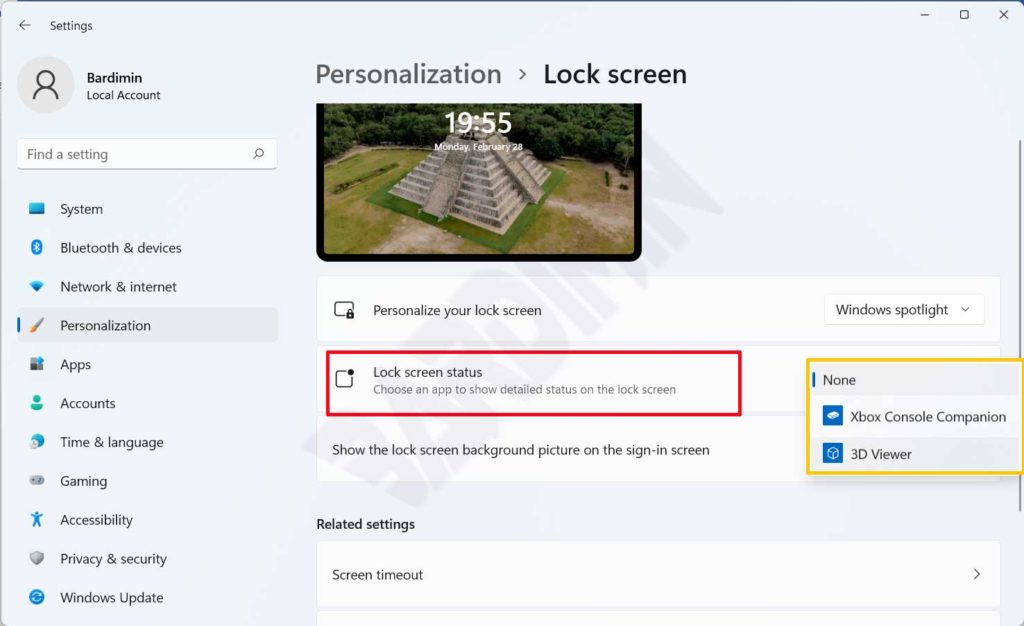
- Allez dans Paramètres » Personnalisation » Écran de verrouillage.
- Sous État de l’écran de verrouillage, choisissez une application pour afficher l’état détaillé. Les options disponibles dépendent des applications installées à partir du Microsoft Store. Par exemple, si vous sélectionnez Météo, assurez-vous que l’application Météo est installée et dispose des autorisations de notification.
- Pour un contrôle plus granulaire, ouvrez Paramètres » Système » Notifications. Ici, vous pouvez activer ou désactiver globalement les notifications sur l’écran de verrouillage et définir la priorité de chaque application. Activez Masquer les notifications lorsque je duplique mon écran pour éviter les notifications pendant les présentations ou le mirroring d’écran.
Masquer le Contenu Sensible
Pour une sécurité accrue, vous pouvez configurer les notifications pour qu’elles ne montrent pas les détails du contenu lorsque l’écran est verrouillé. Dans la page Notifications, activez Masquer les notifications lorsque mon écran est verrouillé. Ainsi, seule l’icône de l’application apparaîtra, pas le contenu du message.
Configuration Avancée de l’Écran de Verrouillage
Pour les professionnels de l’informatique et les utilisateurs expérimentés, les paramètres de l’interface graphique peuvent ne pas suffire. Voici des méthodes avancées utilisant l’Éditeur du Registre et les stratégies de groupe. Pour référence officielle, consultez la FAQ de Windows Spotlight de Microsoft.
Utilisation de l’Éditeur du Registre
L’Éditeur du Registre vous permet de modifier des configurations de l’écran de verrouillage qui ne sont pas disponibles dans les Paramètres. Cependant, soyez prudent car des erreurs peuvent déstabiliser le système. Sauvegardez toujours le registre d’abord.
- Désactiver complètement l’écran de verrouillage : Naviguez jusqu’à
HKEY_LOCAL_MACHINE\SOFTWARE\Policies\Microsoft\Windows\Personalization. Si la clé Personalization n’existe pas, créez-la. Créez un nouveau DWORD (32 bits) nommé NoLockScreen et définissez sa valeur sur 1. Redémarrez l’ordinateur. Ensuite, le système ira directement à l’écran de connexion sans passer par l’écran de verrouillage. - Forcer une image spécifique de l’écran de verrouillage dans un environnement de domaine : Utilisez le même chemin, créez un DWORD LockScreenImage et définissez le chemin complet du fichier image (par exemple,
C:\Windows\Web\Screen\img.jpg). Assurez-vous que le fichier est accessible à tous les utilisateurs.
Utilisation des Stratégies de Groupe (Windows 11 Pro/Entreprise)
Les stratégies de groupe offrent un contrôle centralisé pour les ordinateurs joints à un domaine. Ouvrez gpedit.msc et naviguez jusqu’à Configuration ordinateur » Modèles d’administration » Panneau de configuration » Personnalisation. Les stratégies pertinentes incluent :
- Forcer une image d’écran de verrouillage par défaut spécifique : Activez et spécifiez le chemin de l’image.
- Désactiver l’appareil photo de l’écran de verrouillage : Désactive l’accès à la caméra depuis l’écran de verrouillage.
- Désactiver les notifications de l’écran de verrouillage : Désactive toutes les notifications sur l’écran de verrouillage.
Pour les environnements de jeu, désactivez le diaporama et les notifications de l’écran de verrouillage afin de réduire la charge système lorsque l’ordinateur est inactif. Cela peut légèrement améliorer les performances lors du retour à un jeu.
Dépannage Approfondi de l’Écran de Verrouillage
Voici les problèmes courants rencontrés par les utilisateurs et leurs solutions techniques :
- L’écran de verrouillage ne change pas même après avoir configuré le diaporama : Assurez-vous que le dossier sélectionné contient des fichiers image aux formats pris en charge (jpg, png, bmp, gif). Vérifiez également si le dossier est hors ligne ou synchronisé avec OneDrive, ce qui pourrait entraîner un accès lent. Essayez de supprimer et de rajouter le dossier.
- Windows Spotlight ne met pas à jour les images : En plus de la méthode de réinitialisation du cache mentionnée, assurez-vous que le service Content Delivery Manager n’est pas désactivé. Ouvrez Services.msc, recherchez Content Delivery Manager et vérifiez que son état est En cours d’exécution et que son type de démarrage est Automatique.
- L’horloge de l’écran de verrouillage est désynchronisée ou le fuseau horaire est incorrect : Allez dans Paramètres » Heure et langue » Date et heure. Activez Définir l’heure automatiquement et Définir le fuseau horaire automatiquement. Si ce n’est toujours pas correct, synchronisez manuellement avec time.windows.com via le Panneau de configuration » Date et heure » Heure Internet.
- Les notifications n’apparaissent pas sur l’écran de verrouillage : Vérifiez les autorisations de notification de l’application concernée dans Paramètres » Système » Notifications. Assurez-vous également que l’application prend en charge les notifications sur l’écran de verrouillage. Certaines applications tierces peuvent nécessiter des réglages supplémentaires dans l’application elle-même.
- L’écran de verrouillage apparaît même après l’avoir désactivé via le registre : Vérifiez que le DWORD NoLockScreen se trouve au bon endroit. Certaines versions de Windows 11 peuvent nécessiter un redémarrage complet (pas seulement un arrêt) pour que les modifications prennent effet. Essayez d’exécuter
shutdown /r /t 0dans l’invite de commandes (admin).
Optimisation de l’Écran de Verrouillage pour des Besoins Spécifiques
Pour les Joueurs
Les joueurs recherchent un système réactif et sans interruptions en arrière-plan. Voici les recommandations pour l’écran de verrouillage pour le jeu :
- Désactivez le diaporama car il peut provoquer une activité périodique du disque et du GPU.
- Désactivez les notifications de l’écran de verrouillage pour éviter les distractions pendant le streaming ou les jeux.
- Réglez le mode d’alimentation sur Hautes performances et désactivez le Démarrage rapide pour éviter les problèmes de réveil lent.
Pour les Professionnels de l’Informatique et les Techniciens
Les techniciens ont souvent besoin d’un accès rapide aux informations système. Utilisez la fonction d’état de l’écran de verrouillage pour sélectionner des applications affichant des métriques système, comme le Gestionnaire de tâches (si disponible) ou des applications de surveillance tierces prenant en charge l’affichage sur l’écran de verrouillage. De plus, activez les notifications pour les applications de surveillance de serveur afin d’être alerté immédiatement en cas d’anomalies.
Conclusion
Configurer l’écran de verrouillage de Windows 11 de manière optimale nécessite de comprendre les diverses options disponibles, des simples réglages dans les Paramètres aux modifications complexes du Registre et des stratégies de groupe. Avec ce guide, les professionnels, les techniciens et les joueurs peuvent adapter l’écran de verrouillage à leurs besoins spécifiques, améliorant ainsi la productivité, préservant la confidentialité et garantissant des performances optimales de l’appareil. N’hésitez pas à explorer chaque paramètre et à les ajuster périodiquement à mesure que vos besoins évoluent.
