

Dans l’environnement numérique actuel, la gestion des identifiants du système d’exploitation est un pilier fondamental de la cybersécurité. Ce guide propose une procédure technique détaillée pour changer le mot de passe Windows 11, explorant les méthodes graphiques et en ligne de commande, les principes cryptographiques et les stratégies modernes de gestion des identités pour les professionnels de l’informatique et les utilisateurs avancés.
Changer votre mot de passe Windows 11 est un acte essentiel d’hygiène de sécurité numérique. Cette procédure empêche non seulement les accès non autorisés, mais atténue aussi des risques comme les attaques par remplissage d’identifiants si le même mot de passe a été compromis ailleurs. Sous Windows 11, les données d’authentification des comptes locaux sont stockées dans le fichier chiffré SAM (Gestionnaire des comptes de sécurité). La mise à jour du mot de passe génère un nouvel empreinte cryptographique (généralement via les algorithmes NTLM ou bcrypt), qui remplace l’entrée précédente dans cette base de données sécurisée.
Méthode 1 : Changer le mot de passe via l’interface Paramètres (GUI)
Il s’agit de la procédure standard et conviviale. L’application Paramètres offre un processus guidé qui valide la saisie et met à jour immédiatement l’empreinte du mot de passe dans le système.
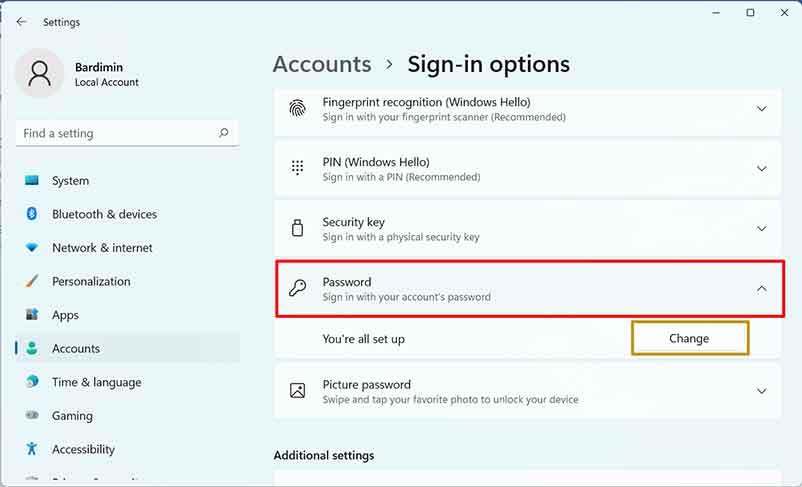
- Accédez aux Paramètres : Appuyez sur
Windows + I. Allez dans Comptes > Options de connexion. Sous la section « Mot de passe« , cliquez sur le bouton « Modifier« . - Vérifiez votre identité : Saisissez votre mot de passe actuel. Cette étape cruciale fournit une preuve d’authentification, empêchant les modifications non autorisées depuis une session verrouillée.
- Créez de nouveaux identifiants : Tapez votre nouveau mot de passe dans les champs « Nouveau mot de passe » et « Confirmer le mot de passe« . Le système valide sa robustesse selon les règles de complexité de la Stratégie de Groupe actives. Le champ facultatif « Indice de mot de passe » ne doit pas révéler le mot de passe lui-même.
- Finalisez : Cliquez sur « Terminer« . Le changement est instantané. Vous devrez peut-être vous ré-authentifier sur l’écran de verrouillage pour que les nouveaux identifiants soient pleinement chargés.
Méthode 2 : Utiliser l’écran de sécurité sécurisé (Ctrl + Alt + Suppr)
Cette méthode alternative s’exécute dans un contexte de haute sécurité. Le menu accessible via Ctrl + Alt + Suppr opère sur un bureau sécurisé, isolé de la plupart des processus utilisateur et des enregistreurs de frappe courants.
- Appuyez simultanément sur
Ctrl + Alt + Suppr. - Sélectionnez « Changer un mot de passe« .
- Entrez votre ancien mot de passe, puis le nouveau et sa confirmation.
- Appuyez sur
Entrée. Une notification « Votre mot de passe a été changé » confirme la réussite.
Analyse technique : Sécurité du bureau sécurisé
La combinaison de touches Ctrl + Alt + Suppr déclenche une interruption matérielle traitée directement par le noyau Windows. Celui-ci bascule ensuite vers une séquence d’attention sécurisée (SAS) et affiche le bureau sécurisé. Cet environnement a un niveau d’intégrité très élevé, garantissant que la saisie utilisateur ne peut être interceptée ou liée par des applications s’exécutant sur le bureau utilisateur classique. Cette méthode est donc recommandée dans des environnements à risque élevé ou en cas de suspicion d’infection par un logiciel malveillant.
Méthode 3 : Outils en ligne de commande pour techniciens et administrateurs
Pour l’automatisation, les scripts ou la gestion à distance, l’utilisation d’une Invite de commandes ou de Windows PowerShell avec élévation de privilèges est très efficace. Ces commandes modifient directement les entrées utilisateur dans le système.
# Changer le mot de passe avec PowerShell (Exécuter en tant qu'administrateur)
net user [nom_utilisateur] [nouveau_mot_de_passe]
Remplacez [nom_utilisateur] par le nom du compte cible et [nouveau_mot_de_passe] par le nouveau mot de passe. Pour plus de sécurité, utilisez l’applet de commande suivante qui accepte une saisie masquée :
$NewPassword = Read-Host "Saisir le nouveau mot de passe" -AsSecureString
Set-LocalUser -Name "[nom_utilisateur]" -Password $NewPassword
Note importante : Cette méthode requiert des privilèges administratifs. Sans le paramètre -AsSecureString, le mot de passe peut être enregistré en texte clair dans l’historique des commandes. Auditez toujours cet historique après exécution.
Principes cryptographiques et bonnes pratiques de sécurité des mots de passe
Changer votre mot de passe Windows 11 doit s’accompagner de principes de mots de passe robustes. Windows utilise généralement le hachage NTLMv2 ou bcrypt, résistant aux attaques par tables arc-en-ciel, mais les mots de passe faibles restent vulnérables à la force brute hors ligne si le fichier SAM est compromis.
- Complexité et longueur : Utilisez une phrase de passe d’au moins 14 caractères, mêlant majuscules, minuscules, chiffres et symboles. Exemple :
M4kaN#B1sni$T4hun2024est bien plus fort quemotdepasse123. - Unicité : Ne réutilisez jamais un mot de passe d’autres services (email, réseaux sociaux) pour votre compte local Windows.
- Envisagez l’authentification sans mot de passe : Pour une sécurité supérieure, utilisez Windows Hello (biométrie) ou une clé de sécurité FIDO2. Ces méthodes emploient la cryptographie à clé publique et résistent mieux au hameçonnage que les mots de passe statiques.
- Gestion sécurisée : Utilisez un gestionnaire de mots de passe de confiance pour générer et stocker des mots de passe complexes. Évitez de les noter en clair.
Dépannage et scénarios particuliers
Si vous avez oublié le mot de passe actuel de votre compte local, la procédure se complexifie en raison des mécanismes de sécurité.
- Utiliser un disque de réinitialisation de mot de passe : Si vous en avez créé un auparavant (via Panneau de configuration > Comptes d’utilisateurs), utilisez-le sur l’écran de connexion pour définir un nouveau mot de passe sans l’ancien.
- Via un autre compte administrateur : Connectez-vous avec un autre compte administrateur, allez dans
Panneau de configuration > Comptes d'utilisateurs, gérez un autre compte utilisateur et sélectionnez « Changer le mot de passe ». Cela contourne le besoin de l’ancien mot de passe. - Utiliser les médias d’installation de Windows : Dans le pire des cas, les techniciens peuvent utiliser les médias d’installation pour accéder à une invite de commandes de pré-démarrage et réinitialiser les mots de passe avec des outils comme
utilman.exeou via une manipulation directe du SAM. Cela demande une expertise technique avancée et peut enfreindre les politiques organisationnelles.
Conclusion
Comprendre l’approche multifacette pour changer votre mot de passe Windows 11 est une compétence essentielle. Des méthodes graphiques standard à l’automatisation en ligne de commande, chaque approche a son cas d’usage et ses implications en matière de sécurité. Privilégiez toujours des mots de passe robustes et uniques et envisagez d’adopter l’authentification moderne comme Windows Hello pour améliorer significativement votre posture de sécurité globale. La mise en œuvre de ces mesures consolide la première ligne de défense de votre système d’exploitation.
