

Bien que Windows 11 soit livré avec Microsoft Edge comme navigateur par défaut, de nombreux utilisateurs préfèrent Chrome, Firefox ou d’autres navigateurs comme application principale pour surfer sur le web. Cet article vous guidera à travers les dernières étapes simples pour changer le navigateur par défaut dans Windows 11 selon votre préférence, que ce soit pour le confort, la productivité ou une meilleure expérience de jeu.
En tant que professionnel ou gamer, avoir un contrôle total sur votre appareil est crucial. Le navigateur par défaut est souvent lié aux liens provenant d’autres applications, e-mails ou documents. Par conséquent, utiliser le navigateur que vous maîtrisez le mieux peut améliorer votre efficacité et votre sécurité. Le processus pour le changer est désormais plus intuitif dans Windows 11.
Pourquoi devriez-vous changer le navigateur par défaut dans Windows 11 ?
Microsoft Edge est un navigateur solide avec des fonctionnalités modernes. Cependant, vous avez peut-être investi du temps dans l’écosystème d’un autre navigateur. Par exemple, la synchronisation des marque-pages et des extensions dans Chrome ou Firefox, ou une préférence pour des performances spécifiques dans des applications web lourdes. Configurer votre navigateur par défaut de Windows 11 choisi garantit que tous les liens s’ouvrent dans un environnement que vous avez déjà préparé.
Guide complet : Comment changer le navigateur par défaut dans Windows 11
Assurez-vous que votre navigateur de choix est déjà installé sur votre ordinateur. Ensuite, suivez les étapes systématiques ci-dessous. Ce processus s’applique aux dernières mises à jour de Windows 11.
- Ouvrez l’application Paramètres. Vous pouvez appuyer sur les touches Windows + I de votre clavier pour l’ouvrir rapidement.
- Dans la fenêtre Paramètres, sélectionnez le menu Applications à gauche, puis cliquez sur Applications par défaut.
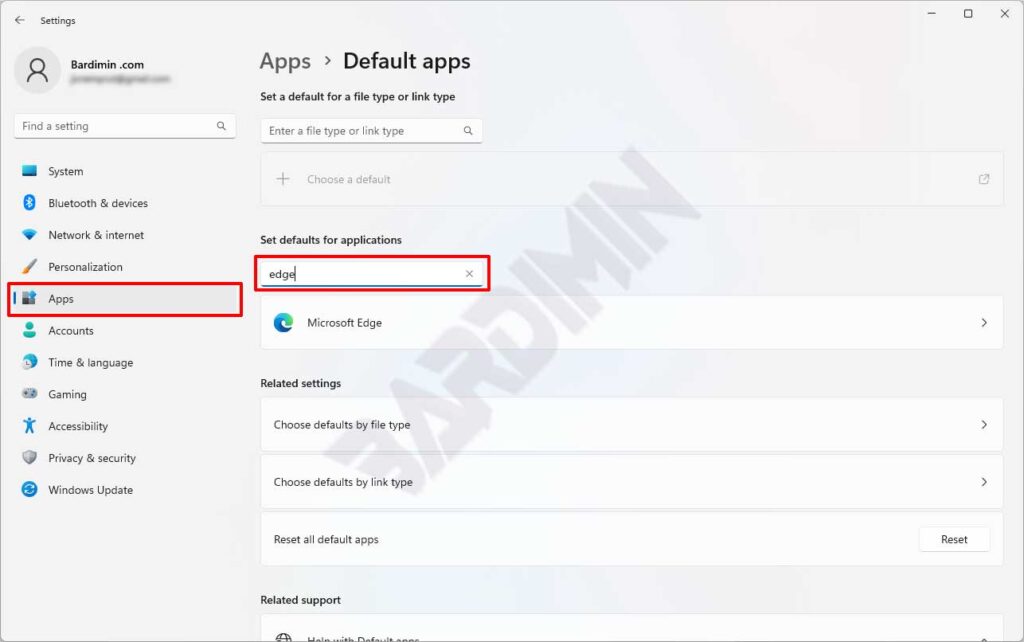
- Dans la zone de recherche sous « Définir les applications par défaut », tapez Microsoft Edge. Sinon, faites défiler la liste vers le bas jusqu’à le trouver. Cliquez sur le logo Microsoft Edge.
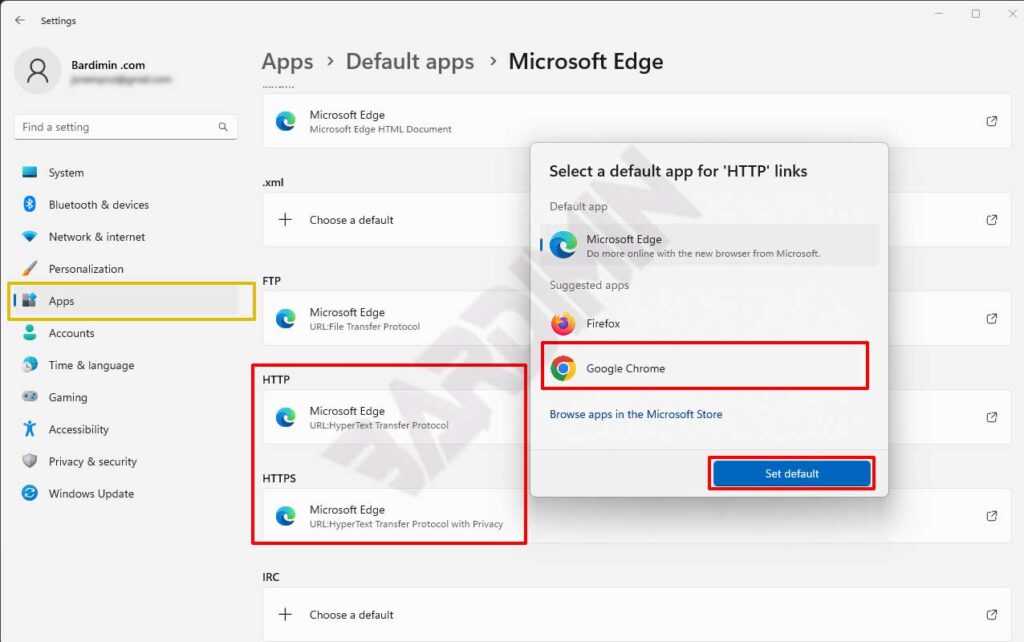
- Vous verrez une liste de protocoles et de types de fichiers (tels que .HTML, .HTM, HTTP, HTTPS). Pour changer le navigateur par défaut de Windows 11 de manière complète, trouvez les entrées pour HTTP et HTTPS. Cliquez sur l’application indiquée à côté (Microsoft Edge).
- Une fenêtre contextuelle « Choisir une application » apparaîtra. Sélectionnez votre navigateur préféré (par exemple, Google Chrome) dans la liste disponible.
- Enfin, cliquez sur Changer quand même ou Définir par défaut pour confirmer le changement. Répétez la même étape pour le protocole HTTPS si nécessaire.
Vérifiez le changement de votre navigateur par défaut
Après avoir suivi les étapes ci-dessus, il est bon de vous assurer que les paramètres ont été appliqués avec succès. Essayez d’ouvrir un lien à partir d’applications comme Courrier ou WhatsApp Desktop. Le lien devrait maintenant s’ouvrir dans votre navigateur choisi. De plus, l’icône du navigateur par défaut dans le menu Démarrer changera également.
Conseils et considérations importants pour les utilisateurs
Ce processus est entièrement réversible. Vous pouvez toujours revenir à Microsoft Edge à tout moment en répétant les étapes précédentes. Notez que certaines applications, notamment de Microsoft comme Teams ou les Widgets, peuvent encore utiliser le moteur Edge en interne. Cependant, pour vos principales activités de navigation web, votre navigateur choisi sera actif.
Pour les techniciens et les gamers, utiliser un navigateur qui prend en charge les extensions de productivité ou des fonctionnalités comme une accélération matérielle optimale peut faire une différence notable. Assurez-vous que votre navigateur est mis à jour vers la dernière version pour des performances et une sécurité maximales.
En complétant cette configuration, vous avez pris le contrôle total d’un outil vital pour le travail et les activités en ligne. Changer le navigateur par défaut dans Windows 11 est une étape simple de personnalisation qui impacte significativement votre flux de travail quotidien.
