

Dans un service Windows, la dépendance est une relation entre un service et un autre. Cela indique qu’un service ne peut pas s’exécuter seul sans la prise en charge d’autres services. Ce concept ressemble aux démons d’Unix, où les programmes s’exécutent en arrière-plan pour effectuer des tâches spécifiques.
La dépendance est essentielle dans les services Windows pour garantir le bon fonctionnement des services complexes. Sans les dépendances appropriées, le service peut ne pas démarrer ou s’arrêter soudainement, ce qui peut affecter la stabilité et les performances du système. En outre, les dépendances permettent aux utilisateurs d’utiliser des appels de procédure distante (RPC) pour gérer les services à distance via la console de gestion Microsoft (MMC).
Certaines applications fournissent un exemple simple de dépendance vis-à-vis d’un service. Par exemple, le service SQL Server nécessite Net Framework pour exécuter les commandes SQL. Si Net Framework est en panne, SQL Server ne peut pas fonctionner correctement. De même, le service de serveur Web IIS nécessite ASP.NET pour exécuter des applications Web. Sans ASP.NET actif, IIS ne peut pas fournir des services Web de manière optimale.
Cette dépendance a un impact significatif sur la stabilité et les performances du système. L’un des problèmes qui peuvent survenir est un service qui ne peut pas être démarré si le service dont il a besoin n’est pas actif, ce qui peut interférer avec le système d’exploitation et les applications associées.
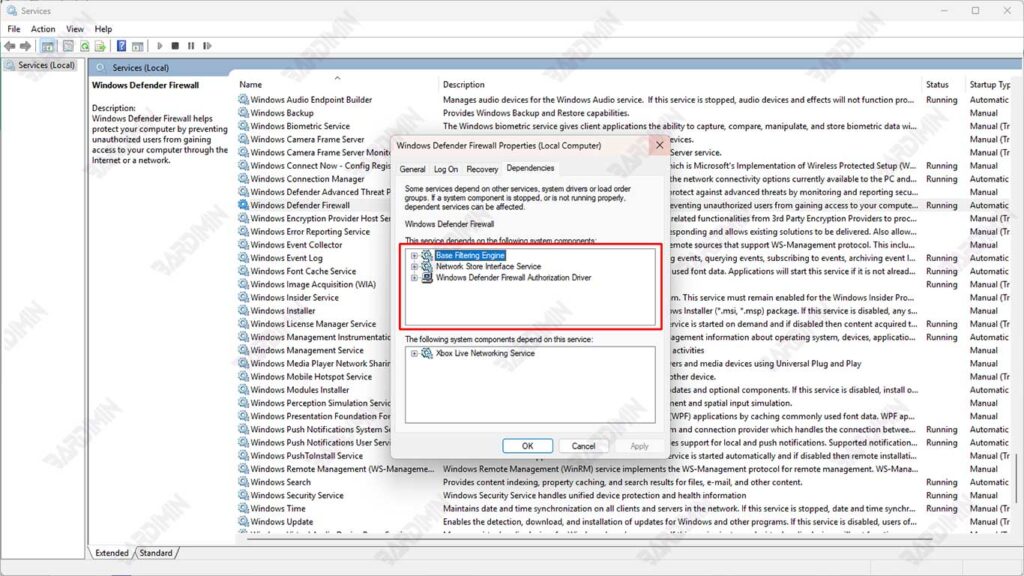
De plus, l’erreur 1068 apparaît souvent, indiquant que le service dépendant ne peut pas fonctionner en raison de l’indisponibilité d’un autre service. Les performances du système peuvent également être affectées si les services requis sont lents ou inefficaces, ce qui peut ralentir la réponse et réduire la productivité. Par conséquent, il est important de comprendre et de gérer ces dépendances afin que le système puisse fonctionner correctement.
Pourquoi ajouter une dépendance après l’installation ?
L’ajout de dépendances après l’installation est une pratique courante dans le développement de logiciels et la gestion des systèmes. Voici quelques-unes des raisons plus approfondies pour lesquelles cela est fait :
1. Modifications de la configuration système requise
Après l’installation initiale, les besoins du système peuvent changer au fur et à mesure de l’évolution de l’application. Par exemple, si l’application a été conçue à l’origine pour des fonctionnalités de base, mais qu’elle doit ensuite ajouter de nouvelles fonctionnalités telles que l’analyse de données ou l’intégration avec des API externes, de nouvelles dépendances peuvent être nécessaires. Cela permet à l’application de s’adapter aux besoins changeants des utilisateurs et du marché.
2. Mises à jour du service
La technologie et les services logiciels continuent d’évoluer. Les mises à jour de services existants, tels que les bases de données ou les frameworks, introduisent souvent de nouvelles fonctionnalités qui ne sont pas accessibles sans ajouter de nouvelles dépendances. Par exemple, si un cadre Web est mis à jour pour prendre en charge le traitement des données en temps réel, des bibliothèques ou des modules supplémentaires peuvent être nécessaires pour tirer le meilleur parti de ces fonctionnalités.
3. Amélioration des performances
L’ajout des bonnes dépendances peut améliorer considérablement les performances de l’application. Dans un environnement complexe, où différents services interagissent les uns avec les autres, il est essentiel de s’assurer que tous les composants nécessaires sont disponibles et bien intégrés. Par exemple, l’ajout d’une couche de mise en cache ou d’un système de file d’attente peut aider à réduire la charge sur le serveur et à améliorer la réactivité de l’application.
4. Respect des politiques de sécurité
La sécurité est un aspect très important du développement de logiciels. Parfois, des modifications apportées aux politiques ou aux réglementations de sécurité peuvent obliger les développeurs à ajouter de nouvelles dépendances. Par exemple, s’il est nécessaire d’améliorer le chiffrement des données, il peut être nécessaire d’ajouter une nouvelle bibliothèque de chiffrement pour répondre à la norme. Cela inclut également l’ajout d’outils de surveillance ou d’audit pour s’assurer que l’application reste sécurisée et conforme aux réglementations applicables.
5. Intégration avec les nouvelles technologies
À mesure que la technologie progresse, il est souvent nécessaire d’intégrer des applications à de nouvelles technologies, telles que des services cloud, des microservices ou des outils d’analyse. L’ajout de nouvelles dépendances permet aux applications de communiquer et de bien fonctionner au sein de l’écosystème technologique plus large. Par exemple, si une application souhaite tirer parti des services d’apprentissage automatique, les bibliothèques ou SDK appropriés doivent être ajoutés.
Comment faire pour ajouter des dépendances aux services Windows
1. Utilisation de l’éditeur de registre
Voici les étapes à suivre pour ajouter une dépendance via l’Éditeur du Registre :
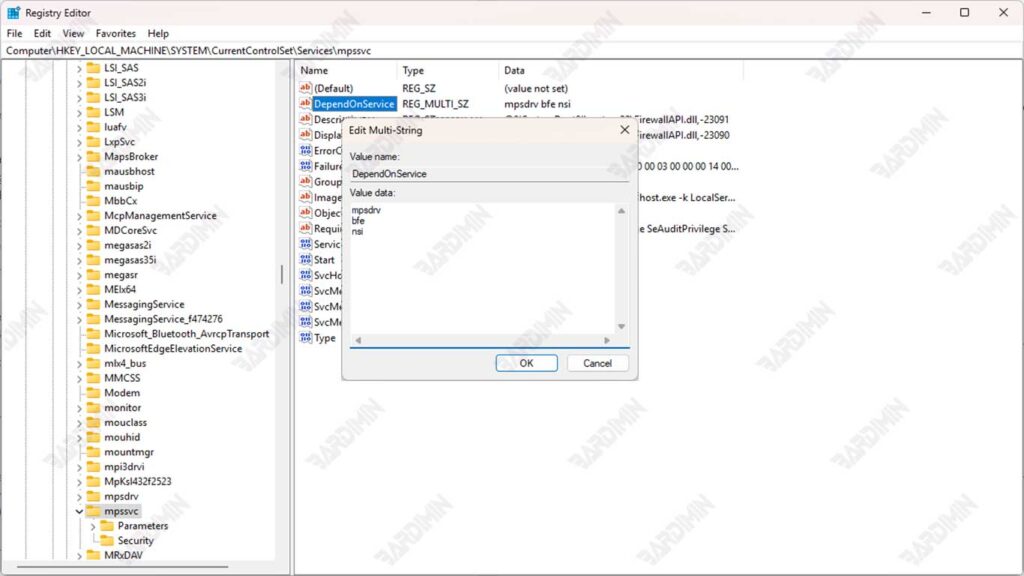
- Ouvrez l’Éditeur du Registre en appuyant sur Win + R pour ouvrir la boîte de dialogue Run.
- Tapez regedit et appuyez sur Enter.
- Accédez à l’emplacement du service :
HKEY_LOCAL_MACHINE\SYSTEM\CurrentControlSet\Services\<Service_Name>- Remplacez <Service_Name> par le nom du service auquel vous souhaitez ajouter une dépendance.
- Dans le volet de droite, recherchez une entrée nommée DependOnService. S’il n’y en a pas, créez une nouvelle entrée en cliquant avec le bouton droit de la souris sur la zone vide et en sélectionnant New > Multi-String Value.
- Nommez la valeur DependOnService.
- Double-cliquez sur la valeur DependOnService que vous venez de créer pour modifier la valeur.
- Entrez le nom du service qui est la dépendance. S’il existe plusieurs services, assurez-vous que chaque nom de service est écrit sur une nouvelle ligne.
2. Utilisation de l’invite de commande :
Vous pouvez ajouter des dépendances aux services Windows via l’invite de commande. Voici les étapes à suivre :
- Faites un clic droit sur l’icône Command Prompt et sélectionnez Run as administrator pour ouvrir l’invite de commande avec les autorisations requises.
- Tapez la commande suivante dans l’invite de commande :
sc config <Service_Name> depend= <Dependency_Name>- Remplacez <Service_Name> par le nom du service auquel vous souhaitez ajouter une dépendance, <Dependency_Name> par le nom du service auquel vous souhaitez ajouter une dépendance.
Exemples d’utilisation
Par exemple, si vous souhaitez ajouter Tcpip et Afd en tant que dépendances pour un service nommé MyService, vous devez taper la commande suivante :
sc config MyService depend= Tcpip/AfdNotes importantes
Assurez-vous qu’il y a un espace après le signe égal (=) dans la commande.
L’ajout d’une nouvelle dépendance écrasera la liste existante de dépendances. Ainsi, si MyService avait précédemment un autre service en tant que dépendance, après l’exécution de cette commande, seuls Tcpip et Afd seront les nouvelles dépendances.
Pour afficher la liste des dépendances existantes, utilisez la commande :
sc qc <Service_Name>En suivant ces étapes, vous pouvez facilement ajouter des dépendances aux services Windows à l’aide de l’invite de commande.
3. Redémarrez le service pour appliquer les modifications :
Après avoir ajouté des dépendances à un service Windows, l’étape suivante consiste à redémarrer le service pour que les modifications prennent effet. Voici deux façons de redémarrer le service :
Utilisation de l’invite de commande
Vous pouvez utiliser les commandes net stop et net start pour redémarrer le service via l’invite de commande.
Étapes :
- Ouvrez le Command Prompt avec des privilèges d’administrateur.
- Tapez la commande suivante pour arrêter le service :
net stop <Service_Name>Remplacez <Service_Name> par le nom du service que vous souhaitez interrompre.
- Une fois le service arrêté, tapez la commande suivante pour redémarrer le service :
net start <Service_Name>Utilisation du Gestionnaire de services
Vous pouvez également redémarrer le service via le Gestionnaire de services.
Étapes :
1. Appuyez sur Win + R pour ouvrir la boîte de dialogue Exécuter.
2. Tapez services.msc et appuyez sur Enter.
3. Recherchez le service que vous souhaitez redémarrer dans la liste.
4. Faites un clic droit sur le nom du service et sélectionnez Restart.
Assurez-vous que toutes les dépendances requises sont actives avant de redémarrer le service principal.
Le redémarrage du service appliquera toutes les modifications qui ont été apportées, y compris l’ajout de nouvelles dépendances afin que le service puisse fonctionner correctement selon les derniers paramètres.
