

Les mots de passe dans les formulaires de connexion du navigateur sont souvent masqués par des astérisques pour la sécurité. Dans certains contextes techniques, savoir comment afficher un mot de passe dans le navigateur devient essentiel. Ce guide explique la méthode utilisant Inspecter l’élément, une technique utile pour les professionnels de l’informatique, les techniciens et les utilisateurs avancés.
Les fonctionnalités de sécurité du navigateur masquent la saisie du mot de passe en une série d’astérisques ou de points. Cela empêche le vol visuel ou l’espionnage par-dessus l’épaule. Cependant, il arrive que vous ayez besoin de vérifier un mot de passe tapé. Afficher un mot de passe dans le navigateur est possible si le site ne dispose pas d’un bouton « afficher le mot de passe ».
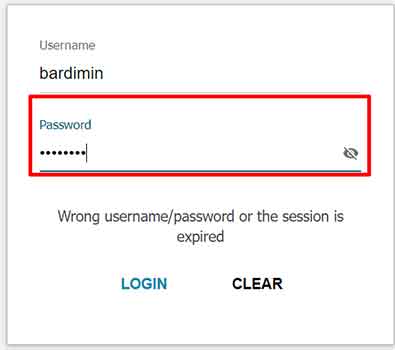
Cette méthode utilise les Outils de développement intégrés au navigateur. Par conséquent, le procédé est similaire sur différentes plateformes comme Google Chrome, Mozilla Firefox ou Microsoft Edge. Cette manière de voir un mot de passe caché est locale et ne modifie que temporairement l’affichage sur votre appareil.
Note importante : Utilisez ces connaissances uniquement pour accéder à vos propres comptes ou avec l’autorisation du propriétaire du compte. L’utiliser pour voir les mots de passe d’autrui sans consentement est illégal et contraire à l’éthique.
Étapes pour Afficher le Mot de Passe avec Inspecter l’Élément
Voici un guide étape par étape pour afficher un mot de passe dans le navigateur. Ce tutoriel utilise Chrome, mais les étapes sont comparables pour les autres navigateurs.
- Ouvrez la page web contenant le champ de mot de passe masqué.
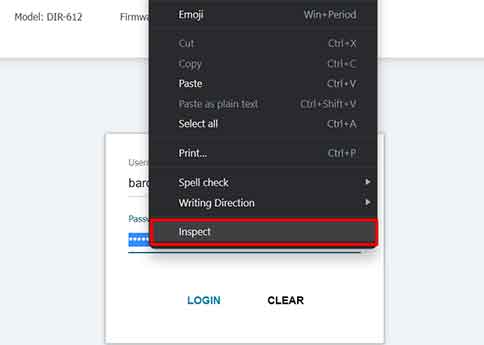
- Faites un clic droit directement sur ce champ de mot de passe. Ensuite, sélectionnez l’option « Inspecter » ou « Inspecter l’élément » dans le menu contextuel.
- La fenêtre des Outils de développement s’ouvrira. Le code HTML pour la saisie du mot de passe sera mis en surbrillance. Recherchez l’attribut
type="password"dans la ligne de code en surbrillance. - Double-cliquez sur le texte
"password". Changez sa valeur en"text", de sorte que cela deviennetype="text".

type de « password » à « text » dans le code HTML.- Imédiatement après le changement, le texte réel dans le champ de mot de passe sur la page web deviendra visible. Vous avez maintenant vu le mot de passe caché avec succès.
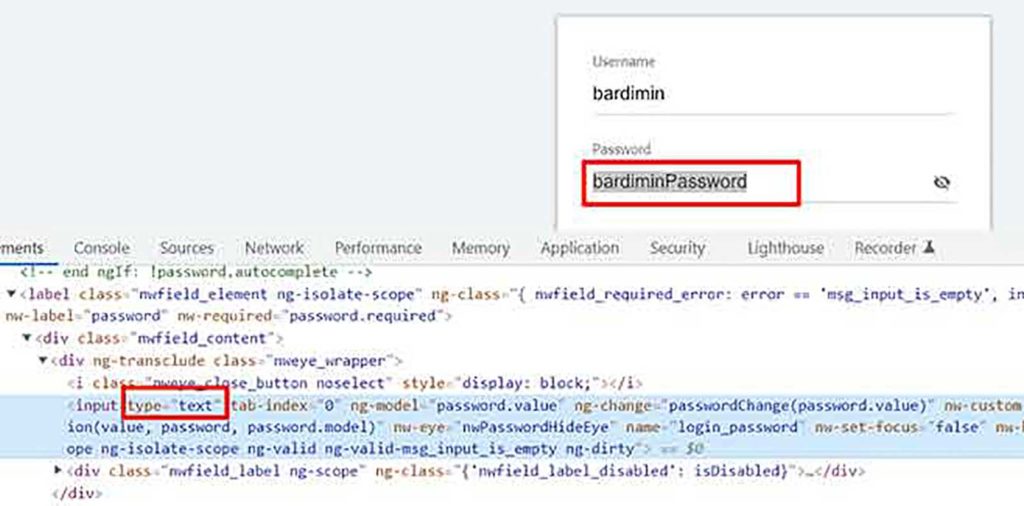
Ce processus est temporaire. Les changements sont perdus si la page est rechargée. Cette technique est utile pour le dépannage ou pour vérifier la précision de la saisie. Pour les développeurs, comprendre les éléments de formulaire est crucial. Vous pouvez en apprendre plus sur les Types d’Input HTML dans la documentation MDN Web Docs.
En alternative, certains gestionnaires de mots de passe ou extensions de navigateur offrent des fonctionnalités similaires. Cependant, la méthode Inspecter l’élément reste une solution universelle sans installation additionelle. Ce savoir-faire technique est très bénéfique pour les professionnels qui traitent fréquemment des problèmes de connexion et de vérification de compte. Ainsi, vous pouvez être plus autonome pour résoudre les problèmes techniques liés aux identifiants.
