

Ajouter des descriptions aux raccourcis sur Windows 11 ne relève pas seulement de l’ordre, mais de l’efficacité. En ajoutant des commentaires personnalisés dans l’infobulle d’un raccourci, vous pouvez fournir du contexte, des instructions ou des notes importantes qui apparaissent instantanément au survol de l’icône. Cette fonctionnalité simple est inestimable pour les techniciens, professionnels et gamers qui gèrent de nombreux raccourcis.
Sous Windows 11, lorsque vous survolez un objet comme un fichier, un dossier ou un raccourci, le système affiche une infobulle. Cette petite fenêtre contextuelle contient généralement des informations basiques comme le nom, la date de modification et la taille du fichier. Cependant, vous pouvez la personnaliser. Vous pouvez ajouter votre propre description personnalisée pour remplacer ou compléter les données par défaut de Windows.
Pourquoi voudriez-vous faire cela ? Par exemple, vous pourriez écrire la version de l’application, l’objectif spécifique d’un dossier ou un avertissement avant d’exécuter un script. Cela vous permet de créer un système de navigation plus informatif et personnalisé sur votre ordinateur.
Étapes pour Ajouter des Commentaires à l’Infobulle d’un Raccourci
Le processus pour éditer cette description est très simple et ne requiert que quelques clics. Vous n’avez besoin d’aucun logiciel tiers. Voici le guide complet.
1. Ouvrez le Menu Propriétés du Raccourci
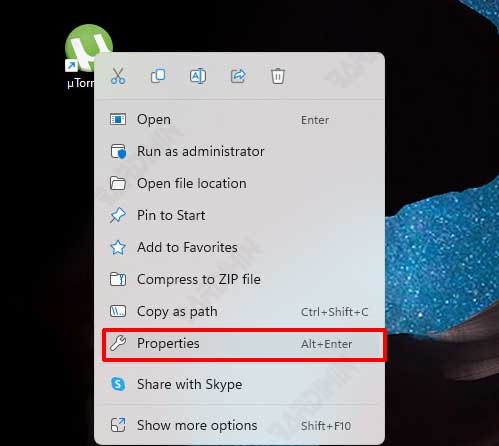
Premièrement, localisez le raccourci auquel vous souhaitez ajouter un commentaire, que ce soit sur le bureau ou dans l’Explorateur de fichiers. Ensuite, faites un clic droit sur l’icône. Dans le menu contextuel qui apparaît, sélectionnez la dernière option, Propriétés« .
2. Accédez à l’Onglet Raccourci et Trouvez le Champ Commentaire
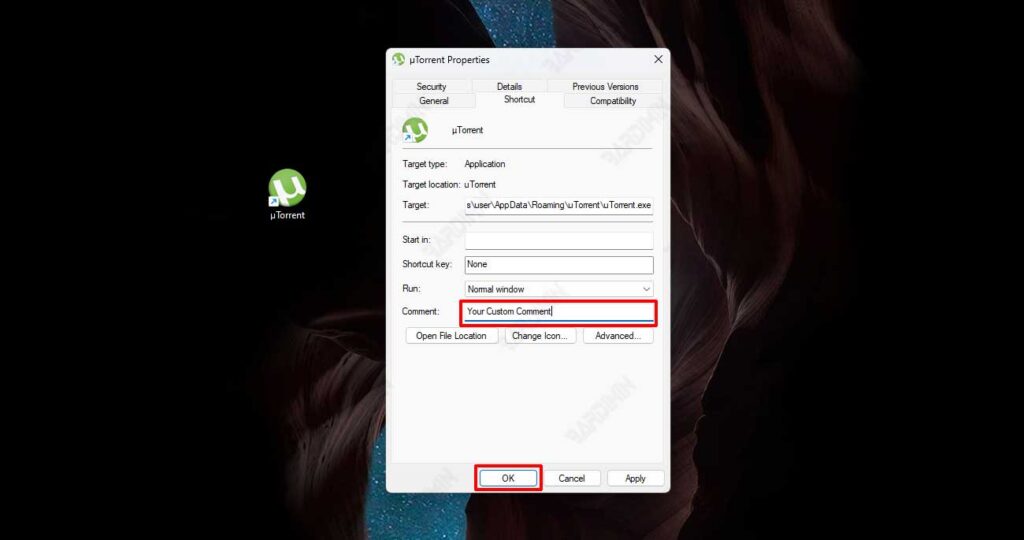
Une fois la fenêtre Propriétés ouverte, vous verrez plusieurs onglets. Sélectionnez l’onglet intitulé « Raccourci« . Dans cet onglet, recherchez le champ ou la zone de texte intitulée « Commentaire« . Cette zone est la clé pour personnaliser l’infobulle des raccourcis Windows 11.
3. Saisissez et Enregistrez Votre Commentaire Personnalisé
Maintenant, saisissez la description ou le commentaire personnalisé que vous souhaitez afficher. Le texte que vous entrez peut être des instructions, des notes de version ou toute autre information pertinente. Une fois terminé, cliquez sur le bouton Appliquer » puis sur « OK » pour fermer la fenêtre.
4. Actualisez l’Affichage pour Voir le Résultat
Le changement n’est peut-être pas visible immédiatement. Par conséquent, vous devez actualiser la vue du bureau ou la fenêtre de l’Explorateur de fichiers. C’est simple : appuyez simplement sur la touche F5 de votre clavier. Ensuite, survolez le raccourci modifié. L’infobulle affichera désormais votre nouveau commentaire personnalisé.
Conseils et Bonnes Pratiques pour les Commentaires de Raccourcis
- Utilisez un Langage Clair et Concis : Les infobulles ont un espace limité. N’écrivez que les points clés pour une lecture facile.
- Maintenez la Cohérence : Appliquez le même format à tous les raccourcis similaires, par exemple en incluant toujours le numéro de version au début.
- Tirez-en Parti pour la Collaboration : Si l’ordinateur est partagé, les commentaires peuvent servir de système de communication basique entre les utilisateurs.
En suivant ce guide, vous avez personnalisé votre expérience Windows 11. Cette fonctionnalité d’ajout de commentaires à l’infobulle d’un raccourci est un petit exemple des nombreuses personnalisations que vous pouvez effectuer pour augmenter la productivité. Pour les professionnels et techniciens, c’est un moyen simple de garder les flux de travail organisés.
Pour plus d’informations sur les propriétés des fichiers et des raccourcis, vous pouvez consulter la documentation officielle du support Microsoft.
