

Le mode kiosque de Windows 11 est une fonctionnalité conçue pour les environnements d’entreprise ou d’utilisation publique, où la sécurité et le contrôle d’accès sont essentiels. Cette fonctionnalité permet aux administrateurs de restreindre l’accès des utilisateurs à une ou quelques applications spécifiques afin que les utilisateurs ne puissent pas accéder au système d’exploitation ou à d’autres applications qui ne sont pas autorisées.
Dans des situations telles que les halls d’immeuble, les musées ou les centres d’information, de nombreuses personnes utilisent souvent des appareils sans avoir besoin d’authentification. Le mode kiosque garantit que les utilisateurs ne peuvent accéder qu’aux applications prédéfinies, telles que les répertoires de bâtiments ou les informations sur les produits, sans pouvoir ouvrir d’autres applications ou modifier les paramètres système.
L’existence du mode kiosque est essentielle car il permet d’améliorer la sécurité et l’efficacité opérationnelle. En limitant l’accès de l’utilisateur au système d’exploitation, ce mode réduit le risque d’abus ou de dommages intentionnels. De plus, le mode kiosque permet aux administrateurs de gérer plus facilement les appareils utilisés par plusieurs personnes, ce qui réduit le temps et les ressources nécessaires à la surveillance et à la maintenance des appareils.
Qu’est-ce que le mode kiosque de Windows 11 ?
Le mode kiosque de Windows 11 est une fonctionnalité conçue pour limiter l’accès des utilisateurs à certaines applications uniquement. C’est la bonne solution pour les situations où l’appareil doit être utilisé sous une surveillance stricte. Dans ce mode, l’Explorateur Windows est remplacé par un autre shell qui autorise uniquement l’utilisation des applications définies par l’administrateur. Par conséquent, les utilisateurs ne peuvent pas accéder au menu Démarrer, au bureau ou à toute autre application au-delà de ce qui a été défini.
Cette fonctionnalité est couramment utilisée dans les environnements d’entreprise, éducatifs et publics pour améliorer la sécurité et l’efficacité opérationnelle. Le mode kiosque permet à l’appareil de fonctionner en mode Single-App (une application) ou Multi-App (plusieurs applications prédéfinies), selon les besoins de l’entreprise ou de l’institution.
Différences entre le mode kiosque et le mode utilisateur normal dans Windows 11
| Aspects | Mode kiosque | Mode utilisateur occasionnel |
| Accéder à l’application | Ne peut exécuter que des applications spécifiées | Peut exécuter toutes les applications installées |
| Interface | Utilisation d’un autre shell, sans accès au bureau ou au menu Démarrer | Dispose d’un bureau, d’une barre des tâches et d’un menu Démarrer |
| Sécurité | plus élevé, empêchant les modifications du système et les accès non autorisés | Les utilisateurs peuvent modifier les paramètres et installer des applications |
| Gestion | Peut être contrôlé de manière centralisée par les administrateurs | N’a pas de restrictions d’accès intégrées |
| Sessions utilisateur | Fermeture automatique après la fermeture de l’application principale | Les utilisateurs ont un contrôle total sur les sessions Windows |
Exemples d’utilisation du mode kiosque de Windows 11
Cette fonctionnalité peut être utilisée dans diverses situations, notamment :
- Kiosques en libre-service – Utilisés dans les aéroports, les fast-foods ou les centres commerciaux pour la commande de repas en libre-service ou les vols d’enregistrement en libre-service.
- Panneaux numériques – Affiche des informations ou des publicités sur des écrans publics sans qu’il soit nécessaire d’interagir avec l’utilisateur, comme dans les centres commerciaux ou les gares.
- Enregistrement des invités – Permet aux visiteurs de remplir leurs données lorsqu’ils entrent dans un immeuble de bureaux, un hôtel ou un hôpital.
- Laboratoire informatique de l’école – Gère l’accès des élèves uniquement à des applications éducatives spécifiques sans modifier les paramètres de l’appareil.
- Dispositif de service client – Utilisé par une entreprise pour afficher des informations sur un produit ou un service avec un contrôle total sur l’accès de l’utilisateur.
Comment fonctionne le mode kiosque de Windows 11
Le mode kiosque de Windows 11 limite l’accès des utilisateurs à certaines applications définies par l’administrateur. Dans ce mode, l’Explorateur Windows est remplacé par un shell dédié, de sorte que les utilisateurs ne peuvent pas accéder au bureau, à la barre des tâches, au menu Démarrer ou à toute autre application au-delà de ce qui a été défini. Cela permet de s’assurer que l’appareil est utilisé à des fins spécifiques, d’améliorer la sécurité et d’empêcher les modifications non autorisées du système.
1. Le mode kiosque remplace l’explorateur Windows par un shell dédié
Dans ce mode, l’Explorateur Windows, qui est généralement l’interface principale de Windows, est remplacé par un shell spécial qui n’affiche que les applications prédéfinies. Cette coquille peut se présenter sous la forme de :
- Applications Universal Windows Platform (UWP) – Applications du Microsoft Store qui s’exécutent en mode plein écran.
- Applications Win32 – Applications de bureau traditionnelles organisées à l’aide de Shell Launcher.
Avec ce remplacement, les utilisateurs ne peuvent pas ouvrir d’autres applications, accéder aux paramètres système ou apporter des modifications non autorisées.
2. L’accès de l’utilisateur est limité aux applications définies par l’administrateur
Les administrateurs ont un contrôle total sur les applications accessibles en mode kiosque. En mode kiosque à application unique, l’appareil n’exécute qu’une seule application en mode plein écran, tandis qu’en mode kiosque à plusieurs applications, les utilisateurs peuvent accéder à plusieurs applications présélectionnées via un menu Démarrer limité.
3. Fermeture automatique de la session après la fermeture de l’application
Lorsque l’utilisateur ferme l’application en mode kiosque, le système :
- Mettre fin à une session utilisateur pour empêcher l’accès au système d’exploitation.
- Redémarrez l’application pour maintenir l’appareil en mode kiosque.
- Redémarrez ou arrêtez selon les paramètres de l’administrateur.
Avec ce système, le mode kiosque de Windows 11 garantit que les appareils restent sécurisés, ne sont utilisés qu’à des fins prédéterminées et ne permettent pas aux utilisateurs d’accéder au système d’exploitation en dehors des restrictions prédéterminées.
Comment configurer le mode kiosque de Windows 11
Le mode kiosque de Windows 11 permet aux administrateurs de restreindre l’accès de l’appareil à des applications spécifiques uniquement. Ce paramètre peut être appliqué aux applications UWP (Universal Windows Platform) ainsi qu’aux applications Win32 classiques.
un. Paramètres des applications UWP (plateforme Windows universelle)
Les applications UWP sont des applications qui proviennent du Microsoft Store et qui peuvent être configurées pour fonctionner en mode kiosque. Il existe trois méthodes principales pour activer le mode kiosque pour les applications UWP :
1. Parcours manuel des paramètres dans Windows 11
Cette méthode est le moyen le plus simple d’activer le mode kiosque sur un seul appareil.
Escalier:
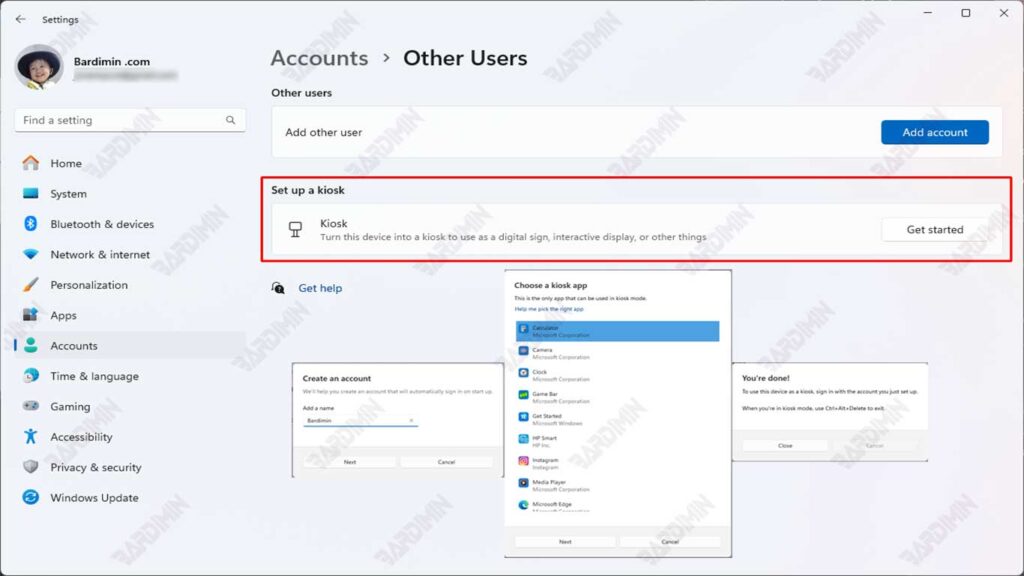
- Ouvrez Settings en appuyant sur Win + I.
- Sélectionnez Accounts > Family & other users.
- Dans la section Set up a kiosk, cliquez sur Assigned access.
- Cliquez sur Get started, puis entrez le nom du compte du kiosque.
- Sélectionnez l’application UWP que vous souhaitez utiliser en mode kiosque.
- Sélectionnez le mode approprié :
- Single-App Mode – Une seule application s’exécute en plein écran.
- Multi-App Mode – Certaines applications sont accessibles à partir du menu configuré.
- Cliquez sur Save & Restart pour appliquer les paramètres.
2. Comment automatiser à l’aide de PowerShell Script
Vous pouvez également automatiser le processus de configuration Kiosk Mode à l’aide de scripts PowerShell. Voici un exemple de script qui peut être utilisé :
Set-AssignedAccess -AppUserModelId <AppID> -UserName <Username>- AppID : ID du modèle d’application UWP qui sera utilisé comme application kiosque.
- Nom d’utilisateur : nom d’utilisateur à définir pour le mode plein écran.
Ce script définit une application UWP spécifique en tant qu’application kiosque pour un utilisateur spécifié, ce qui facilite la configuration sur plusieurs appareils à la fois.
3. Configuration à l’aide de la gestion des appareils mobiles (MDM) ou du package de provisionnement
Pour les environnements d’entreprise, vous pouvez configurer le mode kiosque à l’aide de la gestion des appareils mobiles (MDM) ou du package de provisionnement. Ceci est très utile pour la gestion centralisée de plusieurs appareils.
Politique MDM :
- Utilisez une console MDM telle que Microsoft Intune pour configurer le mode kiosque.
- Créez une stratégie qui définit une application UWP en tant qu’application kiosque et appliquez cette stratégie à l’appareil souhaité.
Forfait d’approvisionnement :
- Créez un package d’approvisionnement à l’aide du Concepteur de configuration Windows.
- Incluez la configuration du mode kiosque dans le package et appliquez-la à l’appareil en installant le package de provisionnement.
b. Configuration pour les applications Win32 classiques
1. Activez le lanceur de shell
Pour configurer le mode kiosque avec l’application Win32, vous devez activer Shell Launcher. Cela peut se faire par le biais de :
a. Programs and Features Wizard :
- Ouvrez Control Panel > Programs > Turn Windows features on or off.
- Cochez Shell Launcher et cliquez sur OK pour installer.
b. DISM (Deployment Imaging Servicing and Management) :
- Utilisez la commande suivante dans l’invite de commande avec des privilèges d’administrateur :
DISM /Online /Enable-Feature /FeatureName :Client-EmbeddedShellLauncher2. Définition de l’interpréteur de commandes par défaut à l’aide de l’espace de noms WMI
Une fois que Shell Launcher est activé, vous pouvez définir le shell par défaut à l’aide du WMI namespace (rootstandardcimv2embedded). Voici un exemple de script PowerShell pour définir l’interpréteur de commandes par défaut :
$shell = New-Object -ComObject ShellLauncher.Shell
$shell.SetDefaultShell(“path\to\your\app.exe”)- path\to\your\app.exe : chemin d’accès complet à l’application Win32 qui sera utilisée comme shell par défaut.
3. Options après la clôture de la demande
Les administrateurs peuvent configurer les actions qui seront exécutées après la fermeture de l’application kiosque. Les options disponibles comprennent :
- Relancement de l’application : l’application sera relancée automatiquement.
- Redémarrez l’ordinateur : Le système redémarrera après la fermeture de l’application.
- Arrêt de l’ordinateur : l’appareil sera éteint après la fermeture de l’application.
Conclusion
Le mode kiosque de Windows 11 est une solution idéale pour restreindre l’accès des utilisateurs et améliorer la sécurité du système. Cette fonctionnalité permet aux administrateurs de contrôler l’expérience utilisateur en limitant l’accès à certaines applications uniquement, qu’il s’agisse d’applications UWP ou d‘applications Win32, en fonction des besoins de l’entreprise. En remplaçant l’interpréteur de commandes par défaut et en isolant les sessions utilisateur, le mode kiosque garantit que le système reste à l’abri d’une utilisation abusive ou d’un dommage accidentel.
Le choix entre les applications UWP et les applications Win32 offre aux organisations une grande flexibilité pour personnaliser les configurations en fonction de leurs besoins spécifiques. La mise en œuvre correcte du mode kiosque améliore non seulement la sécurité, mais aussi la productivité dans l’environnement de travail, en particulier dans les scénarios d’utilisation multi-utilisateurs ou publique.
Avec diverses méthodes de configuration disponibles, allant de la gestion manuelle via les paramètres, l’utilisation automatique de scripts PowerShell, à la gestion centralisée via MDM ou Provisioning Package, le mode kiosque de Windows 11 est un outil très efficace pour améliorer l’efficacité opérationnelle et l’expérience utilisateur. En utilisant ces fonctionnalités, les organisations peuvent créer un environnement de travail plus sûr, plus contrôlé et plus productif.
