

Windows Defender Firewall Logging est une fonctionnalité qui permet aux utilisateurs d’enregistrer toutes les activités impliquant des pare-feu. Ces journaux peuvent être utilisés pour surveiller et analyser le trafic réseau, détecter les menaces potentielles et résoudre les problèmes liés aux connexions réseau.
La sécurité des systèmes informatiques est très importante à l’ère numérique de plus en plus avancée. L’une des fonctionnalités de sécurité fournies par Windows est le pare-feu Windows Defender. Cette fonctionnalité sert non seulement de mur défensif contre les attaques de l’extérieur, mais peut également enregistrer les activités qui se produisent à travers Firewall Logging.
En plus de servir d’outil de détection, Windows 11Defender Firewall Logging est important pour empêcher tout accès non autorisé à votre système. En enregistrant chaque tentative de connexion, qu’elle ait été réussie ou non, vous pouvez facilement suivre et bloquer les adresses IP ou les applications qui tentent d’accéder au réseau sans autorisation.
Cette fonctionnalité est également très utile pour surmonter les problèmes de connexion réseau. Par exemple, si vous rencontrez une connexion Internet lente ou déconnectée, les journaux du pare-feu peuvent fournir des informations précieuses sur ce qui se passe. Ainsi, Windows 11 Defender Firewall Logging améliore non seulement la sécurité, mais contribue également à maintenir la stabilité et les performances de votre réseau.
Pourquoi devriez-vous activer la connexion dans le pare-feu Windows 11 Defender
L’activation de la connexion dans le pare-feu Windows 11 Defender est essentielle pour protéger votre système et votre réseau contre les cybermenaces. Voici quelques raisons pour lesquelles cette fonctionnalité doit être activée :
Amélioration de la sécurité du réseau
Grâce à la journalisation active, vous pouvez surveiller l’activité du réseau en temps réel. Toutes les données entrantes ou sortantes seront enregistrées afin que vous puissiez voir des modèles suspects. Cela permet de prévenir les cyberattaques avant que des dommages ne se produisent.
Meilleure détection des menaces
Firewall Logging vous aide à trouver un accès suspect au système. Par exemple, s’il existe une connexion à partir d’une adresse IP inconnue, ce journal l’enregistrera. Grâce à ces informations, vous pouvez immédiatement prendre des mesures pour bloquer les menaces avant qu’elles ne réussissent à s’infiltrer.
Dépannage des problèmes de connexion
Cette fonctionnalité est également utile pour analyser les problèmes de connexion réseau. Si une application ne peut pas se connecter, les journaux du pare-feu peuvent vous aider à en déterminer la cause. Qu’il s’agisse d’un pare-feu bloquant ou d’autres problèmes, la journalisation fournit les informations nécessaires pour résoudre rapidement le problème.
En activant la connexion dans le pare-feu Windows 11 Defender, vous améliorez non seulement la sécurité du système, mais vous disposez également d’outils efficaces pour surveiller, analyser et résoudre les problèmes de réseau. Cette fonctionnalité est un petit investissement avec de grands avantages pour votre sécurité et votre stabilité numériques.
Étapes pour activer la journalisation du pare-feu Windows Defender
Voici un moyen simple d’activer la journalisation dans le pare-feu Windows Defender :
1. Ouvrez Windows Defender Firewall with Advanced Security
Appuyez sur la combinaison de touches Windows + S de votre clavier pour accéder à la fonction de recherche Windows. Ensuite, entrez Windows Defender Firewall with Advanced Security dans le champ de recherche. Après cela, cliquez sur l’application pour l’ouvrir.
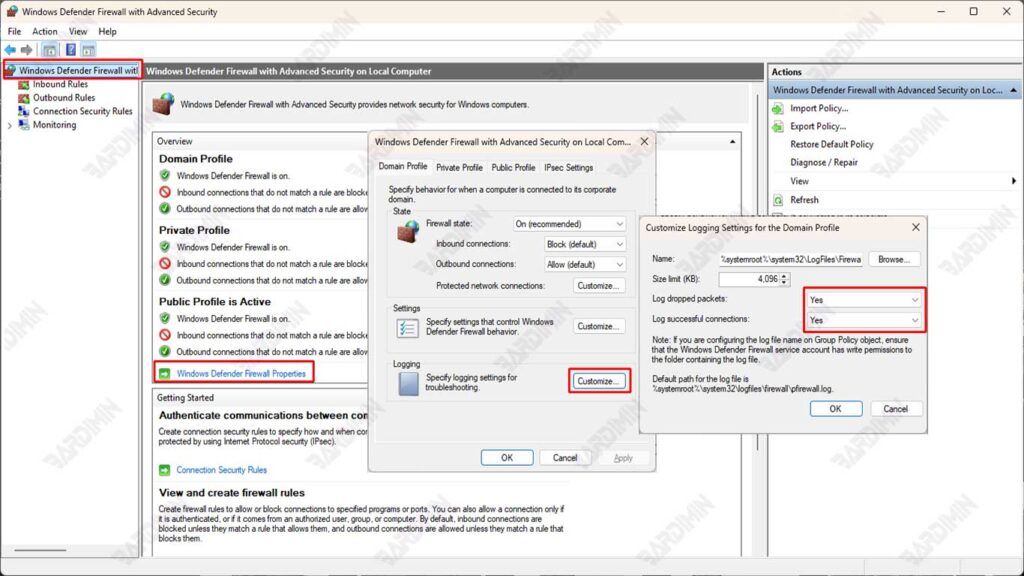
2. Naviguez jusqu’à Properties
- Une fois que la fenêtre Windows Defender Firewall with Advanced Security s’ouvre, regardez le panneau de gauche.
- Cliquez sur l’option Windows Defender Firewall Properties.
- Vous verrez trois profils : Domain, Private et Public. Sélectionnez le profil pour lequel vous souhaitez activer la journalisation en fonction des besoins de votre réseau.
3. Activer la journalisation
- Dans l’onglet Profil sélectionné, recherchez la section Logging et cliquez sur Customize.
- Dans la section Log dropped packets, sélectionnez Yes pour enregistrer tous les packages bloqués.
- Dans la section Log successful connections, sélectionnez Yes pour enregistrer toutes les connexions réussies.
- Spécifiez l’emplacement du fichier journal en renseignant le nom du fichier dans la colonne Name de la section Log file path. Par défaut, l’emplacement du fichier journal est C :\Windows\System32\LogFiles\Firewall\pfirewall.log.
4. Réglage de la taille du fichier journal
– Dans la même section, vous pouvez définir la limite de taille maximale pour les fichiers journaux en renseignant la valeur dans la limite de taille (Ko).
– La taille par défaut est de 4096 KB, mais vous pouvez la personnaliser selon vos besoins. Par exemple, si vous avez besoin de journaux plus volumineux, vous pouvez les augmenter à 8192 KB ou plus.
5. Enregistrer les modifications
Une fois tous les paramètres terminés, appuyez sur OK pour enregistrer les modifications qui ont été apportées. Assurez-vous de vérifier tous les paramètres qui ont été définis pour répondre à vos besoins.
Comment lire et analyser les journaux du pare-feu
Après avoir activé Windows Defender Firewall Logging, l’étape suivante consiste à lire et à analyser les fichiers journaux pour obtenir des informations utiles. Voici le guide complet :
1. Ouverture du fichier journal
Les fichiers journaux du pare-feu sont généralement stockés aux emplacements suivants :
C :\Windows\System32\LogFiles\Firewall\pfirewall.logVous pouvez ouvrir ces fichiers journaux à l’aide de plusieurs outils, tels que :
- Notepad++ : un éditeur de texte léger qui prend bien en charge le formatage des journaux.
- Event Viewer : Outils Windows intégrés qui peuvent être utilisés pour afficher les journaux système, y compris les pare-feu.
- Log Parser : Un outil de Microsoft qui vous permet d’analyser les journaux avec des requêtes SQL.
2. Identifier les menaces
Après avoir ouvert le fichier journal, vous verrez des colonnes importantes qui peuvent vous aider à analyser l’activité du réseau. Voici quelques informations clés à noter :
- IP Address : L’adresse IP de la source ou de la destination impliquée dans la connexion.
- Port Number : port utilisé pour la connexion (par exemple, port 80 pour HTTP ou port 443 pour HTTPS).
- État de la connexion : si la connexion a réussi (ALLOW) ou si elle a été bloquée (DROP).
Exemple de journal :
2023-10-15 112 :34 :56 ALLOW TCP 192.168.1100203.0.13.45 80 443
2023-10-115 112 :35 :10 DROP TCP 192.168.1110  198.51.110.10102 54321
D’après l’exemple ci-dessus :
- La première ligne indique la connexion autorisée de l’IP 192.168.1.100 à l’IP 203.0.113.45 sur le port 80 (HTTP).
- La deuxième ligne indique que la connexion est bloquée de l’IP 192.168.1.100 à l’IP 198.51.100.10 sur le port 22 (SSH).
3. Utilisation de PowerShell pour une analyse plus approfondie
PowerShell est un outil très utile pour analyser plus en profondeur les journaux du pare-feu. Vous pouvez utiliser les commandes suivantes pour lire et filtrer les journaux :
Get-Content C :\Windows\System32\LogFiles\Firewall\pfirewall.logPour une analyse plus spécifique, vous pouvez utiliser des commandes PowerShell telles que :
Recherchez les connexions bloquées :
Get-Content C :\Windows\System32\LogFiles\Firewall\pfirewall.log | Select-String “DROP”Rechercher une activité à partir d’une adresse IP spécifique :
Get-Content C :\Windows\System32\LogFiles\Firewall\pfirewall.log | Select-String “192.168.1.100”Recherche d’activité sur un port spécifique :
Get-Content C :\Windows\System32\LogFiles\Firewall\pfirewall.log | Select-String ““ :43”4. Conseils pour l’analyse des journaux
- Surveiller les adresses IP inconnues : Si vous voyez une adresse IP inconnue qui tente d’accéder à votre système, bloquez immédiatement l’adresse IP.
- Vérifier les ports inhabituels : Les ports inhabituels (par exemple, les ports supérieurs à 50000) peuvent indiquer une activité suspecte.
- Utiliser des outils de visualisation : pour les journaux volumineux, envisagez d’utiliser des outils tels que Microsoft Log Parser Studio ou ELK Stack pour faciliter la visualisation des données.
