

Verrouiller le navigateur Chrome avec un mot de passe est une mesure de sécurité essentielle pour protéger les données sensibles—telles que les identifiants enregistrés, les cookies de session et les coordonnées bancaires—contre tout accès non autorisé, en particulier sur les appareils partagés ou publics. Cet article propose une analyse technique approfondie de deux extensions Chrome de référence, LockPW et Browser Lock : installation, configuration, automatisation, options de récupération et compromis de performances. Il s’adresse aux professionnels IT, aux joueurs et aux techniciens systèmes.
Pourquoi Verrouiller Son Navigateur est Indispensable
Les navigateurs modernes ne sont plus de simples outils de navigation ; ils sont devenus de véritables coffres‑forts numériques contenant mots de passe, cookies persistants, données de formulaires automatiques et même des moyens de paiement. Lorsque plusieurs utilisateurs se partagent un même poste de travail—situation courante dans les équipes de développement, les cybercafés ou le télétravail—le risque de vol d’identifiants et de fuite de confidentialité augmente considérablement.
Chrome intègre certes la gestion de profils et le mode invité, mais ces fonctionnalités n’imposent aucune authentification obligatoire. Un utilisateur un peu curieux peut aisément accéder aux données d’un autre profil sans rencontrer le moindre obstacle. Les extensions tierces comblent cette lacune en ajoutant une couche d’authentification robuste, soit au démarrage du navigateur, soit à la demande. Cet article passe en revue deux des solutions les plus fiables : LockPW et Browser Lock.
La majorité des fuites de données via le navigateur ne provient pas d’exploits sophistiqués, mais de postes laissés déverrouillés pendant une absence de quelques minutes.
LockPW : Authentification Plein Écran à Chaque Démarrage
LockPW est une extension open‑source conçue pour verrouiller l’intégralité de l’interface de Chrome. Contrairement aux verrous légers qui n’occluent qu’une pop‑up, LockPW affiche un écran de saisie de mot de passe en plein écran avant même qu’aucun contenu du navigateur ne soit visible. Ce comportement le rend particulièrement adapté aux environnements exigeant une conformité stricte et une confiance zéro.
Installation et Paramétrage
- Ajout de l’extension : Rendez‑vous sur le Chrome Web Store et installez LockPW. La page de configuration s’ouvre automatiquement juste après l’installation pour vous guider dans la création du mot de passe.
- Définition du mot de passe maître : Choisissez une chaîne d’au moins six caractères. LockPW stocke ce mot de passe localement avec un chiffrement de type AES ; aucune donnée n’est transmise vers des serveurs distants.
- Verrouillage automatique : Activez l’option « Auto‑lock » pour que le navigateur se verrouille de nouveau après une période d’inactivité paramétrable (de 30 secondes à 30 minutes). Fonctionnalité précieuse pour les techniciens qui se déplacent fréquemment entre différents postes.
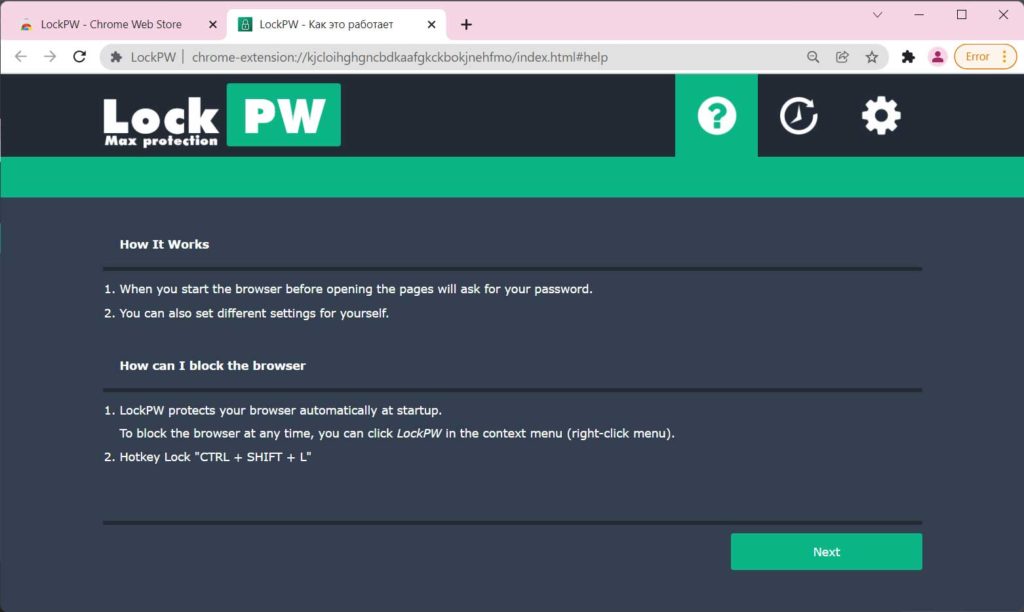
Une fois le mot de passe maître enregistré, chaque nouvelle session Chrome débute par l’écran de verrouillage LockPW. L’utilisateur ne peut ni réduire, ni fermer, ni contourner cette interface sans fournir le bon code. Un mécanisme de récupération par e‑mail peut être activé, mais de nombreux professionnels soucieux de leur vie privée préfèrent le désactiver et s’appuyer sur un gestionnaire de mots de passe.
Limites Connues de LockPW
- Contournement via le mode invité : LockPW ne protège pas les profils invités ; un utilisateur qui ouvre Chrome en mode invité navigue librement sans aucun mot de passe.
- Conflits potentiels avec d’autres extensions : Quelques utilisateurs ont signalé des incompatibilités mineures avec des extensions de gestion d’onglets (OneTab, The Great Suspender). Il est recommandé de tester LockPW dans un environnement isolé avant un déploiement à grande échelle.
Browser Lock : Verrou à la Demande avec Récupération Intégrée
Browser Lock adopte une philosophie radicalement opposée : il reste passif jusqu’à ce que l’utilisateur déclenche explicitement le verrouillage. Cette approche séduit les joueurs et les utilisateurs occasionnels qui souhaitent sécuriser leur navigateur uniquement lorsqu’ils s’absentent, sans être interrompus par une demande de mot de passe à chaque démarrage.
Activation Pas à Pas et Personnalisation
- Installez Browser Lock depuis le Chrome Web Store. L’installation ne prend que quelques secondes.
- Créez un mot de passe robuste et fournissez une adresse e‑mail de récupération valide. Cette adresse est obligatoire ; si vous oubliez votre mot de passe, le lien de réinitialisation y sera envoyé.
- Après la configuration initiale, une icône en forme de cadenas apparaît dans la barre des extensions. Cliquez dessus, ouvrez le menu à trois points, puis sélectionnez « Lock Browser » pour activer instantanément l’écran de verrouillage.
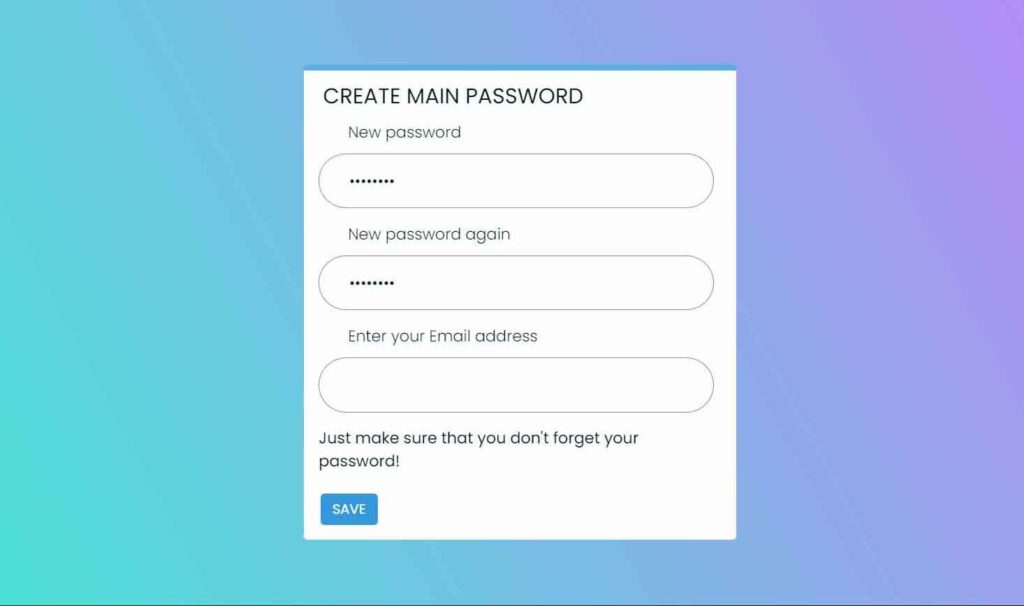
Contrairement à LockPW, Browser Lock ne propose aucun verrouillage automatique. Le contrôle total—et la responsabilité totale—revient donc à l’utilisateur. L’écran de verrouillage, minimaliste, recouvre l’onglet actif et bloque toute navigation tant que le mot de passe correct n’est pas saisi.
Fonctionnalités Distinctives de Browser Lock
- Récupération de mot de passe intégrée : Un mot de passe oublié peut être réinitialisé immédiatement via l’e‑mail enregistré, sans avoir à contacter le développeur.
- Mode furtif : L’icône de l’extension peut être masquée de la barre d’outils, rendant plus difficile la détection d’un mécanisme de verrouillage par un observateur.
- Empreinte mémoire réduite : Browser Lock consomme environ 8 Mo de RAM au repos, ce qui le rend idéal pour les configurations de jeu où chaque mégaoctet compte.
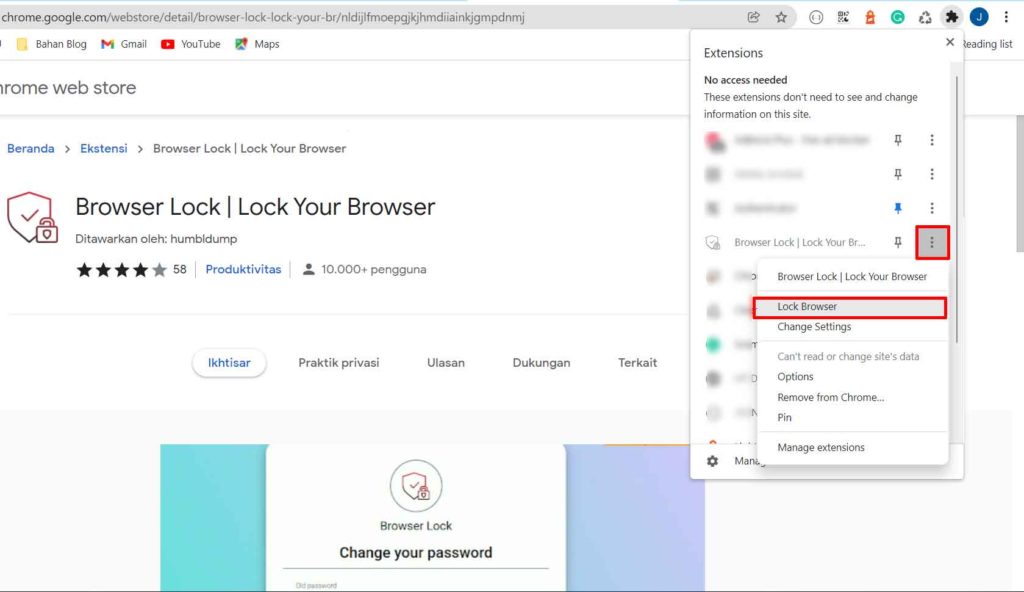
Browser Lock ne verrouille jamais le navigateur automatiquement. Vous devez l’activer manuellement chaque fois que vous souhaitez sécuriser votre session—un parti pris délibéré pour les utilisateurs qui privilégient la flexibilité à l’automatisation.
Face‑à‑Face : LockPW vs Browser Lock
Le choix de l’extension dépend de votre mode de fonctionnement et de votre tolérance au risque. Le tableau ci‑dessous compare les critères essentiels pour aider les décideurs IT et les utilisateurs avancés.
| Critère | LockPW | Browser Lock |
|---|---|---|
| Déclenchement du verrou | Automatique (démarrage + inactivité) | Manuel (action utilisateur) |
| Récupération du mot de passe | Optionnelle (e‑mail) | Obligatoire (e‑mail) |
| Profil utilisateur idéal | Environnements professionnels, conformité | Joueurs, étudiants, usage personnel |
| Consommation RAM (repos) | ~15 Mo | ~8 Mo |
| Open‑source | Oui | Non |
Du point de vue de la confiance, la nature open‑source de LockPW permet aux équipes de sécurité d’auditer le code, tandis que le modèle propriétaire de Browser Lock est compensé par sa large base d’utilisateurs et sa longue présence sur le Chrome Web Store.
Superposer la Sécurité au‑delà des Extensions
Bien que ces deux extensions élèvent considérablement le niveau de protection contre les intrusions fortuites, elles ne constituent pas une solution miracle. Les professionnels de l’informatique devraient adopter une stratégie de défense en profondeur :
- Activez l’authentification à deux facteurs (2FA) pour votre compte Google. Cela empêche l’accès aux données de navigation synchronisées même si un attaquant parvient à contourner le verrouillage du navigateur.
- Créez des profils Chrome cloisonnés pour le travail, les jeux et les activités personnelles. Chaque profil peut être verrouillé avec une extension ou un mot de passe différent, limitant ainsi la propagation d’une éventuelle brèche.
- Associez des verrous au niveau du système d’exploitation. Sous Windows 11, le verrouillage dynamique (Dynamic Lock) bloque automatiquement la session lorsque votre téléphone appairé en Bluetooth s’éloigne—un excellent complément aux verrous spécifiques au navigateur.
Ces mesures créent des périmètres de sécurité superposés qui découragent autant les curieux opportunistes que les attaquants plus déterminés.
Impact sur les Performances et Considérations pour les Joueurs
Les deux extensions sont conçues pour être légères, mais les utilisateurs disposant de ressources système limitées peuvent ressentir un léger ralentissement lors de l’initialisation. Pour les joueurs compétitifs, il est prudent de désactiver ces extensions avant de lancer des titres exigeants. Cette opération s’effectue rapidement via chrome://extensions/ : désactiver l’interrupteur n’efface pas la configuration du mot de passe.
Un détail important : aucune des deux extensions ne protège le mode Incognito par défaut. Pour étendre la protection aux fenêtres privées, vous devez explicitement accorder cette autorisation dans la page de détails de l’extension. Il s’agit d’une restriction de sécurité intentionnelle de Chrome, et non d’un défaut des extensions elles‑mêmes.
Verdict et Recommandations
Verrouiller Google Chrome avec un mot de passe est une protection simple, mais d’une efficacité disproportionnée. LockPW excelle dans les environnements où l’automatisation et l’auditabilité sont primordiales—secteurs réglementés, laboratoires partagés, postes mutualisés. Browser Lock, quant à lui, offre une alternative légère et manuelle qui respecte le souhait des utilisateurs de ne pas être interrompus jusqu’à ce qu’ils décident eux‑mêmes de verrouiller leur session.
Analysez votre flux de travail : si vous quittez fréquemment votre bureau, le verrouillage automatique de LockPW est indispensable. Si vous ne souhaitez verrouiller que ponctuellement, Browser Lock procure une expérience sans friction. Quelle que soit votre décision, veillez à maintenir ces extensions à jour pour bénéficier des correctifs de sécurité et des améliorations de performances. En cinq minutes, vous protégez non seulement vos données personnelles, mais aussi les actifs professionnels ou collaboratifs qui transitent par votre navigateur.
Questions Fréquentes
Ces deux extensions sont‑elles entièrement gratuites ?
Oui. LockPW et Browser Lock sont gratuites, sans achats intégrés, abonnements ni publicités.
Un attaquant déterminé peut‑il contourner ces extensions ?
Aucun logiciel n’est infaillible. Néanmoins, ces deux extensions repoussent efficacement les attaquants locaux occasionnels et même ceux de compétence moyenne. Les utilisateurs nécessitant une protection contre des menaces avancées devraient associer ces verrous à un chiffrement intégral du disque (BitLocker, FileVault, etc.).
Fonctionnent‑elles sur d’autres navigateurs Chromium comme Edge ou Brave ?
Absolument. Construites sur l’API d’extensions Chromium, LockPW et Browser Lock s’installent et fonctionnent à l’identique sur Microsoft Edge, Brave, Opera et Vivaldi. Il suffit de rechercher l’extension dans la boutique respective.
Pourquoi n’arrivé‑je pas à installer LockPW ?
Vérifiez d’abord que vous utilisez la version la plus récente de Chrome. Si l’installation échoue, désactivez temporairement les autres extensions ou ajoutez l’extension à la liste blanche de votre antivirus. LockPW utilise des permissions strictes, que certaines politiques d’entreprise peuvent bloquer ; si vous êtes sur un appareil géré, consultez votre administrateur.
