

Cet article fournit un guide détaillé sur la façon de convertir MBR en GPT sans perte de données, résolvant les problèmes d’installation de Windows sur les systèmes UEFI modernes. Nous discuterons des différences fondamentales entre MBR et GPT et présenterons deux méthodes pratiques de conversion : en utilisant l’outil GPT fdisk et l’utilitaire intégré de Windows, MBR2GPT, garantissant une transition sûre et fluide pour les techniciens et utilisateurs avancés.
Convertir MBR en GPT est souvent nécessaire lors de l’installation de systèmes d’exploitation modernes comme Windows 10 ou 11 sur des appareils avec un firmware UEFI. Le schéma de partition MBR (Master Boot Record) est un ancien standard avec des limitations, comme la prise en charge de disques de seulement 2 To maximum et un maximum de 4 partitions primaires. En revanche, GPT (Table de Partition GUID) est le standard de partition de nouvelle génération qui prend en charge des capacités de disque extrêmement grandes, plus de partitions et offre une meilleure redondance des données pour une sécurité améliorée.
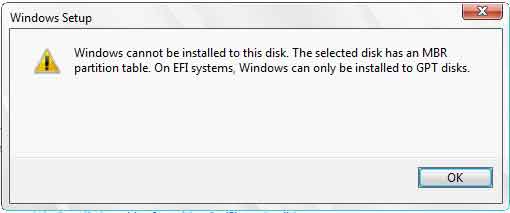
Par conséquent, lorsque les utilisateurs tentent d’installer Windows sur un ordinateur basé sur UEFI en utilisant un disque partitionné en MBR, ils rencontrent le message d’erreur : « Windows ne peut pas être installé sur ce disque. Le disque sélectionné a une table de partition MBR ». Pour résoudre ce problème, la conversion de MBR en GPT est nécessaire. Cependant, ce processus doit être effectué avec précaution pour éviter la perte de données existantes.
Différences Clés Entre MBR et GPT
| Aspect | MBR (Master Boot Record) | GPT (Table de Partition GUID) |
|---|---|---|
| Introduit | 1983 (IBM PC DOS 2.0) | Fin des années 1990 (partie d’UEFI) |
| Support BIOS/UEFI | BIOS Legacy (CSM) | UEFI Moderne (et BIOS avec CSM) |
| Limite de Capacité du Disque | Max 2 To | Jusqu’à 9,4 Zettaoctets (Zo) |
| Nombre de Partitions Primaires | Max 4 | Jusqu’à 128 (standard Windows) |
| Fiabilité & Sécurité | Données de partition stockées à un seul endroit | Possède plusieurs sauvegardes (CRC32), plus résistant à la corruption |
Note Importante : Avant de commencer le processus de conversion MBR en GPT, il est fortement recommandé de sauvegarder les données importantes sur un périphérique de stockage externe. Assurez-vous également d’avoir une alimentation stable pendant le processus pour éviter la corruption des données.
Méthode 1 : Convertir MBR en GPT en Utilisant GPT fdisk (gdisk)
Cette méthode est efficace et peut être réalisée directement depuis l’environnement d’installation de Windows. GPT fdisk (gdisk) est un outil open-source puissant pour manipuler les tables de partition. Voici les étapes :
- Téléchargez l’utilitaire GPT fdisk depuis SourceForge. Extrayez le fichier ZIP et copiez le dossier contenant
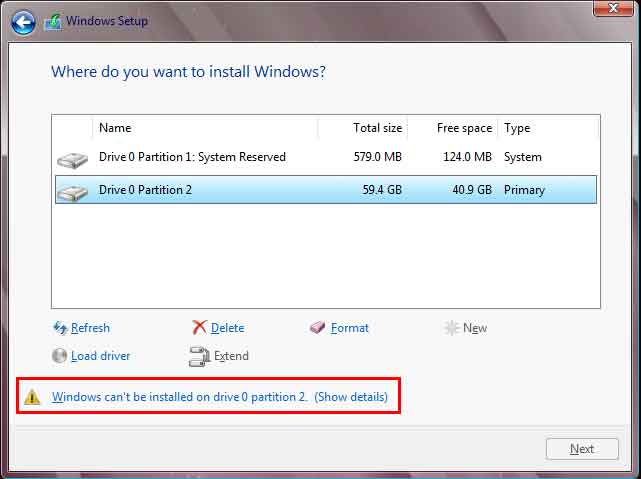
gdisk64.exe(pour les systèmes 64 bits) sur votre clé USB d’installation de Windows. - Exécutez le processus d’installation de Windows jusqu’à ce que vous atteigniez l’écran de sélection de partition et le message d’erreur lié au MBR. Sur cet écran, appuyez sur Shift + F10 pour ouvrir l’Invite de commandes.
- Utilisez la commande
notepadpour ouvrir le Bloc-notes. Ensuite, depuis le menu Fichier > Ouvrir, accédez à votre clé USB et naviguez jusqu’au fichiergdisk64.exe. Faites un clic droit sur le fichier et sélectionnez « Exécuter en tant qu’administrateur ». - Dans la fenêtre gdisk, tapez le numéro du disque que vous souhaitez convertir (par exemple,
0pour le Disque 0). Ensuite, appuyez sur Y pour commencer à analyser les partitions. - Pour convertir, tapez
wpuis appuyez sur Entrée, puis confirmez avecY. Le processus de conversion MBR en GPT s’exécutera. Une fois terminé, fermez la fenêtre et cliquez sur Actualiser dans l’installateur de Windows. L’avertissement d’erreur disparaîtra et vous pourrez continuer l’installation.
Méthode 2 : Convertir MBR en GPT avec MBR2GPT (Recommandation de Microsoft)
Windows 10 Creators Update (1703) et les versions ultérieures incluent un outil en ligne de commande intégré appelé MBR2GPT.EXE. Cet outil est spécialement conçu pour la conversion hors ligne avec un risque plus faible. Son avantage est qu’il peut être exécuté depuis un environnement Windows normal ou depuis l’Environnement de préinstallation Windows (WinPE).
- Étape 1 : Ouvrez l’Invite de commandes en tant qu’Administrateur (depuis un Windows en cours d’exécution ou depuis la clé USB d’installation avec Shift+F10).
- Étape 2 : Validez le disque avec la commande :
mbr2gpt /validate /disk:0. Remplacez le numéro0par le numéro de votre disque cible. - Étape 3 : Si la validation réussit, exécutez la commande de conversion :
mbr2gpt /convert /disk:0. Cet outil convertira la partition système et ajustera le chargeur de démarrage. - Étape 4 : Après la fin du processus, vous devez changer le mode de démarrage dans le firmware (BIOS/UEFI) de Legacy/CSM à UEFI Natif. Ensuite, le système démarrera depuis la partition GPT.
Cette méthode MBR2GPT est la solution officielle de Microsoft et est souvent considérée comme plus intégrée. Pour des conseils plus détaillés, vous pouvez vous référer à la documentation officielle de Microsoft.
Conclusion
Effectuer une opération de conversion MBR en GPT sans perte de données est tout à fait possible avec les bons outils. Pour les utilisateurs à l’aise avec les commandes avancées, GPT fdisk (gdisk) offre un contrôle détaillé. Cependant, pour la facilité d’utilisation et la meilleure intégration avec Windows 10/11, l’utilitaire MBR2GPT de Microsoft est le choix le plus recommandé. N’oubliez pas de sauvegarder vos données et de vous assurer de la compatibilité de votre carte mère avec le mode de démarrage UEFI avant de commencer ce processus de conversion de partition.
