

Nous utilisons souvent diverses applications dans notre environnement informatique quotidien à des fins diverses. Cependant, le volume du son de ces applications peut parfois être un problème. Comment régler individuellement le volume de chaque application dans Windows 11 ? Cet article aborde la résolution de ce problème et fournit un guide étape par étape.
L’ajustement du volume des applications dans Windows 11 joue un rôle important dans l’amélioration de l’expérience utilisateur, en particulier lorsque les utilisateurs passent souvent d’une application à l’autre avec des besoins de volume différents.
Avant d’entrer dans les détails techniques, comprenons pourquoi il est important de régler le volume de l’application. Lorsque nous travaillons ou jouons à des jeux, nous pouvons vouloir réduire le volume des applications qui font un bruit excessif, tout en augmentant le volume d’autres applications qui nécessitent plus d’attention. En ajustant le volume de l’application individuellement, nous pouvons optimiser l’expérience utilisateur et éviter les distractions.
À travers ce guide, vous apprendrez différentes méthodes pour gérer le volume des applications individuelles dans Windows 11, soit par le biais des fonctionnalités intégrées du système d’exploitation, soit à l’aide de logiciels tiers. Nous aborderons également des trucs et astuces pour optimiser les paramètres de volume ainsi que la façon de résoudre les problèmes courants que vous pouvez rencontrer.
Étapes pour définir le volume d’une application individuelle dans Windows 11
Étape 1 : Ouverture du mélangeur de volume
L’accès à l’Volume Mixer est la première étape pour régler le volume de l’application individuellement. Il existe deux façons principales de déverrouiller le Volume Mixer dans Windows 11 :
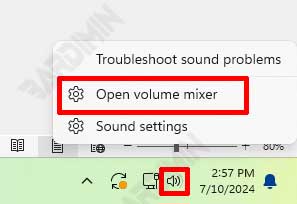
Comment ouvrir le mélangeur de volume via la barre des tâches :
- Faites un clic droit sur l’ icône du haut-parleur dans le coin inférieur droit de la barre des tâches.
- Sélectionnez l’ option Open Volume Mixer dans le menu qui s’affiche.
Comment accéder au mélangeur de volume via les paramètres :
- Cliquez sur Start et sélectionnez Settings.
- Sélectionnez System puis cliquez sur Sound.
- Faites défiler vers le bas et cliquez sur l’option Volume mixer dans la section Advanced sound options.
Étape 2 : Réglage du volume de l’application via le mélangeur de volume
Une fois que Volume Mixer s’ouvre, vous pouvez régler le volume de chaque application en fonction de vos besoins.
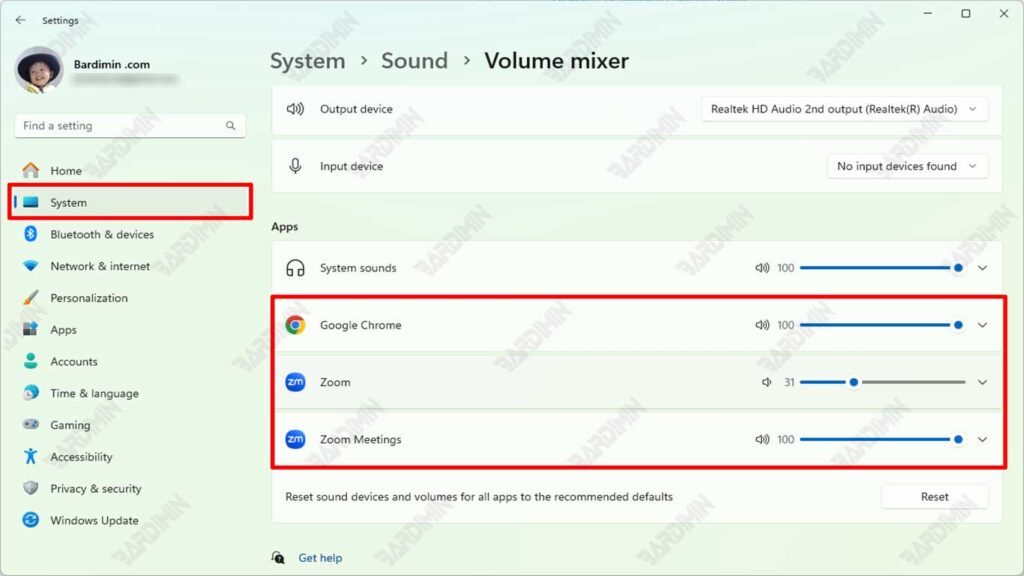
Sélectionnez l’application que vous souhaitez gérer :
- Dans la fenêtre Volume Mixer, vous verrez une liste d’applications en cours d’exécution.
- Sélectionnez l’application pour laquelle vous souhaitez afficher le volume.
Modifiez le volume de l’application si nécessaire :
- Utilisez le curseur à côté du nom de l’application pour augmenter ou diminuer son volume.
- Ajustez le volume jusqu’à ce qu’il atteigne le niveau souhaité pour chaque application.
Étape 3 : Enregistrement des paramètres de volume
Une fois que vous avez réglé le volume de votre application, assurez-vous que les paramètres sont enregistrés et toujours en vigueur.
Assurez-vous que les paramètres sont enregistrés :
- Assurez-vous de ne pas forcer la fermeture de l’application, car les paramètres de volume peuvent ne pas être enregistrés si l’application n’est pas fermée correctement.
- Vérifiez les paramètres de volume après avoir redémarré l’ordinateur pour vous assurer qu’ils restent les mêmes.
Résoudre les problèmes si vos paramètres ne sont pas enregistrés :
- Si le réglage du volume n’est pas enregistré, essayez de répéter les étapes ci-dessus.
- Vérifiez les mises à jour du système et des applications, car le problème peut être causé par une version du logiciel qui n’est pas à jour.
- Si le problème persiste, envisagez d’utiliser un logiciel tiers tel que EarTrumpet pour des paramètres de volume plus fiables.
Utilisation d’un logiciel tiers pour le réglage du volume
Logiciels tiers recommandés
Pour des paramètres de volume plus flexibles et fonctionnels, vous pouvez utiliser un logiciel tiers. Voici deux applications recommandées :
- EarTrumpet : EarTrumpet est une application qui vous permet de régler le volume de chaque application avec une interface plus intuitive et plus riche en fonctionnalités que le mélangeur de volume intégré de Windows.
- Equalizer APO : Equalizer APO est un logiciel d’égalisation très puissant et flexible pour Windows. Il permet des paramètres audio plus détaillés, y compris les paramètres de volume de chaque application et d’autres effets audio.
Comment installer et utiliser des logiciels tiers
Installation d’EarTrumpet :
- Ouvrez Microsoft Store dans Windows 11.
- Recherchez EarTrumpet dans la barre de recherche.
- Cliquez Get pour télécharger et installer l’application.
Installation de l’égaliseur APO :
- Visitez le site officiel de Equalizer APO et téléchargez le programme d’installation.
- Exécutez le programme d’installation et suivez les instructions pour installer l’application.
- Une fois l’installation terminée, redémarrez votre ordinateur pour activer l’égaliseur APO.
Guide d’utilisation pour régler le volume de l’application :
Utilisation de l’EarTrumpet :
- Après l’installation, ouvrez le EarTrumpet de l’ icône Start Menu ou de l’ icône taskbar.
- Vous verrez une liste des applications en cours d’exécution avec leurs curseurs de volume respectifs.
- Utilisez les curseurs pour régler le volume de chaque application comme vous le souhaitez.
- Faites un clic droit sur l’icône EarTrumpet pour accéder à des paramètres supplémentaires, tels que le regroupement d’applications et les profils audio.
Utilisation de l’égaliseur APO :
- Ouvrez l’égaliseur APO Configurator partir du menu Démarrer.
- Sélectionnez le périphérique audio que vous souhaitez configurer et cliquez sur OK.
- Ouvrez le Editor Égaliseur APO à partir du menu Démarrer.
- Dans l’éditeur, ajoutez les filtres ou les effets souhaités, y compris les paramètres de volume pour des applications spécifiques.
- Enregistrez les paramètres et fermez l’éditeur.
- L’égaliseur APO appliquera automatiquement les paramètres que vous avez créés.
Trucs et astuces pour optimiser les paramètres de volume
Réglage de la priorité du volume :
- Identifiez les applications clés : Déterminez les applications les plus importantes pour vous. Par exemple, les applications de communication comme Zoom ou Teams peuvent nécessiter des volumes plus élevés par rapport à d’autres applications.
- Ajuster le volume : Réglez le volume de l’application principale à un niveau plus élevé pour vous assurer d’entendre clairement sans distractions.
- Paramètres équilibrés : Assurez-vous que les autres applications moins importantes ont un volume plus faible pour éviter un bruit excessif.
Ajustement du volume en fonction de la catégorie d’application :
- Catégories de communication : les applications telles que Skype, Zoom et Teams peuvent nécessiter des volumes plus élevés pour une communication claire.
- Catégorie de divertissement : Les applications telles que Spotify, YouTube et Netflix peuvent être personnalisées selon vos préférences, selon que vous souhaitez écouter de la musique à un volume élevé ou regarder des vidéos à un volume modéré.
- Catégories de productivité : les applications telles que Microsoft Word et Excel peuvent ne pas nécessiter de volumes, vous pouvez donc les régler au niveau le plus bas ou les mettre en sourdine.
Utilisation de fonctionnalités supplémentaires sur EarTrumpet :
- Regroupement d’applications : utilisez la fonctionnalité de regroupement pour regrouper les applications par catégories ou besoins spécifiques. Par exemple, vous pouvez regrouper toutes les applications de divertissement dans un groupe et les applications professionnelles dans un autre.
- Profils audio : créez différents profils audio pour différentes situations. Par exemple, un profil « Travail » à volume élevé pour les applications de communication et un profil « Divertissement » à volume élevé pour les applications de musique et de vidéo.
- Notifications de volume : activez les notifications pour des modifications de volume d’applications spécifiques afin de toujours savoir s’il y a une modification accidentelle.
Réglage du profil audio sur l’égaliseur APO :
- Créez un profil personnalisé : utilisez l’égaliseur APO pour créer un profil audio personnalisé qui correspond à vos préférences d’écoute. Par exemple, un profil pour les jeux avec des basses accrues et un profil pour écouter de la musique avec des réglages des aigus.
- Utilisation de filtres et d’effets : ajoutez des filtres et des effets pour améliorer la qualité audio. Par exemple, vous pouvez ajouter un filtre d’amplification des basses pour les applications musicales ou un filtre d’aigus pour les applications de communication.
- Réglage des paramètres spécifiques à l’application : L’égaliseur APO vous permet de définir des paramètres audio personnalisés pour chaque application. Utilisez cette fonctionnalité pour vous assurer que chaque application dispose des paramètres audio optimaux en fonction de vos besoins.
Dépannage des problèmes courants dans les paramètres de volume
Gestion des volumes non sauvegardés :
- Fermez correctement les applications : Assurez-vous de fermer les applications de la bonne manière, et non en les forçant à se fermer via le Gestionnaire des tâches.
- Vérifiez les mises à jour du système : assurez-vous que Windows 11 et toutes vos applications sont dans la dernière version. Les mises à jour peuvent corriger des bogues à l’origine de problèmes de stockage de volume.
- Utilisez un logiciel tiers : Si le problème persiste, envisagez d’utiliser une application comme EarTrumpet ou APO Equalizer qui offre des capacités de stockage de volume plus fiables.
- Vérifiez les paramètres de démarrage : assurez-vous que les applications pour lesquelles vous souhaitez régler le volume ne disposent pas de paramètres de démarrage qui réinitialisent les paramètres de volume à chaque fois qu’elles sont exécutées.
Dépannage des applications qui n’apparaissent pas dans le mélangeur de volume :
- Redémarrez le mélangeur de volume : essayez de fermer et de rouvrir le mélangeur de volume. Parfois, de nouvelles applications apparaissent après l’actualisation du mélangeur de volume.
- Vérifier l’état de l’application : Assurez-vous que l’application dont vous souhaitez régler le volume est en cours d’exécution et en lecture audio. Le mélangeur de volume n’affiche généralement que les applications qui diffusent du son.
- Réinstaller les applications : Si une application particulière n’apparaît toujours pas dans le mélangeur de volume, essayez de la désinstaller et de la réinstaller.
- Utilisez EarTrumpet : Les applications comme EarTrumpet sont souvent meilleures pour détecter et afficher les applications en cours d’exécution que le mélangeur de volume intégré de Windows.
Réinitialisation en cas de problème :
- Réinitialisez le mélangeur de volume : Si le mélangeur de volume rencontre des problèmes, vous pouvez le réinitialiser en éteignant et en rallumant votre ordinateur.
- Réinitialisation du logiciel tiers : Si vous utilisez EarTrumpet ou APO Equalizer, vous pouvez réinitialiser les paramètres via les options disponibles dans l’application.
- Point de restauration : Créez un point de restauration dans Windows 11 afin de pouvoir restaurer le système à son état précédent en cas de problèmes majeurs.
Conclusion
Ce guide a expliqué les étapes détaillées pour définir le volume des applications individuelles dans Windows 11. En commençant par l’ouverture du Volume Mixer via la barre des tâches ou les paramètres, en ajustant le volume des applications via le mélangeur de volume, pour s’assurer que les paramètres de volume sont correctement stockés.
Nous avons également discuté de l’utilisation de logiciels tiers tels que EarTrumpet et APO Equalizer pour des paramètres de volume plus flexibles et fonctionnels. De plus, des trucs et astuces pour optimiser les paramètres de volume ainsi que des solutions pour surmonter les problèmes courants que vous pouvez rencontrer ont également été transmis.
En réglant le volume de vos applications individuellement, vous pouvez :
- Améliorez l’expérience d’écoute : ajustez le volume des applications telles que la musique, les vidéos et les jeux pour une meilleure expérience audio.
- Augmentez la productivité : évitez les distractions sonores causées par des applications non pertinentes lorsque vous vous concentrez sur votre travail ou vos études.
- Garder l’environnement confortable : minimisez les nuisances sonores pour les personnes qui vous entourent en ajustant le volume de l’application si nécessaire.
- Optimiser l’utilisation de l’audio dans toutes les applications : assurez-vous que chaque application dispose d’un réglage de volume adapté à sa fonction.
