

Les tableaux croisés dynamiques sont une fonctionnalité intéressante de Microsoft Excel qui permet de résumer, d’analyser et de présenter des données de manière plus simple. Avec le tableau croisé dynamique, les utilisateurs peuvent réorganiser les données sans modifier la source, ce qui facilite l’exploration sous plusieurs angles.
Les quatre zones principales du tableau croisé dynamique, à savoir la zone des valeurs, la zone des lignes, la zone des colonnes et la zone du filtre, sont des composants essentiels qui permettent une analyse des données flexible et approfondie. Comprendre les fonctions de chaque zone aide l’utilisateur à :
- Segmentez efficacement les données.
- Analysez les chiffres de la manière la plus appropriée.
- Personnalisez l’affichage des données en fonction des besoins de l’entreprise ou des rapports.
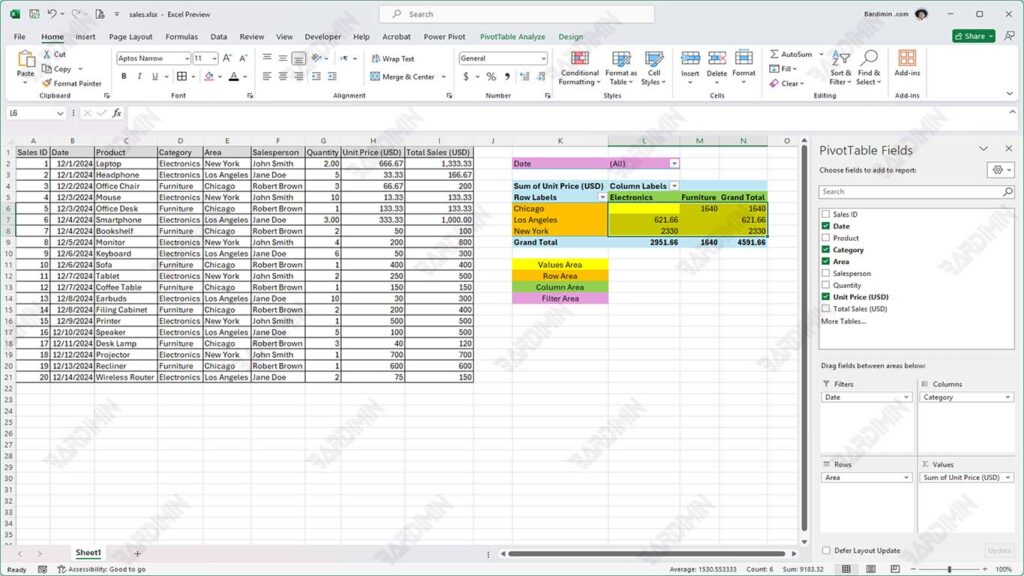
Quatre domaines clés du tableau croisé dynamique
1. Zone des valeurs
La zone Valeurs est un composant clé d’un tableau croisé dynamique qui est utilisé pour calculer et afficher des données numériques, telles que le chiffre d’affaires, le nombre d’unités ou la moyenne du prix. Cette zone présente les résultats de l’analyse sous forme de chiffres faciles à comprendre et permettant aux utilisateurs d’effectuer une analyse quantitative des données existantes.
Par exemple, si vous disposez de données sur les ventes de produits, vous pouvez utiliser la zone Valeurs pour afficher les ventes totales de chaque catégorie de produits. De cette façon, vous pouvez rapidement voir quelles catégories contribuent le plus aux revenus.
Astuces :
- Utiliser l’agrégation : choisissez une méthode d’agrégation adaptée à vos besoins d’analyse, par exemple Somme pour le total, Nombre pour le nombre d’entrées ou Moyenne pour la moyenne.
- Ajouter une mise en forme des nombres : la définition du format des nombres (par exemple, devise ou pourcentage) peut faciliter la lecture et la compréhension des données par les utilisateurs.
2. Zone de la rangée
Les zones de ligne d’un tableau croisé dynamique sont utilisées pour regrouper des données en fonction d’une catégorie spécifique, telle que Produit, Nom ou Emplacement. Avec les zones de rangées, les utilisateurs peuvent afficher les données de manière plus structurée, ce qui facilite l’analyse et la comparaison entre les catégories.
Par exemple, vous pouvez créer un tableau des ventes par catégorie de produits. En plaçant les catégories de produits dans la zone de rangée, vous pouvez facilement voir les ventes totales de chaque catégorie, ce qui permet de comprendre les performances de chaque produit.
Conseils
- Utilisez des données organisées : le tri de vos données avant de créer un tableau croisé dynamique vous donnera un aspect plus propre et plus organisé. Il est également plus facile de trouver certaines informations.
- Assurez-vous que chaque colonne a un titre clair : Un titre clair et descriptif est essentiel pour comprendre le contexte des données. Il est également utile lors du partage de rapports avec d’autres personnes afin qu’elles puissent comprendre rapidement le contenu du tableau.
3. Zone de colonne
La zone de colonnes d’un tableau croisé dynamique permet d’afficher des données sous forme de colonnes. Il est souvent utilisé pour afficher des tendances temporelles ou créer des données matricielles. Avec la zone de colonnes, les utilisateurs peuvent comparer et analyser les données du point de vue des colonnes, ce qui facilite la visualisation des modèles et des changements au fil du temps.
Par exemple, vous pouvez afficher les données de vente par mois. En plaçant le mois dans la zone de colonnes, vous pouvez voir comment les ventes changent chaque mois, en fournissant des informations sur les tendances saisonnières ou les performances mensuelles.
Conseils
- Idéal pour comparer les tendances entre les catégories : les zones de colonnes sont particulièrement utiles lorsque vous souhaitez voir des comparaisons entre les catégories dans le contexte du temps ou d’autres paramètres. Par exemple, comparer les ventes de produits A et B d’un mois à l’autre.
- Combiner avec des graphiques pour la visualisation des données : l’utilisation de graphiques avec des tableaux croisés dynamiques peut améliorer la compréhension visuelle des données. Les graphiques tels que les graphiques à barres ou linéaires peuvent fournir une image plus claire des tendances et des comparaisons.
4. Zone de filtre
Le filtre de zone du tableau croisé dynamique permet aux utilisateurs de filtrer les données pour rendre l’analyse plus ciblée. Avec les filtres de zone, les utilisateurs peuvent sélectionner des critères spécifiques qu’ils souhaitent afficher, ce qui leur permet d’obtenir des informations plus approfondies à partir de données pertinentes.
Par exemple, vous pouvez afficher les ventes uniquement pour une région spécifique. En appliquant des filtres à ces régions, vous pouvez analyser les performances de vente dans cette zone sans être distrait par les données provenant d’autres régions.
Conseils
- Ajouter des segments pour faciliter la navigation : les segments sont des outils visuels qui permettent aux utilisateurs de sélectionner et d’appliquer facilement des filtres. Avec l’ajout de Slicer, l’interaction avec les données devient plus intuitive et plus rapide.
- Utilisez des filtres sur des catégories importantes, telles que l’heure ou le lieu : Concentrer les filtres sur des catégories importantes, telles que la plage horaire ou le lieu, aidera à obtenir des informations plus pertinentes et utiles.
Comment utiliser les 4 zones d’un tableau croisé dynamique
1. Sélectionnez Données et créez un tableau croisé dynamique
La première étape consiste à sélectionner les données que vous souhaitez analyser. Assurez-vous que les données sont bien organisées et que les en-têtes sont clairs pour chaque colonne. Après avoir sélectionné les données, accédez à l’ onglet Insertion dans Microsoft Excel et sélectionnez Tableau croisé dynamique. Dans la fenêtre qui s’affiche, sélectionnez un emplacement pour le nouveau tableau croisé dynamique, soit dans la même feuille de calcul, soit dans la nouvelle feuille de calcul.
2. Faites glisser et déposez des données dans chaque zone
Une fois le tableau croisé dynamique créé, le panneau Champs du tableau croisé dynamique s’affiche . Ici, vous pouvez glisser-déposer des données dans chaque zone :
- Saisir des données numériques dans la zone des valeurs : faites glisser les colonnes qui contiennent des données numériques (telles que les ventes ou les revenus) vers la zone des valeurs. Il vous permet de calculer le total, la moyenne ou le nombre d’unités.
- Ajouter une catégorie principale à la zone de ligne : Faites glisser la colonne contenant la catégorie principale (comme le nom du produit ou l’emplacement) vers la zone de ligne. Cela regroupera les données en fonction de ces catégories.
- Utiliser la zone de colonne pour la comparaison de données : si vous souhaitez comparer des données en fonction d’un paramètre spécifique (par exemple, le temps), faites glisser la colonne vers la zone de colonne. Il vous aide à voir la comparaison entre les catégories dans un format de colonne.
- Utiliser le filtre de zone pour vous concentrer sur un sous-ensemble de données : faites glisser la colonne que vous souhaitez utiliser comme filtre (par exemple, une région ou une période) vers Zone de filtre. Cela vous permet de filtrer les données et de vous concentrer sur un sous-ensemble spécifique.
3. Ajustez le format et l’agrégation selon vos besoins
Une fois que toutes les données sont au bon endroit, l’étape finale consiste à ajuster le format et l’agrégation en fonction de vos besoins d’analyse :
- Définir le format des nombres : cliquez avec le bouton droit de la souris sur une valeur dans la zone de valeur et sélectionnez Paramètres du champ de valeur pour modifier la méthode d’agrégation (Somme, Calculer, Moyenne) en fonction des besoins d’analyse.
- Appliquer une mise en forme visuelle : utilisez les options de mise en forme dans Excel pour modifier l’apparence des nombres afin de les rendre plus faciles à lire, par exemple en ajoutant des symboles monétaires ou en définissant des nombres décimaux.
