

Passer de longues heures devant un ordinateur est devenu monnaie courante dans la vie moderne, tant pour le travail que pour les activités quotidiennes. Cependant, une mauvaise position du corps lors de l’utilisation d’un poste de travail entraîne souvent des problèmes de santé tels que des maux de dos, des tensions musculaires et une fatigue oculaire.
Les postes de travail ergonomiques aident non seulement à prévenir de tels problèmes de santé, mais peuvent également augmenter la productivité. Le bon positionnement des appareils et des équipements de travail rend votre corps plus confortable, ce qui améliore la concentration et l’efficacité au travail.
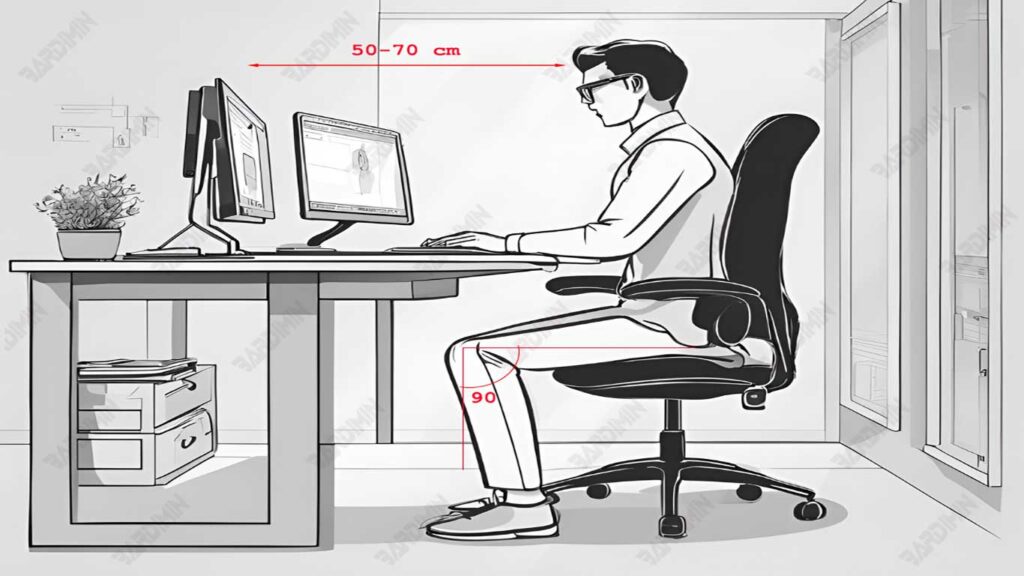
1. Positionnement correct du clavier et de la souris
Le maintien de la position correcte du clavier et de la souris est la première étape pour créer un lieu de travail confortable. Un mauvais positionnement peut causer des tensions sur les poignets et les bras, ce qui peut entraîner des blessures telles que carpal tunnel syndrome.
Comment régler la position du clavier :
- Placez le clavier de manière à ce que votre poignet reste droit pendant la frappe.
- Assurez-vous que le clavier est à une hauteur où vos bras sont presque parallèles au bureau.
Comment utiliser la souris :
- Déplacez la souris avec vos bras, et pas seulement vos poignets, pour réduire les tensions musculaires.
- Choisissez une souris ergonomique qui s’adapte à la taille de votre main.
Si votre clavier est trop haut et que votre poignet est plié, utilisez un support tel qu’un support de clavier ou une pile de livres pour garder vos bras horizontaux. Une autre alternative consiste à ajuster la hauteur de la chaise pour s’adapter à la table.
2. Ajustez correctement la hauteur de la chaise
Une mauvaise hauteur de chaise entraîne souvent une mauvaise posture lorsque vous travaillez devant un ordinateur. Il est essentiel d’ajuster correctement la hauteur de la chaise pour maintenir le confort et éviter les douleurs au dos et au cou.
Comment régler la hauteur de la chaise :
- Lorsque vous vous asseyez, assurez-vous que vos coudes sont parallèles à la table. Cela rendra vos mains confortables lorsque vous tapez ou utilisez la souris sans vous pencher.
- Installez la chaise de manière à ce que vos cuisses soient parallèles au sol et que vos pieds puissent bien marcher dessus. Si vos pieds ne touchent pas le sol, utilisez le repose-pieds pour soutenir votre position.
Soutien pour le bas du dos :
- Appuyez le bas de votre dos contre le dossier du siège pour maintenir la forme naturelle de la colonne vertébrale. Choisissez une chaise avec un soutien lombaire ou ajoutez un petit oreiller si nécessaire.
- Évitez de vous pencher en vous assurant que le dossier du siège soutient bien votre dos.
3. Ajustez la position du moniteur
Une position inappropriée du moniteur peut causer des tensions sur le cou et les yeux, surtout si vous regardez fréquemment vers le bas ou vers le haut pendant que vous travaillez. Le bon positionnement du moniteur est essentiel pour maintenir le confort et la santé lors de l’utilisation de l’ordinateur.
Conseils pour régler la position du moniteur :
- Assurez-vous que l’écran du moniteur est au niveau de vos yeux, afin que vous n’ayez pas à regarder vers le bas ou vers le haut pour le voir.
- Le haut de l’écran doit être légèrement en dessous de votre ligne de mire pour maintenir votre tête et votre cou dans une position confortable.
- Gardez le moniteur à environ 50-70 cm de vos yeux ou aussi loin que votre bras lorsque vous êtes assis.
Si votre moniteur est trop bas, utilisez un support d’écran ou une pile de livres pour le relever au niveau des yeux. Vous pouvez également choisir un moniteur dont la hauteur peut être réglée pour obtenir la position idéale sans avoir besoin d’outils supplémentaires.
4. Utilisez des attelles de jambe si nécessaire
Garder les pieds dans une position stable et confortable en position assise est essentiel pour un poste de travail ergonomique. Si vos pieds ne touchent pas le sol, il peut y avoir une pression excessive sur les cuisses, ce qui peut affecter la circulation sanguine et causer de l’inconfort.
Pourquoi les attelles de jambe sont-elles importantes ?
- Aide à maintenir l’équilibre du corps et soutient bien les jambes.
- Réduit la pression sur le bas du dos et les cuisses, de sorte que la posture reste bonne.
Conseils d’utilisation des attelles de jambe :
- Choisissez un repose-pieds robuste et réglable en angle pour un confort maximal.
- Assurez-vous que votre pied peut reposer confortablement sur le support, avec un angle de genou d’environ 90 degrés.
Si vous n’avez pas de support pour les jambes, vous pouvez utiliser des articles ménagers comme de petites boîtes, des piles de livres ou des contenants solides à la place. Assurez-vous que la surface de l’article est stable et non glissante.
5. Évitez l’éblouissement de la lumière
La lumière qui rebondit sur une fenêtre ou une lampe sur l’écran d’un moniteur peut interférer avec la vision et fatiguer rapidement vos yeux. Par conséquent, il est important d’organiser le lieu de travail pour éviter l’éblouissement qui peut interférer avec la concentration pendant le travail.
Conseils pour réduire l’éblouissement :
- Positionnez le moniteur de manière à ce qu’il ne soit pas directement aligné avec une source lumineuse, telle qu’une fenêtre ou une lampe. Essayez de garder le moniteur perpendiculaire à la fenêtre.
- Si la lumière de la fenêtre est trop brillante, utilisez des rideaux ou des rideaux pour réduire la lumière entrant dans la pièce.
Utiliser un filtre anti-éblouissement :
- Installez un filtre anti-éblouissement sur le moniteur pour réduire les reflets de la lumière.
- Choisissez un filtre de bonne qualité qui ne compromet pas la clarté de l’écran.
Si votre bureau ne peut pas être éloigné d’un endroit bien éclairé, ajustez l’angle de l’écran du moniteur à une meilleure position. Par exemple, inclinez légèrement le moniteur vers le bas pour réduire les reflets de la lumière des lumières au plafond.
6. Reposez vos yeux
Regarder un écran d’ordinateur trop longtemps peut fatiguer, sécher et irriter les yeux, ce que l’on appelle Computer Vision Syndrome (CVS). Fournir du temps de repos aux yeux est essentiel pour maintenir une vision saine.
Technique du 20-20-20 :
- Toutes les 20 minutes, quittez l’écran des yeux et regardez un objet qui se trouve à 20 pieds de distance pendant 20 secondes. Cela aide à détendre les muscles oculaires et à réduire les tensions.
- Utilisez une application ou un rappel pour définir des pauses régulières.
Réduire la luminosité de l’écran :
- Ajustez la luminosité de l’écran à l’éclairage de la pièce. Un écran trop lumineux ou trop sombre peut faire travailler vos yeux plus fort.
- Activez le mode veilleuse ou le filtre de lumière bleue sur votre appareil pour réduire l’exposition à la lumière bleue, en particulier lorsque vous travaillez la nuit.
Si vos yeux sont secs ou fatigués, utilisez des gouttes oculaires conçues pour traiter la sécheresse oculaire causée par l’utilisation d’un ordinateur. N’oubliez pas de cligner des yeux régulièrement pour le garder hydraté.
7. Redimensionner le texte dans le navigateur
Un texte de petite taille dans le navigateur peut empêcher les yeux de lire confortablement, surtout lorsque vous utilisez l’ordinateur pendant une longue période. Le redimensionnement du texte est un moyen facile d’améliorer le confort visuel lors de la navigation sur Internet.
Étapes pour modifier la taille du texte dans le navigateur :
Google Chrome :
- Cliquez sur l’icône à trois points dans le coin supérieur droit.
- Sélectionnez Settings > Appearances.
- Dans la section Font Size, sélectionnez la taille de texte souhaitée ou ajustez-la à l’aide de paramètres supplémentaires.
Mozilla Firefox :
- Cliquez sur l’icône de menu à trois lignes en haut à droite.
- Sélectionnez Settings > General > Fonts and Colors.
- Ajustez la taille du texte à votre guise.
Safari (Mac) :
- Cliquez sur le menu Safari en haut de l’écran.
- Sélectionnez Preferences > Websites > Zoom Page.
- Réglez le niveau de zoom pour zoomer sur le texte de la page Web.
Si le texte d’une page Web semble petit dans Google Chrome, accédez aux paramètres, à la section Apparence et modifiez la taille du texte en « Large » ou « Very Large ». Vous pouvez également utiliser la combinaison de touches Ctrl + “+” (Windows) ou Command +”“ (Mac) pour zoomer directement sur la page.
