

Les ordinateurs sont parmi les appareils les plus importants de notre vie quotidienne, car ils servent de passerelle vers l’information, la communication et le divertissement. Cependant, comme tout autre appareil électronique, les ordinateurs peuvent également rencontrer divers problèmes. Qu’il s’agisse de ralentir les performances ou de faire des bruits de ventilateur, chaque problème peut être un obstacle à la productivité.
À cette époque où tout va très vite, le temps est précieux et la moindre distraction peut affecter l’efficacité du travail. Par conséquent, il est important de savoir comment résoudre les problèmes courants de votre ordinateur afin qu’il puisse à nouveau fonctionner correctement.
Bardimin partagera six façons efficaces de surmonter les problèmes auxquels les utilisateurs d’ordinateurs sont souvent confrontés afin que vous puissiez garder votre appareil optimal et soutenir vos activités quotidiennes.
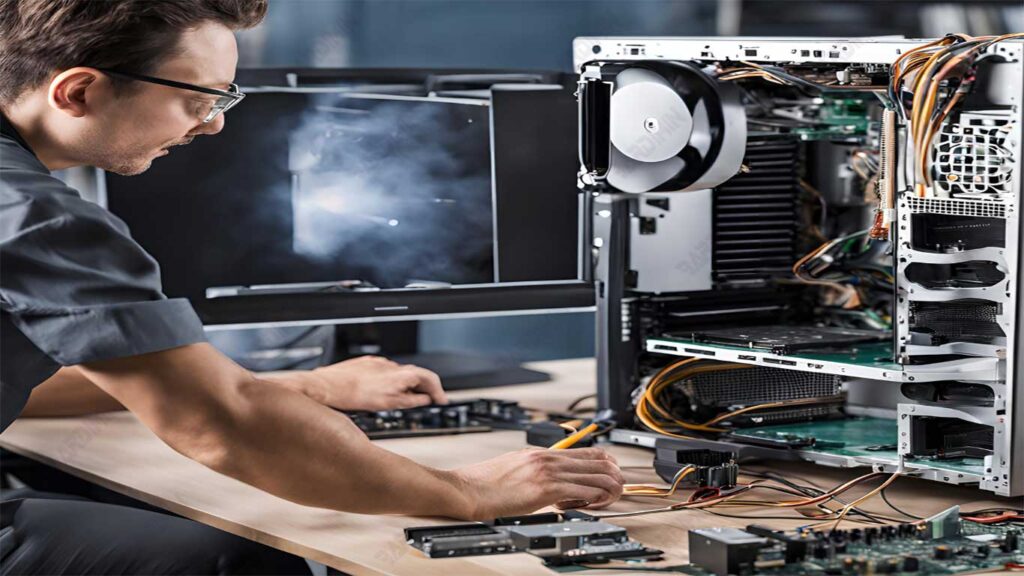
1. Causes et solutions des ordinateurs chauds et bruyants
Un ventilateur d’ordinateur qui fait un bruit fort ou un appareil qui semble chaud est une indication d’un problème qui doit être résolu immédiatement. Cette condition interfère non seulement avec le confort, mais peut également endommager des composants importants à l’intérieur de l’ordinateur.
Symptômes courants :
- La température de l’ordinateur est plus élevée que d’habitude.
- Le ventilateur fait un bruit indiquant qu’il travaille plus fort.
Solution rapide :
1. Réduit la charge du processeur :
Les applications qui nécessitent beaucoup de ressources, telles que les jeux graphiques ou les logiciels de montage vidéo, peuvent faire travailler le processeur plus fort et générer plus de chaleur, en fermant les applications inutiles via le Gestionnaire des tâches (Windows) ou le Moniteur d’activité (Mac).
2. Améliore la circulation de l’air :
Assurez-vous que votre ordinateur dispose de suffisamment d’espace pour une bonne circulation de l’air, en particulier autour des bouches d’aération des ventilateurs. Évitez de placer l’appareil dans un endroit clos tel qu’un placard ou trop près d’un mur. Si possible, utilisez un coussin de refroidissement pour un ordinateur portable ou un ventilateur supplémentaire pour un PC de bureau.
2. Nettoyage de la poussière sur les composants de l’ordinateur
La poussière est l’une des principales menaces pour les ordinateurs qui peut faire travailler les ventilateurs plus fort et faire chauffer les composants. Par conséquent, un nettoyage régulier est essentiel pour maintenir les performances de votre ordinateur optimales et éviter des dommages plus graves à l’avenir.
L’importance d’un nettoyage régulier :
Prévention de l’obstruction des ventilateurs et des dissipateurs thermiques :
L’accumulation de poussière peut entraver la circulation de l’air, empêchant les ventilateurs et les dissipateurs thermiques de refroidir efficacement les composants.
Réduire le risque de surchauffe :
Garder les ventilateurs et le dissipateur thermique propres permet à l’ordinateur de fonctionner sans générer de chaleur excessive qui peut endommager le matériel.
Comment nettoyer :
1. Utilisez une bombe à air comprimé :
- Éteignez l’ordinateur et ouvrez le boîtier pour accéder à l’intérieur.
- Vaporisez de l’air comprimé sur le ventilateur et le dissipateur thermique pour éliminer toute poussière adhérente.
2. Utilisez une brosse douce :
- Pour les poussières difficiles à enlever, utilisez une petite brosse comme un pinceau ou une brosse à dents qui n’est plus utilisée.
- Frottez doucement pour ne pas endommager les composants sensibles.
3. Surmonter les disques durs bruyants et le risque de perte de données
Un disque dur qui émet un bruit comme un « bavardage » ou un bourdonnement subtil peut être le signe d’un problème grave. S’il n’est pas traité immédiatement, cela pourrait entraîner la perte de données précieuses.
Identification du problème :
- Sons de « bavardage » : le disque dur produit un léger cliquetis ou un glissement qui signale une activité intense.
- Bourdonnement subtil : Cela peut être une indication que les composants internes sont usés ou endommagés.
Mesures préventives :
1. Sauvegardez régulièrement les fichiers :
- Utilisez un stockage en nuage comme Google Drive ou IDrive pour stocker des données importantes.
- Choisissez un disque dur externe comme alternative pour enregistrer une copie du fichier hors ligne.
- Les sauvegardes automatiques peuvent minimiser le risque de perte de données, même en cas de défaillance du disque dur principal.
2. Défragmentation du disque dur :
- Au fil du temps, les données sur le disque dur sont décomposées en petits morceaux qui sont dispersés à différents endroits.
- Exécutez la fonction de défragmentation de disque dans Windows pour réorganiser vos données afin que votre disque dur fonctionne plus efficacement.
- Sur Mac, le processus de défragmentation n’est pas nécessaire car le système macOS gère automatiquement la fragmentation.
4. Améliore les performances lentes de l’ordinateur
Au fur et à mesure que vous l’utilisez, les ordinateurs ont tendance à ralentir en raison de l’accumulation inutile de fichiers et du matériel qui n’est plus adéquat pour les applications modernes. En quelques étapes simples, vous pouvez restaurer les performances de votre ordinateur à leur rendement optimal.
Conseils de performance :
1. Supprimez les fichiers inutiles :
- Les fichiers supprimés restent souvent stockés dans la corbeille (Windows) ou la corbeille (Mac), occupant un espace précieux.
- Videz régulièrement la corbeille ou la corbeille pour libérer de la capacité de stockage.
2. Exécutez le nettoyage de disque :
- Utilisez la fonctionnalité intégrée de Nettoyage de disque dans Windows pour supprimer les fichiers temporaires, les caches système et les fichiers journaux.
- Cette étape permet de libérer de l’espace et d’accélérer les performances de l’ordinateur.
Mettre à niveau le matériel :
1. Ajouter de la RAM :
- La mémoire vive (RAM) est suffisamment importante pour prendre en charge les applications modernes et multitâches.
- En augmentant la capacité de RAM, les applications lourdes telles que les éditeurs vidéo ou les jeux fonctionneront plus facilement.
2. Utilisez un disque dur à semi-conducteurs (SSD) :
Si possible, remplacez les disques durs traditionnels par des SSD. Ce composant a des vitesses de lecture/écriture beaucoup plus rapides, ce qui accélère le démarrage et le chargement des applications.
5. Comment récupérer des fichiers supprimés
La perte de fichiers importants peut survenir à tout moment, mais vous pouvez toujours les récupérer en suivant les bonnes étapes. Agir rapidement est essentiel pour augmenter les chances de réussite de la guérison.
Première action :
1. Récupérez à partir de la corbeille ou de la corbeille :
- Windows : cliquez avec le bouton droit de la souris sur un fichier dans la corbeille, puis sélectionnez Restaurer pour le restaurer à son emplacement d’origine.
- Mac : faites glisser le fichier de la corbeille vers l’emplacement de votre choix.
Si le fichier est introuvable :
1. Utilisez un logiciel de récupération de fichiers :
- Téléchargez une application comme Recuva (pour Windows) ou un programme similaire qui fonctionne sur votre Mac.
- Effectuez une analyse approfondie du lecteur où se trouvent les fichiers perdus pour essayer de les récupérer.
2. Faites appel à des services professionnels :
- Si vos fichiers sont critiques et ne peuvent pas être récupérés avec un logiciel, envisagez d’utiliser un service professionnel de récupération de données près de chez vous.
- Le service est livré avec des outils avancés pour gérer des problèmes de perte de données plus complexes, y compris les dommages au disque dur.
6. L’importance de sauvegarder régulièrement les données
La perte de données peut se produire à tout moment, que ce soit en raison de dommages matériels, d’attaques de virus ou d’une erreur de l’utilisateur. Pour protéger vos précieuses données, une sauvegarde régulière est une étape cruciale.
Pourquoi la sauvegarde des données est-elle si importante ?
- Prévention des pertes irrécupérables : En cas de dommages à l’ordinateur ou au disque dur, les données qui ont été sauvegardées peuvent être facilement récupérées.
- Protège contre les menaces extérieures : Les attaques de logiciels malveillants comme les ransomwares peuvent chiffrer les fichiers, mais avec des sauvegardes, vous aurez une copie sécurisée.
Méthodes de sauvegarde recommandées :
1. Profitez du stockage en nuage :
- Choisissez un service comme IDrive, Google Drive ou Dropbox pour stocker vos fichiers en ligne.
- Avantages : Les sauvegardes automatiques et les fichiers sont accessibles depuis n’importe quel appareil connecté à Internet.
2. Enregistrez les fichiers sur un disque dur externe ou un DVD-R :
- Disque dur externe : utilisez un appareil de grande capacité pour stocker tous vos fichiers importants.
- DVD-R : une option plus économique avec des capacités allant jusqu’à 4,7 Go par disque, idéale pour les sauvegardes de données de petite et moyenne taille.
- Assurez-vous que ce stockage est placé dans un endroit sûr pour le protéger des dommages physiques.
