

Command Prompt est un outil pratique dans le système d’exploitation Windows 11. Avec l’invite de commande, les utilisateurs peuvent accéder à diverses fonctionnalités et commandes avancées qui ne se trouvent pas dans une interface graphique. Cet outil vous permet de faire beaucoup de choses, de la gestion des fichiers à l’amélioration des performances du système en passant par la résolution de problèmes qui peuvent ne pas être visibles.
Bardimin guidera quelques astuces et commandes Command Prompt qui peuvent vous aider à augmenter la productivité, vous donner plus de contrôle sur votre système et accélérer l’achèvement des tâches importantes dans Windows 11.
Comment ouvrir une invite de commande
Pour commencer à utiliser Command Prompt dans Windows 11, la première étape consiste à ouvrir la fenêtre Command Prompt. Voici les étapes à suivre :
- Cliquez sur le bouton Start ou appuyez sur la touche Windows de votre clavier.
- Tapez cmd dans la barre de recherche.
- Sélectionnez Command Prompt dans les résultats de la recherche. Pour accéder à toutes les fonctionnalités et exécuter des commandes en tant qu’administrateur, cliquez avec le bouton droit sur Command Prompt, puis sélectionnez Run as Administrator.
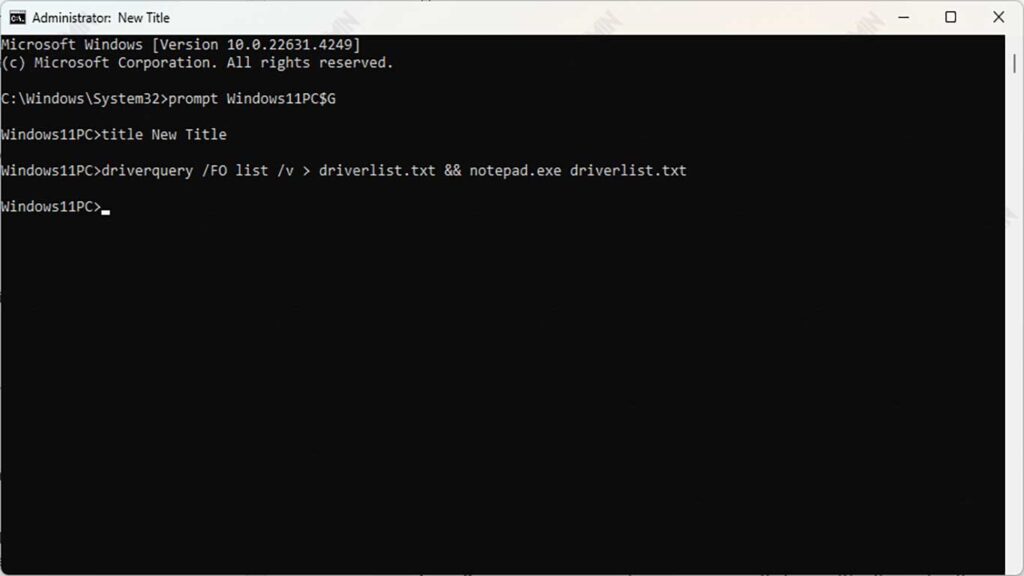
1. Modification de l’affichage de l’invite avec les commandes prompt Windows11PC$G
Dans Command Prompt, vous pouvez modifier l’apparence de l’invite pour mieux répondre à vos souhaits ou fournir certaines informations. Pour ce faire, vous pouvez utiliser la commande prompt pour remplacer le texte par défaut qui s’affiche habituellement, tel que C :UsersUserName>.
Pour modifier l’apparence de l’invite afin de la rendre plus attrayante, vous pouvez utiliser la commande suivante :
prompt Windows11PC$GVoici une explication de cette commande :
- prompt : Cette commande permet de modifier le texte affiché sur la ligne d’invite.
- Windows11PC : Il s’agit d’un texte personnalisé qui remplacera le texte par défaut. Vous pouvez remplacer « Windows11PC » par un nom ou un autre texte comme vous le souhaitez.
- $G : Il s’agit d’un caractère spécial qui représente le symbole > à la fin de l’invite. Si vous n’utilisez pas $G, votre invite n’aura pas de >.
2. Changer le titre de la fenêtre Command Prompt
En plus de personnaliser l’apparence du texte et des couleurs, vous pouvez également modifier le titre de la fenêtre Command Prompt pour lui donner une identification spéciale ou simplement ajouter une touche de personnalisation. Par défaut, le titre de la fenêtre Command Prompt est « Command Prompt », mais vous pouvez le remplacer par ce que vous voulez à l’aide de la commande title.
Voici comment procéder :
title New TitleExplication de cette commande :
- title : Cette commande permet de changer le titre de la fenêtre Command Prompt.
- New Title : Il s’agit du nouveau titre qui sera affiché en haut de la fenêtre Command Prompt. Vous pouvez remplacer ce texte par ce que vous voulez, par exemple « Outils d’administration » ou « Diagnostics système ».
3. Affichage des pilotes installés
Pour résoudre les problèmes de pilote dans Windows 11, vous pouvez utiliser la commande driverquery pour afficher tous les pilotes actuellement installés. Voici une explication de la commande et comment lire les résultats :
driverquery /FO list /vExplication du paramètre de commande :
- driverquery : Cette commande permet d’afficher les pilotes installés.
- /FO list : Ce paramètre définit le format de sortie. Les résultats seront affichés sous la forme d’une liste.
- /v : Cet indicateur active le mode détaillé, fournissant des informations plus complètes sur chaque pilote.
4. Enregistrement de la sortie dans un fichier texte
C’est vrai, les résultats d’une commande driverquery peuvent être très longs et difficiles à voir. Heureusement, vous pouvez facilement enregistrer la sortie de ces commandes dans un fichier texte pour faciliter la gestion et la recherche. Voici les étapes à suivre :
driverquery /FO list /v > driverlist.txtExplication de la commande :
- driverquery /FO list /v : Il s’agit de la même commande utilisée précédemment pour afficher une liste de pilotes avec des informations complètes.
- > : Il s’agit du symbole utilisé pour basculer la sortie d’une commande vers un fichier.
- driverlist.txt : Il s’agit du nom du fichier dans lequel la sortie sera stockée. Vous pouvez renommer ce fichier comme vous le souhaitez.
5. Combiner deux commandes dans un Command Prompt
Dans Command Prompt, vous pouvez combiner plusieurs commandes en une seule ligne plus efficace. C’est ce qu’on appelle la « fusion de chaining » ou de commandes. De cette façon, vous pouvez exécuter plusieurs commandes à la suite sans avoir à les taper une par une.
Une façon courante de combiner des commandes consiste à utiliser l’opérateur &. Les commandes qui utilisent && garantissent que la deuxième commande ne sera exécutée que si la première commande réussit.
Par exemple, pour afficher la liste des pilotes installés sur le système et ouvrir le fichier résultant dans Notepad, vous pouvez exécuter la commande suivante :
driverquery /FO list /v > driverlist.txt && notepad.exe driverlist.txtExplication de la commande :
- driverquery /FO list /v : Cette commande affiche une liste des pilotes installés sur votre ordinateur au format list avec des informations détaillées (option verbose).
- > driverlist.txt : Cette section stocke les résultats de driverquery commandes dans un fichier texte nommé driverlist.txt.
- && : Cet opérateur est utilisé pour combiner des commandes. La deuxième commande ne sera exécutée que si la première commande réussit.
- notepad.exe driverlist.txt : Cette section ouvre un fichier driverlist.txt qui a été récemment créé avec l’application Notepad.
6. Fonction du bouton dans la ligne de commande de Windows 11
Les touches de fonction (F1 à F12) sont utiles dans la ligne de commande de Windows 11, ce qui améliore l’efficacité lors de l’exécution des commandes. Voici une explication des fonctions des touches F1 à F9 :
- F1 : Répétez la dernière commande, un caractère à la fois.
- F2 : Entrez la dernière commande jusqu’au caractère spécifié.
- F3 : Répétez la dernière commande dans son intégralité.
- F4 : Supprimer le caractère dans la dernière commande jusqu’au caractère spécifié.
- F5 : Répétez la dernière commande (sans taper).
- F6 : Entrez le caractère Ctrl-Z (marque de fin d’entrée).
- F7 : Affichez l’historique des commandes qui ont été exécutées.
- F8 : Recherche de commandes dans l’historique par caractères saisis.
- F9 : Exécution d’une commande spécifique à partir de l’historique par numéro.
7. Afficher les applications installées
Vous pouvez voir toutes les applications installées sur votre Windows 11 avec la commande suivante :
wmic product get nameSi la liste des applications est trop longue pour s’afficher dans une fenêtre d’invite de commande, vous pouvez basculer le résultat dans un fichier texte et l’ouvrir directement avec le Bloc-notes. Utilisez cette commande :
wmic product get name > productname.txt && notepad.exe productname.txtExplication de la commande :
- wmic product get name : Cette commande récupère et affiche les noms de toutes les applications installées sur le système.
- > : Cet opérateur est utilisé pour rediriger les résultats vers un fichier.
- productname.txt : Le nom du fichier texte où les résultats seront enregistrés.
- &¬epad.exe productname.txt : Une fois le fichier créé, le Bloc-notes s’ouvrira automatiquement pour afficher le contenu du fichier.
8. Supprimer les fichiers temporaires
Si vous manquez d’espace de stockage, c’est une bonne idée de nettoyer le dossier Temp utilisé par Windows 11 pour stocker des données temporaires. Voici comment procéder :
del /q /f /s %temp%\*Explication de la commande :
- del : Commande pour supprimer le fichier.
- /q : Exécute la commande sans afficher de message de confirmation pour chaque fichier supprimé.
- /f : Suppression forcée des fichiers en lecture seule.
- /s : Supprime les fichiers de tous les sous-dossiers.
- %temp% : variable qui pointe vers le dossier temporaire de l’utilisateur actuel.
- \* : Indique que tous les fichiers du dossier seront supprimés.
9. Supprimer les fichiers temporaires dans le dossier global
Pour nettoyer la zone de temp globale dans Windows 11, utilisez l’invite de commande en tant qu’administrateur. Une fois l’invite de commande ouverte avec des privilèges d’administrateur, entrez la commande suivante pour supprimer tous les fichiers du dossier C :\Windows\Temp :
del /s /q C :\Windows\Temp\*Explication de la commande :
- del : Commande pour supprimer le fichier.
- /s : Supprime les fichiers de tous les sous-dossiers du dossier Temp.
- /q : Exécute la commande sans demander de confirmation pour chaque fichier supprimé.
10. Copie des résultats de la commande dans le presse-papiers
Si vous souhaitez copier les résultats des commandes dans le presse-papiers de Windows 11 sans les enregistrer dans un fichier texte, vous pouvez le faire facilement.
Pour copier le résultat de la commande ipconfig /all dans le Presse-papiers, utilisez cette commande :
ipconfig /all | clipExplication de la commande :
- ipconfig /all : Cette commande affiche des informations complètes sur les paramètres réseau de votre ordinateur.
- | : Cet opérateur est utilisé pour rediriger le résultat de la commande précédente (c’est-à-dire ipconfig /all) vers la commande suivante.
- clip : Cette commande copiera les résultats reçus dans le presse-papiers Windows.
Conclusion
L’utilisation de Command Prompt dans Windows 11 peut vous donner un contrôle total sur le système d’exploitation. Avec les commandes ci-dessus, vous pouvez augmenter l’efficacité et accomplir de nombreuses tâches plus rapidement.
