

Este artículo analiza una solución de protección de datos basada en Windows para contrarrestar ataques de ransomware utilizando la función Acceso a carpetas controlado. Aprenderá su funcionamiento, pasos de configuración actualizados y estrategias adicionales para salvaguardar archivos críticos de amenazas de cifrado forzado.
El ransomware es un tipo de malware peligroso que amenaza la seguridad de los datos. Este software infecta sistemas y cifra los archivos de la víctima. Un ataque de ransomware puede paralizar operaciones comerciales y causar pérdidas financieras significativas. Las víctimas no pueden acceder a sus propios datos. Para obtener la clave de descifrado, los atacantes suelen exigir un rescate en moneda digital. Sin embargo, no hay garantía de que se proporcione la clave después del pago.
Confiar en una única solución antivirus a menudo es insuficiente. La amenaza del ransomware evoluciona continuamente con nuevas variantes. Por lo tanto, se requiere un enfoque de seguridad por capas. Una estrategia efectiva es restringir el acceso de escritura a carpetas importantes. Acceso a carpetas controlado (CFA) es una función de seguridad integrada en Windows diseñada para este propósito. Esta función forma parte del conjunto de Seguridad de Windows.
Esta función funciona bloqueando modificaciones no autorizadas. CFA solo permite que aplicaciones de confianza modifiquen archivos en carpetas protegidas. Otras aplicaciones que no estén en la lista permitida serán bloqueadas. De este modo, los intentos de ransomware de cifrar datos pueden prevenirse desde el inicio. Una configuración adecuada es crucial para equilibrar seguridad y productividad.
Pasos para Habilitar y Configurar Acceso a Carpetas Controlado
Aquí hay una guía técnica para habilitar y configurar la función Acceso a carpetas controlado en Windows 10 y 11. Asegúrese de que su sistema operativo esté actualizado para obtener la mejor protección.
1. Acceder a Seguridad de Windows
Abra la aplicación Seguridad de Windows. Puede buscarla a través del Menú Inicio. Luego, seleccione el menú «Protección contra virus y amenazas». Desplácese hacia abajo hasta encontrar la sección «Protección contra ransomware». Haga clic en la opción «Administrar la protección contra ransomware».
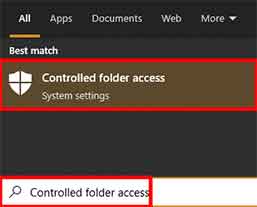
2. Habilitar Acceso a Carpetas Controlado
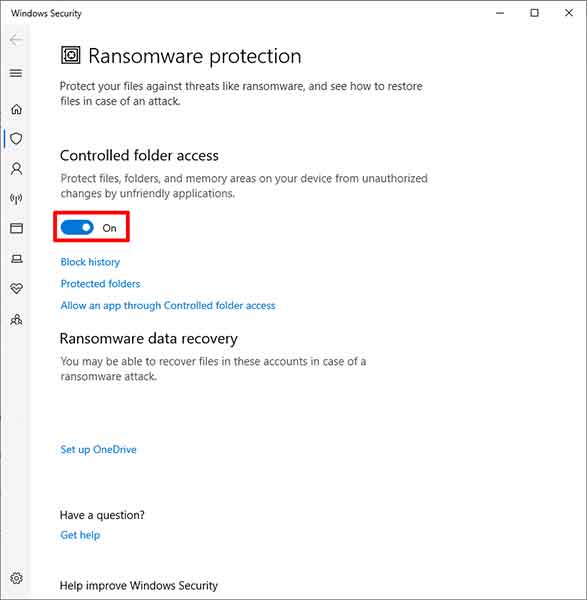
En la siguiente ventana de configuración, verá un interruptor de palanca para Acceso a carpetas controlado. Deslice el interruptor a «Activado» para habilitarlo. El sistema comenzará inmediatamente la protección básica. Sin embargo, necesita realizar una configuración adicional.
3. Agregar Carpetas para Proteger
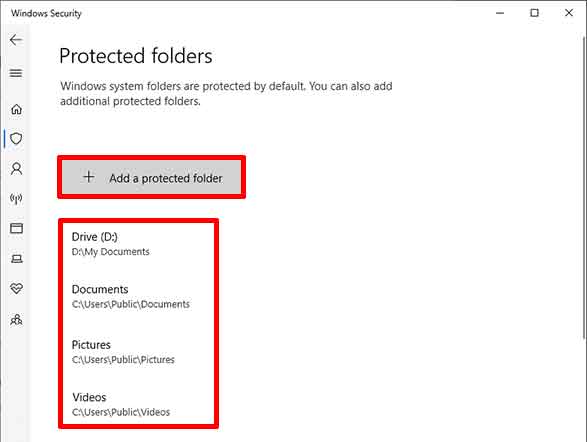
Haga clic en el enlace «Carpetas protegidas». Por defecto, carpetas importantes como Documentos, Imágenes y Escritorio ya están protegidas. Para agregar una carpeta personalizada, haga clic en «Agregar una carpeta protegida». Elija una carpeta del directorio que desee. Intente proteger solo carpetas que contengan datos críticos.
Consejo Profesional: Evite proteger carpetas del sistema o directorios de instalación de aplicaciones. Esto puede interferir con el rendimiento del sistema y las actualizaciones de software.
4. Conceder Permiso a Aplicaciones de Confianza
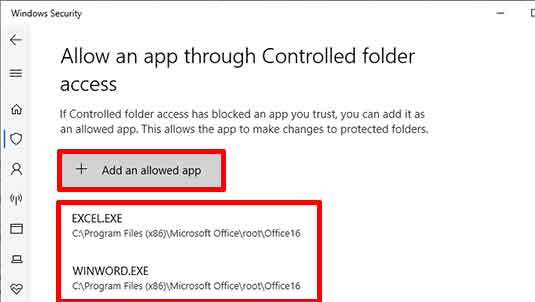
Esta función bloquea todas las aplicaciones por defecto. Por lo tanto, debe otorgar permisos manualmente. Haga clic en la opción «Permitir una aplicación a través de Acceso a carpetas controlado». Luego, haga clic en el botón «Agregar una aplicación permitida». Puede agregar aplicaciones como Microsoft Word, Photoshop u otro software de edición. Además, puede gestionar los permisos a través del «Historial de bloqueos». Allí puede ver las aplicaciones bloqueadas y permitirlas si son de confianza.
Estrategias Adicionales para la Protección de Datos contra Ransomware
Aunque el Acceso a carpetas controlado es potente, no es una solución independiente. Implemente las siguientes estrategias para una defensa por capas. Primero, siga siempre la regla de copia de seguridad 3-2-1. Es decir, tres copias de datos, en dos medios diferentes, con una copia fuera del sitio. Segundo, actualice regularmente el sistema operativo y todas las aplicaciones. Muchos ataques explotan vulnerabilidades de seguridad parcheadas.
Tercero, utilice cuentas de usuario con el principio de menor privilegio. No use una cuenta de administrador para actividades diarias. Cuarto, aumente la vigilancia contra correos de phishing y enlaces sospechosos. La capacitación en concienciación de seguridad para todo el equipo es esencial. Para obtener información más profunda sobre las mejores prácticas de ciberseguridad, puede consultar las pautas de la CISA (Agencia de Seguridad de Infraestructura y Ciberseguridad).
Al combinar la función Acceso a carpetas controlado con otras estrategias proactivas, el riesgo de un ataque de ransomware puede reducirse significativamente. Configure con cuidado y pruebe su impacto en el flujo de trabajo diario. La seguridad de los datos es un proceso continuo que requiere evaluación y ajuste regulares.
