

Acceder a archivos en otro servidor o computadora se vuelve más práctico asignando una unidad de red en Windows 11. Esta función te permite conectar una carpeta de red como una unidad local, para que puedas abrirla directamente desde el Explorador de archivos como si fuera un disco duro interno. Para profesionales y equipos, este método es muy eficiente para gestionar datos centralizados.
Mapear una unidad de red es el proceso de conectar una unidad virtual en tu sistema a una carpeta compartida en una red local (LAN) o incluso a través de Internet. Esta unidad luego aparece en el Explorador de archivos con su propia letra de unidad (por ejemplo, Z:). De esta manera, ya no necesitas recordar o escribir largas direcciones de red (Ruta UNC) cada vez que quieras acceder a datos compartidos.
Esta función es vital en entornos de trabajo colaborativo para acceder a recursos como servidores de archivos, NAS (Almacenamiento conectado a la red) o la computadora de un compañero. Antes de comenzar, asegúrate de tener permisos de acceso (credenciales) a la carpeta objetivo y que tu computadora esté conectada a la misma red.
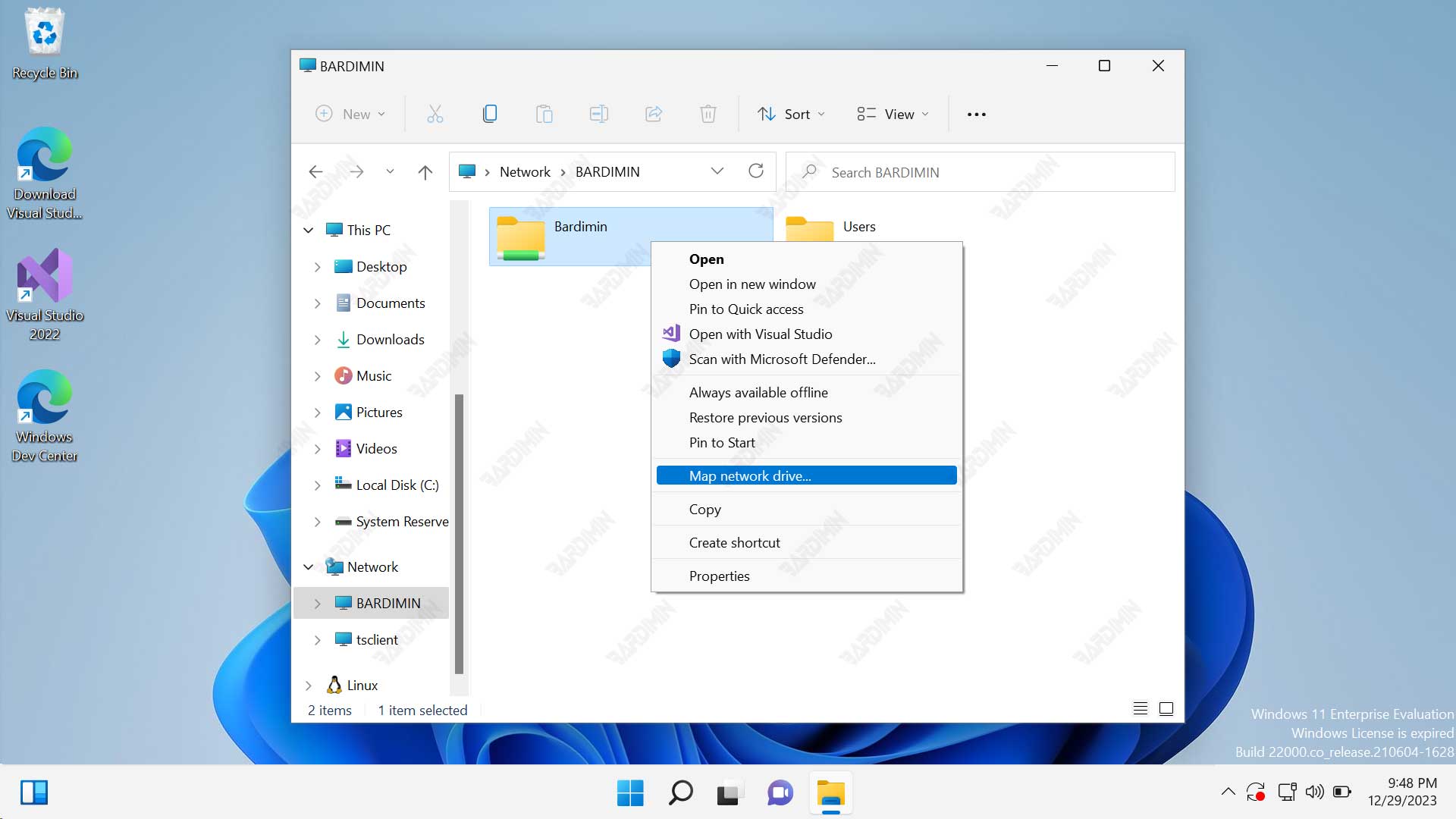
Preparación Antes de Mapear una Unidad
Antes de mapear una unidad de red, hay algunas cosas que debes confirmar. Primero, la carpeta objetivo debe estar en estado «compartida». Segundo, conoce la dirección de red (ruta) de esa carpeta, que usualmente tiene la forma \\NOMBRE_SERVIDOR\nombre_carpeta o \\192.168.1.100\share. Finalmente, prepara el nombre de usuario y contraseña si la carpeta está protegida.
Cómo Mapear una Unidad de Red a través del Explorador de Archivos
El método a través del Explorador de archivos es la forma más intuitiva y recomendada para la mayoría de usuarios. Los pasos son simples y basados en interfaz gráfica.
- Abre el Explorador de archivos presionando las teclas Windows + E.
- En el panel izquierdo, haz clic derecho en Este equipo, luego selecciona Asignar unidad de red….
- En la ventana que aparece, elige la letra de unidad deseada del menú desplegable (ejemplo: Z:).
- En el campo Carpeta, ingresa la dirección de red de la carpeta objetivo. Puedes hacer clic en Examinar… para buscarla manualmente.
- Marca la casilla Restaurar al iniciar sesión para que la unidad se conecte automáticamente en cada inicio de sesión.
- Marca Conectar con otras credenciales si necesitas ingresar un nombre de usuario y contraseña específicos.
- Haz clic en Finalizar. Si se solicita, ingresa tus credenciales de acceso.
Después de esto, la nueva unidad de red aparecerá en la sección «Ubicaciones de red» en Este equipo. Puedes usarla como una unidad normal.
Guía para Mapear una Unidad de Red con Símbolo del Sistema
Para técnicos o usuarios que prefieren la automatización, mapear una unidad mediante el Símbolo del sistema o PowerShell ofrece velocidad y puede ser automatizado con scripts. Este método es muy útil para configurar múltiples computadoras a la vez.
net use Z: \\SERVIDOR\CarpetaCompartida /user:NOMBRE_DOMINIO\usuario contraseña /persistent:yesAquí hay una explicación del comando anterior:
Z:es la letra de unidad que se asignará.\\SERVIDOR\CarpetaCompartidaes la dirección UNC de la carpeta de red./user:seguido de las credenciales para autenticación./persistent:yeshace que el mapeo sea permanente.
Ejecuta el Símbolo del sistema como administrador para evitar problemas de permisos. Una vez que el comando se ejecute con éxito, la unidad estará disponible inmediatamente.
Consejos y Mejores Prácticas para Mapear Unidades
Para hacer que el uso de unidades de red mapeadas en Windows 11 sea más óptimo y seguro, considera los siguientes consejos:
- Usa Credenciales Seguras: No almacenes contraseñas de manera descuidada en computadoras compartidas. Usa cuentas de dominio si están disponibles.
- Asegura una Conexión Estable: Para unidades mapeadas a ubicaciones remotas (WAN), una conexión de red lenta o inestable puede causar tiempos de espera.
- Utiliza PowerShell para Scripts Avanzados: Puedes usar el cmdlet
New-PSDriveen PowerShell para opciones de mapeo más flexibles, incluyendo conexiones a recursos en la nube.
Cómo Eliminar (Desmapear) una Unidad de Red
Si una unidad de red ya no es necesaria, puedes eliminarla fácilmente. A través del Explorador de archivos, simplemente haz clic derecho en la unidad que quieres eliminar y selecciona Desconectar. A través del Símbolo del sistema, usa el comando net use Z: /delete (reemplaza Z: con la letra de unidad apropiada).
Solución de Problemas: La Unidad No Se Reconecta Automáticamente
Un problema común es que la unidad no se reconecte al iniciar el sistema. Esto a menudo es causado por cambios de contraseña, la computadora objetivo está apagada o problemas de políticas de red. Verifica nuevamente las credenciales y asegúrate de que la computadora fuente esté activa cuando inicies sesión. Para información técnica profunda sobre el protocolo de uso compartido de archivos SMB en Windows, puedes consultar la documentación oficial de Microsoft aquí.
Al dominar cómo mapear una unidad de red en Windows 11, tu flujo de trabajo colaborativo será más fluido y productivo. Este método elimina la complejidad de la navegación manual, permitiéndote concentrarte en el contenido, no en cómo acceder a él.
