

La tonificación sepia es una técnica utilizada para dar un aspecto vintage o anticuado a las fotos. Este efecto se utiliza a menudo para crear una sensación nostálgica, como si la foto fuera del pasado. El color sepia, que es una mezcla de marrón claro y amarillo, se hizo popular en el siglo XIX cuando los fotógrafos utilizaron un proceso químico para preservar las fotos. Hoy en día, este efecto no es solo para imitar fotos antiguas, sino también para agregar un toque artístico a las imágenes modernas.
En fotografía digital, el tono sepia es uno de los efectos más buscados, especialmente para aquellos que quieren dar una impresión duradera a su trabajo. Tanto si eres un principiante que busca probar nuevas técnicas como si eres un profesional que busca enriquecer tu cartera, los efectos sepia pueden ser una gran opción.
En este artículo, Bardimin discutirá tres formas diferentes de aplicar el efecto de tono sepia con Adobe Photoshop. Cada forma tiene un nivel diferente de dificultad y resultados, lo que la hace adecuada para diferentes niveles de habilidad. Desde técnicas básicas que son fáciles de seguir para los principiantes hasta métodos más complicados para obtener resultados más auténticos, esta guía lo ayudará a convertir fotos ordinarias en obras de arte clásicas, como si hubieran sido tomadas de un viejo álbum de fotos familiar.
1. Método Hue/Saturation
El primer método que discutiremos es usar la Capa de Ajuste de Tono/Saturación. Esta es una manera fácil y adecuada para principiantes que recién están aprendiendo edición de fotos en Adobe Photoshop. Con simples pasos, puede darle a sus fotos un efecto distintivo en tono sepia.
Pasos:
1. Abrir imagen en Adobe Photoshop
Primero, abra la imagen que desea editar en Adobe Photoshop. Asegúrate de que la imagen tenga una alta resolución para una mejor edición.
2. Agregue Hue / Saturation Adjustment Layer
A continuación, agregue Hue/Saturation Adjustment Layer. Puede hacerlo de dos maneras:
- A través del menú Layer > New Adjustment Layer > Hue/Saturation.
- O bien, haga clic en el icono Adjustment Layer en el panel Capas y, a continuación, seleccione Hue/Saturation.
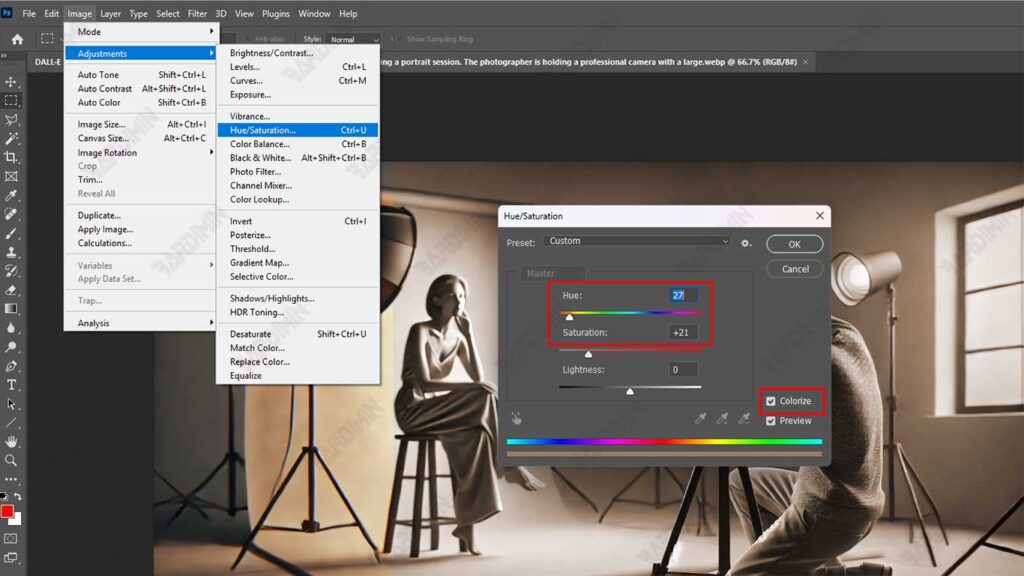
3. Marca la casilla Colorize
Una vez que la capa de ajuste esté abierta, marque la casilla Colorize. Esto cambiará el rango del control deslizante a solo un valor positivo, lo que facilitará la configuración del color sepia.
4. Establece el tono en 27 y la saturación en 21
Para lograr un efecto sepia típico, establezca el valor de Hue en 27 y Saturation en 21. Este valor da resultados cercanos al clásico color sepia que suele estar presente en las fotos antiguas.
5. Recorta la imagen a un cuadrado
Para añadir un toque vintage, cambia el formato de la imagen a cuadrado, imitando las fotos de la década de 1940 que suelen utilizar cámaras de rollo de película en formato 1:1. Cómo:
- Seleccione la herramienta Crop en la barra de herramientas de la izquierda.
- Establezca la relación de recorte en 1:1 (cuadrado).
- Ajusta el área de recorte a tu gusto, luego presiona Enter para aplicarlo.
Después de seguir los pasos anteriores, su foto tendrá un tono marrón amarillento distintivo, creando la impresión de una foto antigua atemporal. Si quieres añadir un toque extra, puedes combinar este efecto con otras técnicas como reducir el contraste o añadir ruido para imitar la textura de una foto pasada de moda.
2. Método Black & White Adjustment
El segundo método que discutiremos es usar Black & White Adjustment Layer. Este método proporciona resultados más precisos y está más cerca de las fotos originales de la época clásica. En comparación con el método Hue/Saturation, esta técnica permite controlar con más detalle cómo se convierten los colores blanco y negro en tonos sepia, para que el resultado parezca más natural y auténtico.
Pasos:
1. Abra la imagen y agregue Black & White Adjustment Layer
Primero, abra la imagen que desea editar en Adobe Photoshop. Luego, agregue Black & White Adjustment Layer por:
- Haz clic en el icono Adjustment Layer en el panel Capas y, a continuación, selecciona Black & White.
- O a través del menú Layer > New Adjustment Layer > Black & White.
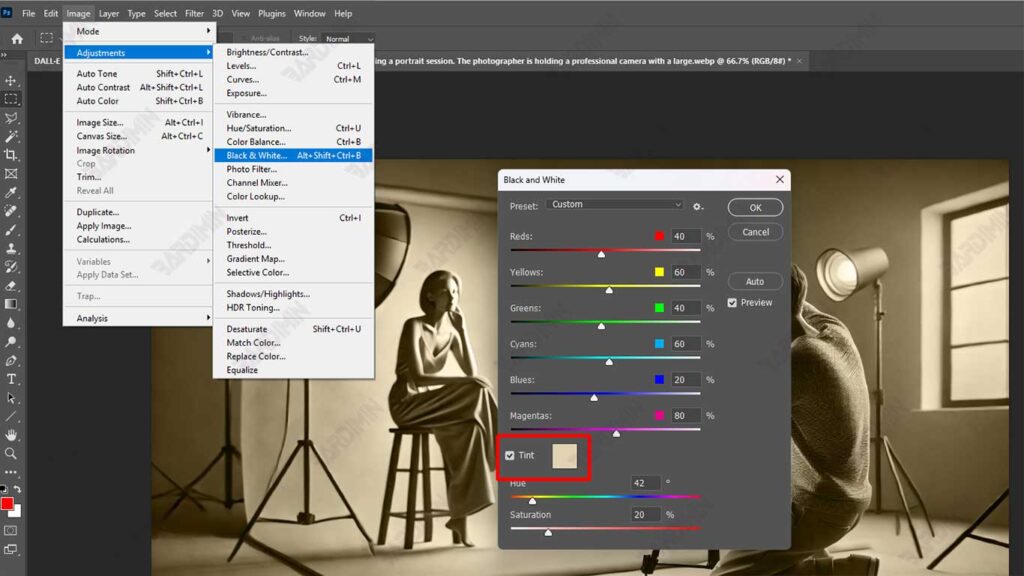
2. Haga clic en el botón Tint
Una vez que la capa de ajuste esté abierta, verás varios controles deslizantes para ajustar la intensidad de colores como el rojo, el verde y el azul. En la parte superior del panel, hay un botón Tint. Haga clic en este botón para activar el efecto de tinte. De forma predeterminada, el color del tinte que aparece es cercano al sepia, por lo que no tiene que hacer muchos ajustes.
3. Reduzca el contraste con Brightness/Contrast Adjustment Layer
Para aumentar la sensación vintage, podemos imitar el efecto de bajo contraste que a menudo se encuentra en las fotos antiguas. Cómo:
- Agregue Brightness/Contrast Adjustment Layer a través del menú Layer > New Adjustment Layer > Brightness/Contrast.
- En el panel que aparece, deslice el control deslizante Contrast hacia la izquierda hasta que alcance un valor de alrededor de -20. Esto reducirá el contraste de la imagen, creando el efecto de una foto que se ha desvanecido con el tiempo.
4. Recorta la imagen en un formato cuadrado
Al igual que en el método anterior, puede agregar una sensación vintage cambiando el formato de la imagen a un cuadrado, imitando las fotos de la época de la década de 1940 que usaban una cámara de rollo de película 1:1. Cómo:
- Seleccione la herramienta Crop en la barra de herramientas de la izquierda.
- Establezca la relación de recorte en 1:1 (cuadrado).
- Ajusta el área de recorte a tu gusto, luego presiona Enter para aplicarlo.
Ventajas del Black & White Adjustment Method:
Este método proporciona resultados más cercanos a las fotos originales de la época clásica debido al control más detallado sobre la conversión de color.
Puedes ajustar la intensidad de los colores blanco y negro antes de aplicar el efecto sepia, para que el resultado sea más de tu agrado.
Efecto vintage más fuerte: al reducir el contraste, sus fotos se verán como fotos antiguas que han sufrido un envejecimiento natural.
3. Método Greyscale Tritone
El tercer método que discutiremos es Greyscale Tritone. Este método produce un efecto similar al proceso químico de tonificación sepia utilizado en fotografías antiguas. Esta técnica es un poco más complicada que las dos anteriores, pero los resultados son muy precisos y se acercan a las fotos sepia originales de la época clásica. Este método es ideal para aquellos que quieren obtener un efecto sepia muy preciso y detallado.
Pasos:
1. Cambiar la imagen al modo Greyscale
Primero, abra la imagen que desea editar en Adobe Photoshop. A continuación, cambie la imagen al modo Greyscale de la siguiente manera:
- Abra el menú Image > Mode > Greyscale.
- Se le pedirá que confirme la eliminación de la información de color. Haga clic en Discard para continuar.
- Si utiliza esta función con frecuencia, puede marcar la opción “No volver a mostrar” para ahorrar tiempo en el futuro.
2. Seleccione Duotono del Image > Mode > Duotone Menu
Una vez que la imagen se ha convertido al modo de escala de grises, el siguiente paso es convertirla al modo Duotone. Cómo:
- Abra el menú Image > Mode > Duotone.
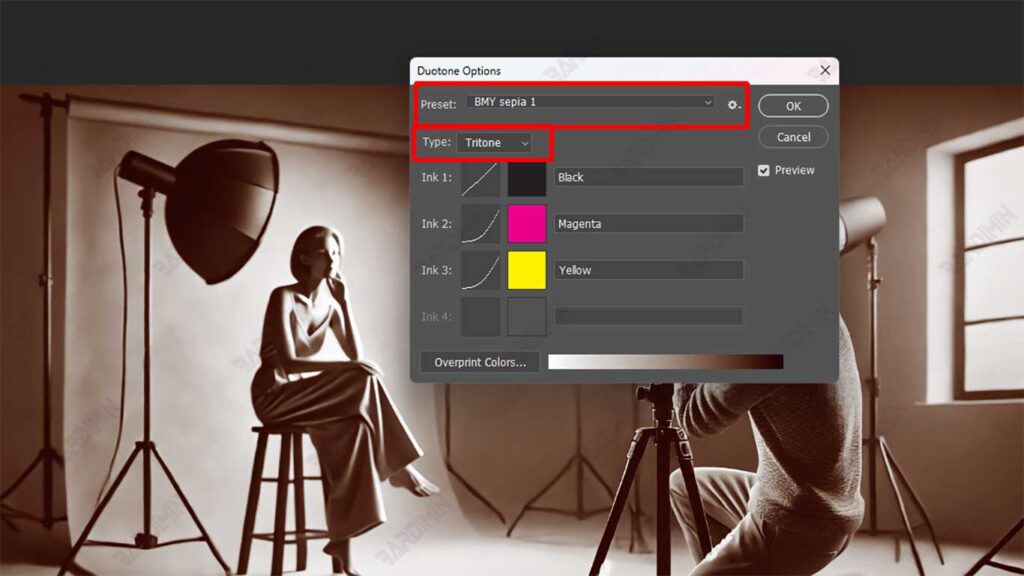
- En el panel Duotone Options que aparece, haga clic en el menú desplegable Preset y busque un ajuste preestablecido llamado “BMY sepia 1”.
- Seleccione el ajuste preestablecido para convertir la imagen al modo Tritone, donde el brillo de la imagen será reemplazado por una combinación de colores negro, amarillo y magenta que crean un efecto sepia de alta precisión.
3. Restaurar imagen al modo RGB
Una vez que hayas terminado de convertir la imagen al modo Duotono, tendrás que revertirla al modo RGB para guardar la imagen en un formato común como JPEG o PNG. Cómo:
- Abra el menú Image > Mode > RGB Color.
- Ahora su imagen está lista para ser guardada en el formato deseado.
Ventajas del método de tritono en escala de grises:
Este método imita el proceso químico de la tonificación sepia utilizado en las fotografías antiguas, por lo que los resultados son muy precisos y detallados.
Al usar el ajuste preestablecido “BMY sepia 1”, no tiene que realizar ajustes manuales complicados.
Este método es ideal para aquellos que desean lograr un efecto sepia altamente preciso, especialmente para proyectos que requieren un alto nivel de precisión.
Conclusión
Con los tres métodos anteriores, puedes dar fácilmente un efecto de tono sepia a tus fotos. Cada método tiene sus ventajas y desventajas, así que elige el que mejor se adapte a tus necesidades. El tono sepia no solo hace que las fotos se vean más clásicas, sino que también agrega valor artístico a su trabajo fotográfico.
Aquí hay una tabla comparativa de los tres métodos de tonificación sepia que se han discutido:
| Método | Exceso | Deficiencia | Adecuado para |
| Hue/Saturation Adjustment | ✔ Fácil y rápido de aplicar ✔ Apto para principiantes Flexible en ajuste de ✔ color sepia | ✖ El color del sepia puede ser menos preciso que otros métodos | Principiantes, usuarios que necesitan resultados rápidos |
| Black & White Adjustment | ✔ Color sepia más preciso ✔ Puede imitar el aspecto de fotos antiguas con bajo contraste | ✖ Requiere más pasos ✖ Puede necesitar ajustes adicionales | Fotógrafos y diseñadores que quieren efectos más realistas |
| Greyscale Tritone | ✔ Los resultados más auténticos se asemejan al sepia real ✔ Más control sobre el tono de color | ✖ Procesos más complejos ✖ Deben convertirse de nuevo a RGB para su almacenamiento | Profesionales que quieren los mejores resultados y más arte |
El método Hue/Saturation Adjustment es perfecto para principiantes porque es fácil y rápido, mientras que el método Black & White Adjustment proporciona un efecto sepia más suave y realista. Si desea obtener los resultados más auténticos con un mayor control, el método Greyscale Tritone es la mejor opción.
