

Power Pivot y Power Query son dos excelentes características en Microsoft Excel que ayudan a los usuarios a realizar un análisis de datos más profundo y eficiente.
Power Pivot permite a los usuarios crear modelos de datos más complejos y simplifica la gestión de big data mediante el uso de Data Model en Excel. Esta función ayuda a conectar varias fuentes de datos y permite el análisis mediante DAX (expresiones de análisis de datos) para mediciones y cálculos más complejos.
Power Query es una herramienta para importar, limpiar y transformar datos (ETL – Extraer, Transformar, Cargar). Con Power Query, puede importar fácilmente datos de múltiples fuentes, limpiarlos de una manera más simple, así como combinar datos de múltiples archivos o bases de datos en un solo paso.
En la era en constante evolución de Business Intelligence (BI), la capacidad de analizar datos de forma rápida y precisa es esencial. Muchas organizaciones ahora confían en Power Pivot y Power Query para tomar decisiones mejores y más informativas basadas en datos.
Limitaciones de Microsoft Excel tradicional
Microsoft Excel es una herramienta útil para el análisis de datos, pero tiene algunas limitaciones importantes, especialmente cuando se utiliza para gestionar grandes cantidades de datos o análisis complejos. Estas son algunas de las limitaciones clave de Microsoft Excel tradicional:
1. Limitaciones de la escalabilidad de los datos
Uno de los principales problemas de Excel es la escalabilidad. Aunque Excel puede manejar hasta 1.048.576 filas en una sola hoja de cálculo, cuando los datos comiencen a superar este límite, los usuarios tendrán dificultades.
El proceso de procesamiento de datos se vuelve lento y los cálculos pueden llevar mucho tiempo, incluso para tareas simples. Cuando un libro se vuelve demasiado grande y complicado, es posible que los usuarios deban dividir los datos en varias hojas de trabajo o libros de trabajo, lo que puede generar confusión y aumentar el riesgo de errores.
2. Falta de claridad en el proceso de análisis
Excel a menudo crea sistemas complejos de análisis con muchas fórmulas, referencias de celdas y macros interrelacionadas. Esto puede hacer que el proceso de análisis sea difícil de entender, especialmente para otras personas que no están familiarizadas con el libro.
Cuando uno tiene que trabajar con hojas de cálculo creadas por otros, a menudo tiene problemas para navegar por la lógica detrás de los cálculos y las relaciones entre los datos. Esta falta de claridad puede llevar a errores en el análisis y la toma de decisiones.
3. Problemas de fusión y presentación de datos
En Excel, los datos y la presentación suelen ser mixtos. Por ejemplo, un usuario puede tener varias hojas de cálculo para cada mes que contengan fórmulas y resúmenes. Cuando se les pide que proporcionen un resumen trimestral, los usuarios deben agregar fórmulas y crear nuevas configuraciones, lo que puede generar confusión e inconsistencias. Esto demuestra que los datos no están bien separados de su presentación, lo que dificulta su posterior análisis sin dañar la estructura existente.
Ventajas de Power Pivot y Power Query
Microsoft Excel es ahora una herramienta más sofisticada gracias a la existencia de Power Pivot y Power Query. Ambas características están diseñadas para superar las antiguas limitaciones de Excel y proporcionar una solución para el análisis de datos más complejos. Estas son las principales ventajas de cada una de estas herramientas:
Power Pivot para un análisis de datos más profundo
1. Gestión de big data sin limitaciones de línea
Una de las principales ventajas de Power Pivot es su capacidad para manejar grandes cantidades de datos que superan el límite de 1.048.576 filas en una hoja de cálculo de Excel normal. Power Pivot utiliza un Data Model, que le permite cargar millones de filas de datos de varios orígenes, como bases de datos SQL, CSV o sistemas ERP, sin interrumpir el rendimiento de los archivos de Excel.
Puede importar cinco años de datos de transacciones de ventas de diferentes sucursales de la empresa sin necesidad de desglosar archivos o limitar el análisis.
2. Creación de un modelo de datos relacional
Con Power Pivot, puede crear un relational data model, lo que le permite conectar varias tablas basadas en columnas clave sin tener que combinarlas en una sola tabla como en Excel tradicional. Esto facilita el análisis de datos complejos, como la comparación de los datos de ventas con los objetivos o el análisis de la relación entre los clientes y los productos.
Puede conectar las tablas “Ventas”, “Clientes” y “Productos” para analizar los patrones de compra sin necesidad de combinarlos en una sola tabla.
3. Análisis mediante DAX (expresiones de análisis de datos)
DAX es un lenguaje de fórmulas avanzado en Power Pivot que le permite crear cálculos personalizados, como mediciones de beneficios, ratios o tendencias de crecimiento. DAX proporciona una flexibilidad mucho mayor que las fórmulas normales de Excel.
Power Query para el procesamiento de datos
1. Fácil de limpiar y cambiar datos
Power Query permite a los usuarios recuperar datos de varias fuentes, como archivos de Excel, CSV, bases de datos o API web, y limpiarlos sin necesidad de escribir código complicado. Con una interfaz fácil de entender, puede eliminar los mismos datos, cambiar el formato de las columnas, separar los datos de texto o combinar columnas con solo unos pocos clics.
Puede recuperar datos de clientes de dos archivos de Excel diferentes, eliminar los mismos datos y cambiar el formato de la columna “Fecha de nacimiento” a un formato estándar.
2. Automatización de procesos ETL (extracción, transformación, carga)
Una de las características clave de Power Query es su capacidad para automatizar procesos ETL. Una vez creadas las consultas para recuperar, limpiar y modificar los datos, el proceso se puede guardar y volver a ejecutar en cualquier momento sin necesidad de trabajo manual. Esto aumenta la eficiencia, especialmente cuando se trabaja con datos que se actualizan con frecuencia.
Si necesita recuperar informes de ventas semanales de un archivo CSV, Power Query puede combinar automáticamente todos los archivos, limpiar los datos y presentarlos en un formato listo para usar con un solo clic.
Pasos para empezar a usar Power Pivot
Power Pivot es una gran herramienta en Microsoft Excel que ayuda a los usuarios a realizar análisis de datos más profundos. A continuación, se explica cómo empezar a trabajar con Power Pivot, incluido cómo instalar, configurar y crear un modelo de datos y una tabla dinámica.
1. Instalación inicial y configuración
Asegúrese de que está usando una versión de Microsoft Excel que admita Power Pivot. Power Pivot está disponible en Excel 2010 (versión Professional Plus) y en todas las versiones de Excel 2013 y posteriores.
Habilitar Power Pivot:
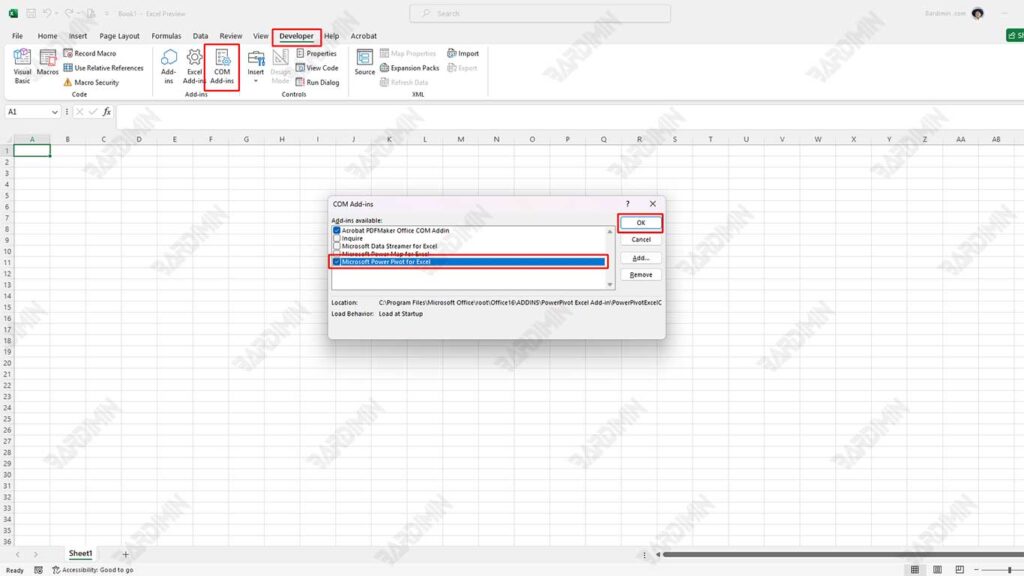
- Abra Excel y haga clic en la pestaña Developer.
- En partes Add-Ins,
- En la ventana Opciones de Excel, seleccione Add-Ins.
- Luego haga clic en COM Add-ins.
- Marque la casilla Microsoft Office Power Pivot y haga clic en OK. Después de eso, aparecerá la pestaña Power Pivot en la cinta de Excel.
2. Cree su primer modelo de datos con Power Pivot
Importación de datos:
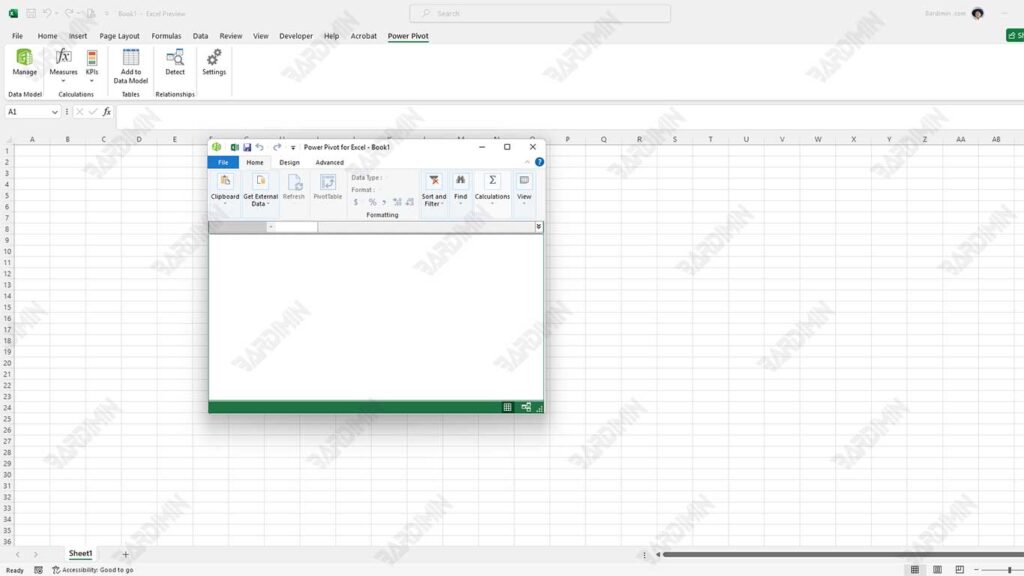
- Haga clic en la pestaña Power Pivot y, a continuación, seleccione Manage para abrir la ventana de Power Pivot.
- En esta ventana, haga clic en Get External Data y seleccione la fuente de datos que desea usar (por ejemplo, de un archivo de Excel, una base de datos de SQL Server u otra fuente).
Creación de relaciones entre tablas:
- Después de importar datos de diferentes orígenes, puede crear relaciones entre tablas seleccionando la pestaña Diagram View en la ventana de Power Pivot.
- Arrastre y suelte columnas de clave de una tabla a columnas de clave de otra tabla para asignar relaciones. Esto permite un análisis de datos más complejo mediante el uso de modelos relacionales.
3. Creación de una tabla dinámica a partir de un modelo de datos
Creación de una tabla dinámica:
- Vuelva a Excel después de configurar el modelo de datos en Power Pivot.
- Seleccione la pestaña Insert y, a continuación, haga clic en PivotTable.
- En la ventana que aparece, seleccione la opción para usar el modelo de datos de Power Pivot y haga clic en OK.
Adición de campos a una tabla dinámica:
- En el panel de campos de tabla dinámica que aparece, verá las tablas y columnas del modelo de datos.
- Arrastre los campos deseados al área Filas, Columnas o Valores para crear el informe de análisis.
Pasos para empezar a trabajar con Power Query
Power Query es una herramienta muy útil en Microsoft Excel para importar, limpiar y transformar datos de varias fuentes. Estos son los pasos para empezar a trabajar con Power Query, incluido cómo importar datos, realizar cambios y ejemplos específicos.
1. Importación de datos de múltiples fuentes
Abrir Power Query:
- En Excel, seleccione la pestaña Data en la parte superior.
- Haga clic en Get Data para ver una amplia selección de fuentes de datos.
Seleccione una fuente de datos:
- Puede importar datos de una variedad de orígenes, como:
- Archivo: Excel, CSV, XML, JSON
- Base de datos: SQL Server, Access, Oracle
- Servicios en línea: SharePoint, Web
- Seleccione la fuente adecuada y siga las instrucciones para conectarse a esa fuente de datos.
Hacer conexiones:
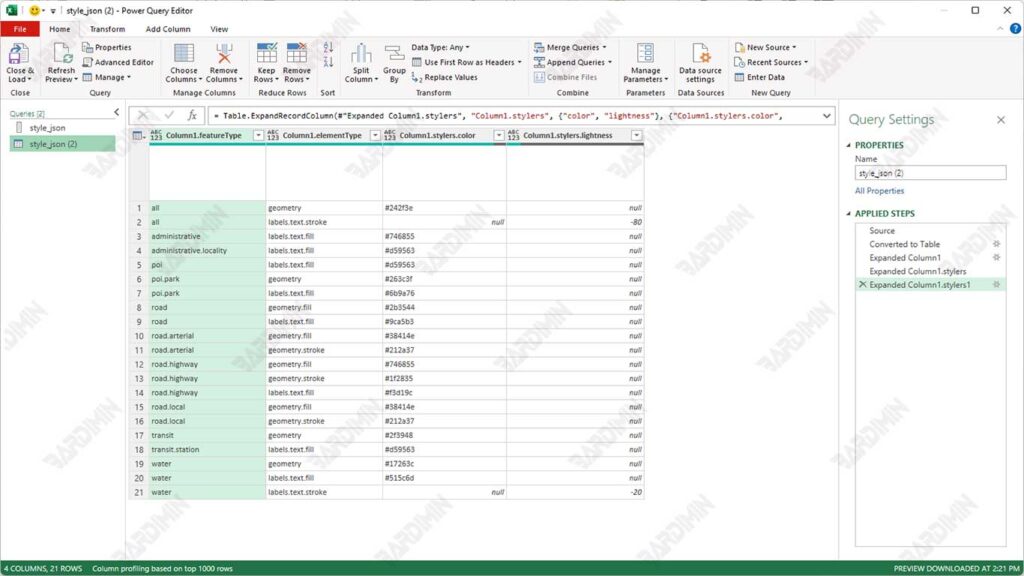
- Después de seleccionar el origen de datos, Power Query abre una ventana del Navegador. Aquí puede seleccionar la tabla o el rango de datos que desea importar.
- Haga clic en Load para cargar los datos directamente en la hoja de cálculo o en Transform Data para abrir el editor de Power Query y realizar más limpiezas o cambios antes de cargarlo.
2. Transformar datos mediante funciones en Power Query
Editor de Power Query:
- Después de seleccionar Transform Data, se le dirigirá al editor de Power Query. Aquí, puede realizar varios cambios como:
- Eliminar columnas: seleccione las columnas que no necesita y haga clic con el botón derecho para eliminarlas.
- Reemplazo de valores: Utilice la función “Replace Values” para reemplazar ciertos valores por otros.
- Fusionar tablas: Si tiene varias tablas que desea fusionar, utilice la opción “Fusionar consultas” para fusionar por columnas clave.
Implementación del cambio:
Cada paso del cambio que realice se registrará en el panel derecho. Puede agregar un nuevo paso o editar un paso existente en cualquier momento.
3. Ejemplo: Cambiar el formato de fecha y limpiar los datos
Cambiar el formato de fecha:
- Si tiene una columna de fecha en el texto y desea cambiarla al formato de fecha correcto:
- Seleccione la columna de fecha en el editor de Power Query.
- En la pestaña Transform, seleccione Data Type y, a continuación, seleccione Date. Esto convertirá la columna al formato de fecha adecuado.
Datos de limpieza:
- Para eliminar un valor vacío o duplicado de los datos:
- Utilice la opción “Eliminar filas” para eliminar las filas en blanco.
- Para eliminar los duplicados, seleccione las columnas requeridas y haga clic en la opción “Remove Duplicates”.
Integración entre Power Pivot y Power Query
Power Pivot y Power Query son dos herramientas que se apoyan mutuamente en Microsoft Excel. Cuando se usan juntos, brindan la capacidad de administrar grandes volúmenes de datos, limpiar datos y realizar análisis en profundidad con alta eficiencia. Power Query sirve para preparar datos, mientras que Power Pivot se utiliza para construir modelos de datos relacionales y analíticos más complejos.
1. Uso de Power Query para preparar y limpiar datos
El primer paso es importar y transformar los datos usando Power Query. Esto incluye procesos como la limpieza de datos, la combinación de tablas y el cambio de formatos de datos.
Una vez que los datos están listos, los resultados de Power Query se introducen en el Data Model utilizado por Power Pivot.
Pasos:
- Haga clic en la pestaña Data y, a continuación, seleccione Get Data para abrir el Editor de Power Query.
- Extraiga datos de múltiples fuentes (archivos de Excel, bases de datos o API).
- Limpie los datos según sea necesario (por ejemplo: eliminar duplicados y cambiar tipos de datos).
- Cuando hayas terminado, haz clic en Close & Load To, luego selecciona la opción Add this data to the Data Model. Esto guardará los resultados de la transformación en un modelo de datos al que se puede acceder en Power Pivot.
2. Uso de Power Pivot para crear modelos de datos relacionales
Una vez que se han introducido los datos en el Data Model, puede utilizar el Power Pivot para crear relaciones entre tablas, agregar columnas calculadas y realizar análisis avanzados con DAX (expresiones de análisis de datos).
Pasos:
- Haga clic en la pestaña Power Pivot y seleccione Manage.
- Verá los datos que ya se han cargado desde Power Query al modelo de datos.
- Si hay más de una tabla, use Diagram View para conectar tablas en función de columnas de clave (como ID de producto o ID de cliente).
- Use DAX para agregar nuevas columnas o medidas.
