
Internet se ha convertido en parte de nuestra vida cotidiana, y elegir el navegador adecuado es crucial para acceder a la información necesaria. Los nuevos navegadores de hoy en día no solo proporcionan una forma de navegar por Internet, sino que también ofrecen funciones adicionales que nos ayudan a realizar tareas o buscar información específica. Uno de los nuevos navegadores de la actualidad es Microsoft Edge.
Microsoft Edge es un navegador web diseñado para proporcionar una experiencia de navegación web rápida, segura y eficiente. El navegador tiene características avanzadas como un modo de navegación privada, integración con servicios de Microsoft como Office 365 y soporte para extensiones que amplían su funcionalidad. Microsoft Edge también es conocido por su sólida seguridad, con características como la protección contra malware y phishing.
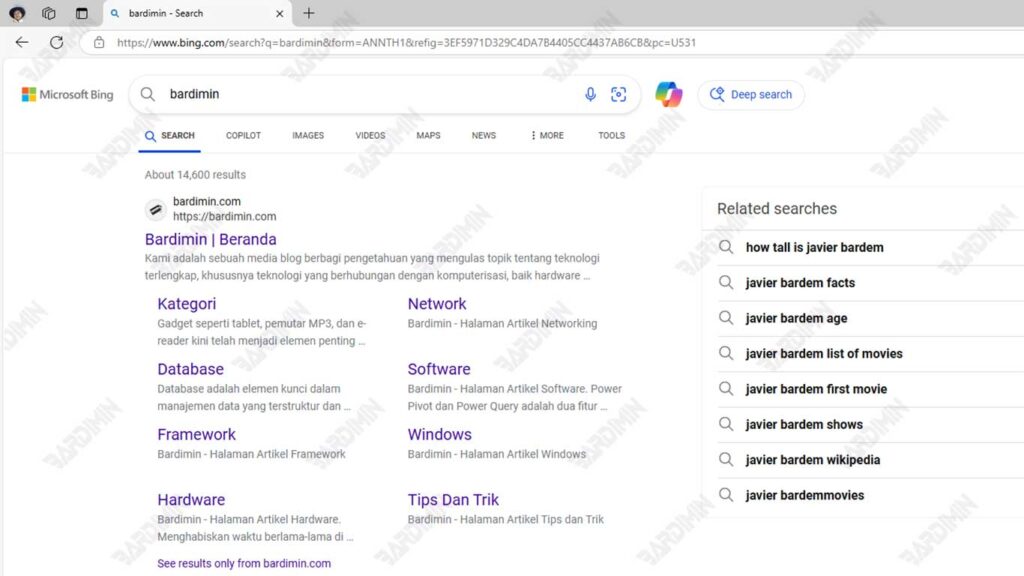
Descripción de los conceptos básicos de una exploración eficaz en Microsoft Edge
La interfaz de Microsoft Edge está diseñada para proporcionar una experiencia de usuario intuitiva y eficiente. En la parte superior de la ventana del navegador, hay una barra de direcciones que sirve como lugar para ingresar la URL o la palabra clave de búsqueda. Debajo de la barra de direcciones, los usuarios pueden ver las pestañas abiertas, lo que permite una fácil navegación entre páginas. En la esquina superior derecha, un menú proporciona acceso a la configuración, el historial y otras funciones adicionales.
Qué hace la barra de direcciones y cómo usarla
La barra de direcciones de Microsoft Edge no solo se usa para ingresar direcciones URL, sino que también sirve como herramienta de búsqueda. Cuando el usuario escribe una dirección o una palabra clave, Edge mostrará automáticamente sugerencias de búsqueda. Para usar la barra de direcciones:
- Escriba la dirección del sitio web o el término de búsqueda en la barra de direcciones.
- A medida que escriba, aparecerán sugerencias de búsqueda; los usuarios pueden seleccionar uno o pulsar Intro para continuar.
- Después de ingresar la URL o seleccionar una sugerencia, se cargará la página web.
Técnicas de navegación rápida
Microsoft Edge proporciona varias técnicas de navegación rápida que facilitan a los usuarios la navegación por Internet:
- Uso de botones de navegación: Los botones Atrás y Adelante permiten a los usuarios navegar rápidamente entre las páginas que han visitado.
- Uso de pestañas: los usuarios pueden abrir varias pestañas presionando Ctrl + T para abrir una nueva pestaña y Ctrl + Tab para moverse entre pestañas.
- Acercar/alejar: para acercar o alejar una página web, los usuarios pueden usar Ctrl + signo más (+) para acercar y Ctrl + signo menos (-) para alejar.
- Marcar favoritos: Los usuarios pueden agregar páginas a su lista de favoritos haciendo clic en el icono de estrella en la barra de direcciones o presionando Ctrl+D, lo que facilita el acceso a los sitios favoritos más adelante.
Estrategia de búsqueda profesional
Bing Search, como motor de búsqueda predeterminado en Microsoft Edge, ofrece una variedad de características que pueden ayudar a los usuarios a encontrar información de manera más eficiente. Para sacar el máximo partido a tu experiencia de búsqueda en Bing:
- Introducir palabras clave más específicas te dará resultados más relevantes. Por ejemplo, escriba «el mejor restaurante italiano de Yakarta» en lugar de simplemente «restaurante».
- Una vez que hayas realizado la búsqueda, usa pestañas como Imágenes, Videos, Noticias y Mapas para reducir los resultados según tus necesidades.
- Los resultados en la parte superior y lateral de la página suelen ser anuncios. Asegúrese de diferenciar entre los resultados orgánicos y los anuncios para obtener información más precisa.
Descripción de los tipos de resultados de búsqueda
Es importante comprender los diferentes tipos de resultados de búsqueda que pueden aparecer al usar Bing:
- Resultados orgánicos: Son resultados que aparecen en función de la relevancia del contenido para tus palabras clave de búsqueda. Por lo general, son más confiables porque no se les paga.
- Anuncios pagados: Los resultados que aparecen en la parte superior y lateral de la página de búsqueda son anuncios. Si bien pueden ser relevantes, es importante verificar la fuente antes de confiar en la información.
- Resultados locales: si su búsqueda está relacionada con la ubicación, Bing mostrará resultados locales relevantes. Por ejemplo, si buscas «cafeterías cercanas», Bing te mostrará las cafeterías que se encuentran cerca de tu ubicación.
Clasificación de la información de calidad
En la era de la abundancia de información, clasificar la información de calidad es muy importante. Estos son algunos consejos que te ayudarán:
- Compruebe siempre la credibilidad del sitio web. Las fuentes confiables suelen tener un dominio .edu, .gov o de sitios de noticias de buena reputación.
- Si está disponible, lea las reseñas o comentarios de otros usuarios para obtener una perspectiva adicional sobre información o productos específicos.
- No confíes en una sola fuente. Compare la información de varios sitios para garantizar la precisión y la objetividad.
Maximización de las características de búsqueda en Bing
Explora la pestaña Buscar (Imágenes, Vídeos, Noticias)
Bing Search ofrece una variedad de pestañas de búsqueda que permiten a los usuarios encontrar información de manera más específica. A continuación, te explicamos cómo explorar cada pestaña:
- Pestaña Imagen: Cuando busque una imagen, haga clic en la pestaña Imagen para ver todos los resultados relevantes en un formato visual. Es muy útil para encontrar fotos, infografías e ilustraciones.
- Pestaña Vídeo: si buscas contenido de vídeo, selecciona la pestaña Vídeos. Bing mostrará secuencias de vídeo de una variedad de fuentes, lo que te permitirá verlas en directo o visitar el sitio del proveedor.
- Pestaña Noticias: Para obtener la información más actualizada, use la pestaña Noticias. Los resultados aquí le mostrarán los últimos artículos de varias fuentes de noticias sobre el tema que está buscando.
Estrategia para encontrar la información correcta
Para obtener resultados de búsqueda más precisos en Bing, considere las siguientes estrategias:
- Incluir palabras clave más enfocadas y específicas ayudará a reducir los resultados de búsqueda. Por ejemplo, escriba «consejos para el cuidado de las plantas de interior» en lugar de simplemente «plantas.
- Bing admite operadores de búsqueda como AND, OR y NOT. Por ejemplo, si buscas información sobre «gatos» pero no sobre «perros», puedes escribir «gatos, NO perros».
- Una vez que hayas obtenido los resultados de la búsqueda, usa los filtros disponibles para filtrar por fecha, ubicación o tipo de contenido (como imágenes o vídeos).
- Tenga cuidado con los primeros resultados que suelen ser anuncios, que suelen estar marcados como «anuncios» o anuncios patrocinados.
Evitar la trampa publicitaria en la búsqueda
Los anuncios suelen aparecer en los resultados de búsqueda y pueden interferir en la experiencia del usuario. Estos son algunos consejos para evitar las trampas publicitarias:
- Familiarízate con la apariencia de los anuncios en Bing. Los anuncios suelen estar marcados con la etiqueta «Anuncios». Céntrate en los resultados que no estén etiquetados como anuncios para obtener información más objetiva.
- Comprueba siempre la credibilidad de una fuente antes de confiar en la información. Los sitios web oficiales o las fuentes de noticias de buena reputación suelen ser más fiables en comparación con los sitios menos conocidos.
- Considere la posibilidad de utilizar una extensión de bloqueo de anuncios en su navegador para reducir el número de anuncios que aparecen al realizar búsquedas.
- Para bloquear anuncios en páginas web, puede instalar la aplicación Adblock Plus desde Microsoft Store.
Administración de Sitios Favoritos
Cómo guardar páginas favoritas
Guardar tus páginas favoritas en Microsoft Edge es muy fácil y te permite acceder rápidamente a los sitios visitados con frecuencia. Estos son los pasos para guardar tus páginas favoritas:
- Navegue hasta el sitio web que desea agregar a su lista de favoritos.
- A la derecha de la barra de direcciones, haga clic en el icono de estrella (Agregar esta página a favoritos) o presione Ctrl + D en su teclado.
- En el panel que aparece, puede cambiar el nombre de la página si es necesario y seleccionar la carpeta donde desea guardarla.
- Haga clic en el botón Agregar para guardar la página en su lista de favoritos.
Creación de carpetas y organización de marcadores
Organizar los marcadores en carpetas ayuda a mantener tu lista de favoritos ordenada y accesible. A continuación, te explicamos cómo crear carpetas y administrar marcadores:
- Haga clic en el icono de favoritos (Ctrl + I) para abrir el panel de favoritos.
- Haga clic en la opción Agregar carpeta en la barra de herramientas del panel de favoritos, luego ingrese el nombre de la carpeta deseada.
- Para organizar los marcadores, simplemente arrastre y suelte los marcadores en la carpeta correspondiente.
- También puede hacer clic con el botón derecho en un marcador para editar el nombre o eliminarlo de la lista de favoritos.
Acceda rápidamente a los sitios guardados
Después de guardar y organizar los marcadores, acceder a los sitios guardados es muy rápido:
- Abra el panel de favoritos presionando Ctrl + I y seleccione el sitio que desea visitar de la lista.
- Activa la barra de favoritos para que tus sitios favoritos aparezcan debajo de la barra de direcciones. Simplemente haga clic en el nombre del sitio en la barra para acceder a él de inmediato.
- Si tiene muchos marcadores, use la función de búsqueda en el panel de favoritos para encontrar rápidamente un sitio específico.
Privacidad y seguridad de la navegación
La exploración de InPrivate es una característica de Microsoft Edge que permite a los usuarios navegar por Internet sin guardar el historial de exploración, las cookies u otros datos una vez completada la sesión. Esta función es especialmente útil para aquellos que desean mantener la privacidad cuando usan una computadora compartida o cuando no desean que se almacene su información de búsqueda. Al abrir la ventana de InPrivate, Edge marcará la sesión, por lo que sabrá que no se registrará toda la actividad de exploración.
Protección de datos personales
El uso del modo InPrivate ayuda a proteger los datos de las siguientes maneras:
- Todos los sitios que visites durante una sesión de InPrivate no aparecerán en el historial de exploración después de cerrar la ventana.
- Las cookies y otros datos del sitio que normalmente se almacenarían para el seguimiento no se almacenarán. Esto reduce la probabilidad de anuncios dirigidos en función de su actividad de navegación.
- Este modo también ayuda a evitar que el navegador guarde automáticamente información confidencial, como contraseñas y datos de pago.
Cuándo usar el modo privado
Hay varias situaciones en las que se recomienda encarecidamente el uso del modo privado:
- Si compartes tu dispositivo con otras personas, como en el trabajo o en casa, el modo InPrivate ayuda a mantener la privacidad de tu actividad de exploración.
- Al buscar información personal o confidencial, como salud o finanzas, el uso de este modo puede proporcionar una sensación adicional de seguridad.
- Si eres un desarrollador web o un evaluador, el modo InPrivate te permite probar sitios sin afectar a tu historial de exploración y caché.
Administra tu historial de búsqueda.
Borrar el historial de exploración en Microsoft Edge es un paso importante para mantener la privacidad y controlar la información almacenada. Estos son los métodos para eliminar el historial:
1. Usando el menú de configuración:
- Abra Microsoft Edge y haga clic en el icono Configuración y más (tres puntos) en la esquina superior derecha.
- Selecciona Historial en el menú que aparece.
- En el panel Historial, haga clic en Borrar datos de navegación.
- Seleccione el intervalo de tiempo que desea eliminar (por ejemplo, «Última hora», «Últimas 24 horas» o «Todo el tiempo»).
- Marca la casilla junto a Historial de navegación y cualquier otra opción que quieras eliminar, luego haz clic en Borrar ahora.
2. Uso de atajos de teclado:
- Presione Ctrl + Shift + Delete simultáneamente para abrir la ventana Borrar datos de navegación.
- Seleccione un intervalo de tiempo y marque la opción adecuada, luego haga clic en Borrar ahora.
Control de la huella digital
Controlar su huella digital es esencial para mantener la privacidad en línea. Aquí hay algunas formas de hacerlo:
- Al explorar, use el modo InPrivate para evitar que Edge guarde su historial de exploración. Puede abrir la ventana de InPrivate presionando Ctrl+Mayús+N.
- En la configuración de Edge, puede controlar los permisos del sitio web, como el acceso a la ubicación, la cámara y el micrófono. Esto ayuda a reducir la huella digital que queda durante la navegación.
- Además de su historial de navegación, asegúrese de eliminar periódicamente las cookies y otros datos del sitio que puedan rastrear su actividad en línea.
Lidiar con anuncios molestos
Adblock Plus es una de las extensiones más populares para bloquear anuncios en los navegadores, incluido Microsoft Edge. Estos son los pasos para instalarlo:
- Ejecute el navegador Edge en su dispositivo.
- Haga clic en el icono de tres puntos en la esquina superior derecha y seleccione Extensiones. Luego, haga clic en Obtener extensiones de Microsoft Store.
- En la página de complementos, escribe «Adblock Plus» en el campo de búsqueda.
- Busque Adblock Plus en los resultados de búsqueda y haga clic en Obtener para instalarlo. Siga las instrucciones para completar la instalación.
- Una vez instalada, asegúrese de que la extensión esté activa verificando su configuración en el menú Extensiones.
Estrategias para limpiar páginas web de anuncios
Después de instalar Adblock Plus, puede utilizar varias estrategias para asegurarse de que sus páginas web estén limpias de anuncios:
- Vaya a la configuración de Adblock Plus y habilite la opción para bloquear todos los anuncios, incluidos los anuncios que no se detectan automáticamente.
- Puedes añadir listas de bloqueo personalizadas para tipos de anuncios específicos o sitios que sigan mostrando anuncios aunque ya estén utilizando Adblock Plus.
- Si encuentras anuncios que siguen apareciendo, utiliza la función de informes de Adblock Plus para ayudar a mejorar la eficacia de tu bloqueo.
Una experiencia de navegación más limpia
Al usar Adblock Plus y aplicar las estrategias anteriores, experimentará una experiencia de navegación más limpia y cómoda. Estos son algunos de los beneficios de usar un bloqueador de anuncios:
- Sin anuncios pesados, las páginas web se cargarán más rápido, mejorando así la eficiencia de su navegación.
- Al eliminar las distracciones de los anuncios, puedes centrarte más en el contenido relevante y en la información que buscas.
- Muchos anuncios contienen malware o enlaces maliciosos. Al bloquear los anuncios, también reduce el riesgo de estar expuesto a ciberataques.