

¿Alguna vez has experimentado un error repentino de Windows 11 después de una actualización, pero no conoces la causa raíz? ¡Hay un archivo oculto llamado CBS.log que podría contener la respuesta! Como una caja negra en un avión, este archivo registra cada detalle del funcionamiento de su sistema Windows 11, desde instalaciones fallidas, bloqueos de controladores hasta errores misteriosos.
Antes de gastar cientos de miles de dólares en servicio, verifique el archivo CBS.log en su Windows 11. Este archivo es el que utilizan los expertos en TI para diagnosticar errores del sistema.
Si Windows 11 es el cuerpo humano, entonces CBS.log es su historia clínica digital. Cada “enfermedad” del sistema, desde actualizaciones fallidas, BSOD (pantalla azul), hasta aplicaciones que se bloquean repentinamente, se registra cuidadosamente aquí. Pero, ¿cómo leer este ficha técnica? ¡Calma! Este artículo traducirá “Windows doctor language” al profano.
Desentrañando el misterio de CBS.log: “Black Box” Windows 11
Los archivos CBS.log (Component-Based Servicing log) a menudo se denominan “cajas negras” de Windows, ya que contienen registros detallados de diversas actividades del sistema que no siempre se muestran explícitamente en la interfaz de usuario. Este archivo de registro almacena información crucial relacionada con:
- Proceso de instalación y actualización de Windows
- Cambios o sustitución de componentes internos del sistema
- Fallos críticos y errores que no se registran en Event Viewer
Microsoft usa CBS.log como fuente principal para diagnosticar problemas del sistema notificados por los usuarios. Para los administradores de sistemas y los técnicos de TI, estos archivos son una herramienta de investigación importante para hacer frente a los bloqueos del sistema y los fallos de actualización que son difíciles de rastrear.
Este archivo se encuentra de forma predeterminada en:
C:\Windows\Registros\CBS\CBS.log
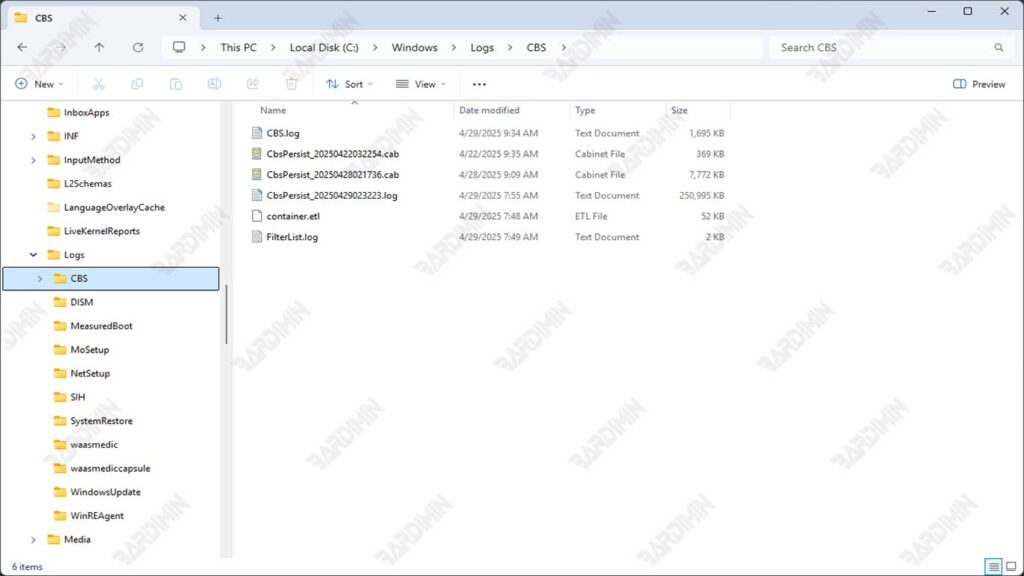
y se puede abrir con Notepad o analizarse más a través de PowerShell para obtener una imagen completa del estado interno del sistema Windows.
¿Cómo se crean CBS.log archivos?
El archivo CBS.log no se crea por descuido, el sistema Windows 11 lo genera automáticamente cuando ocurren ciertas actividades que tocan los componentes principales del sistema operativo. Estos procesos tienen como objetivo reparar, actualizar o verificar la integridad del sistema, todo lo cual se registra en detalle en este registro.
Actividades que desencadenan la creación de CBS.log
Algunos procesos comunes que desencadenan directamente la creación o actualización de archivos CBS.log incluyen:
- Windows Update (Proceso de instalación/actualización)
- System File Checker (SFC) al verificar la integridad del sistema
- DISM (Deployment Image Servicing and Management)
- Instalación/eliminación de componentes de Windows
- Cambios CBS (Component Based Servicing)
Ejemplos de comandos que generan CBS.log
Estos son los dos comandos más utilizados que dan lugar a actualizaciones de archivos CBS.log:
sfc /scannowEste comando escanea todos los archivos del sistema de Windows y reemplaza los archivos dañados con una copia correcta de la caché.
DISM /Online /Cleanup-Image /RestoreHealthEste comando se utiliza para reparar imágenes corruptas de Windows, especialmente cuando el proceso de actualización falla o los archivos del sistema no pueden ser reparados por SFC.
Formato de archivo y estructura CBS.log
CBS.log archivos son texto sin formato y se pueden abrir con Notepad, pero debido a su gran tamaño y contenido complejo, los usuarios a menudo confían en PowerShell o CMTrace (de Microsoft System Center) para un análisis más eficaz.
La estructura CBS.log incluye:
- Marca de tiempo: la hora de ocurrencia de cada actividad del sistema.
- ID de componente: el nombre del servicio o módulo de Windows implicado.
- Estado y código de error: Indica si un proceso se ha realizado correctamente, ha fallado o ha necesitado intervención.
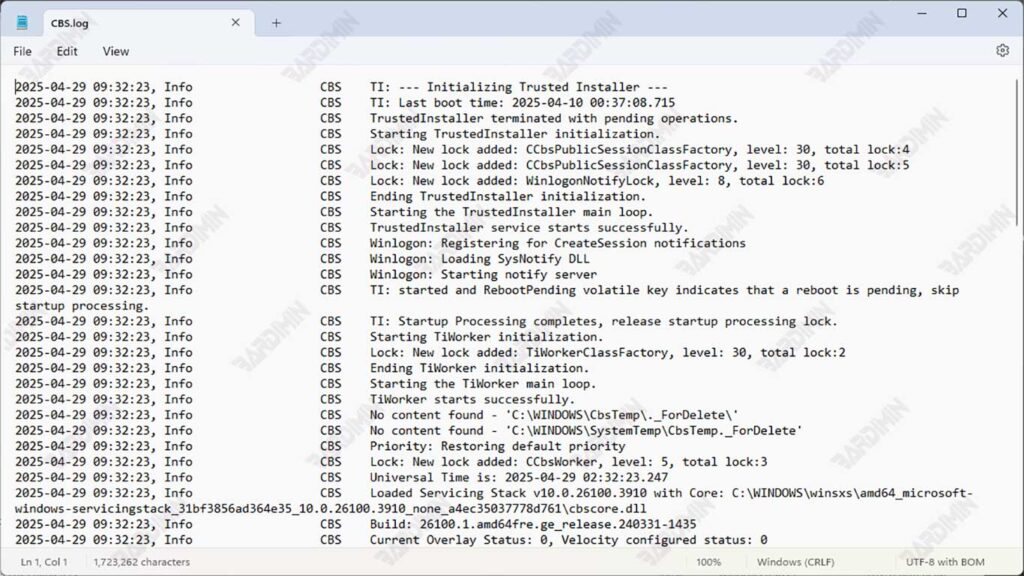
Este archivo de registro utiliza un formato de texto con un patrón especial:
1. Información del encabezado:
2024-07-25 09:15:33, Info CBS TI: --Initializing Trusted Installer ----
2024-07-25 09:15:33, Info CBS TI: Last boot time:  202024-07-2508:52:21
2. Estructura básica de la entrada de registro:
[Marca de tiempo], [Nivel] [Componente] [Mensaje]Ejemplo:
2024-07-25 10:22:45, Error CBS Failed to install package [HRESULT=0x80070002]3. Componentes principales:
Marca de tiempo: Formato AAAA-MM-DD HH:MM:SS
Nivel de registro:
- Info (Información ordinaria)
- Advertencia
- Fallo crítico
Código de error:
- Formato HEX (ejemplo: 0x80070005)
- A menudo va acompañado de una descripción del problema
Muchas de las entradas del CBS.log son técnicas y están destinadas a los administradores de sistemas. Sin embargo, estos registros pueden ser de gran ayuda para los usuarios avanzados a la hora de encontrar la causa raíz de los problemas de Windows.
Cómo leer y analizar CBS.log
Aunque los archivos CBS.log están escritos en formato de texto sin formato, el contenido de estos archivos es muy técnico y denso, lo que requiere un enfoque sistemático para leerlos de manera efectiva. Comprender estos registros es esencial para los administradores de sistemas, los técnicos de TI y los usuarios avanzados que desean resolver los errores del sistema de Windows 11 de forma independiente.
Herramientas para leer archivos CBS.log
Puede abrir archivos CBS.log con una variedad de herramientas, que incluyen:
- Notepad
Adecuado para lecturas rápidas, pero puede parecer lento para archivos grandes.
- PowerShell
Es útil para extraer entradas importantes, filtrar por palabras clave y acelerar las búsquedas.
Ejemplo de comando para buscar errores:
Select-String -Path “C:\Windows\Logs\CBS\CBS.log” -Pattern “[SR]” | Out-File C:\Desktop\SR_errors.txt- Event Viewer
Si bien no se muestra CBS.log directamente, el Visor de eventos puede ser un complemento para ver la relación entre los registros del sistema y CBS.log.
- CMTrace (de Microsoft)
La herramienta proporciona un aspecto más fácil de usar con sintaxis, coloreado y separación de columnas según el tipo de información.
Cómo extraer información importante de CBS.log
El archivo CBS.log contiene miles de líneas de texto. Para encontrar rápidamente información importante:
1. Concéntrese en entradas con palabras clave como:
- Error
- Fracasado
- Corromper
- No se puede reparar el archivo de miembro
2. Use la búsqueda (CTRL+F) en el Bloc de notas o el comando Select-String en PowerShell para filtrar las entradas importantes.
3. Preste atención a la marca de tiempo para averiguar la secuencia de veces que ocurrió el error y el proceso del sistema.
4. Guarde los resultados de la extracción en un nuevo archivo de texto para su posterior análisis.
Ejemplo de entrada de error y su interpretación
Aquí hay un ejemplo de la vida real de una entrada en CBS.log y una explicación de lo que significa:
2025-04-29 11:18:24, Info CSI 0000043b [SR] Repairing corrupted file \\??\C:\Windows\System32\drivers\afd.sys from storeSignificado:
- CBS está intentando reparar un archivo del sistema afd.sys que se identificó como dañado.
- Este proceso se desencadena mediante el comando sfc /scannow.
- “from store” indica que el archivo se reparó utilizando una copia en caché de la carpeta WinSxS.
2025-04-29 12::45:10, Error CBS process toFailedpackage: Package_21_for_KB5033369 31bf3856ad364e35 amd64 101 update:600, start: 2225-44-222222245:15:1047, hr: 0x800f081fSignificado:
- Error al intentar instalar la actualización KB5033369.
- Los códigos de error 0x800f081f indican que falta un archivo de origen, generalmente resuelto con DISM.
