

Microsoft Edge es uno de los navegadores modernos diseñados para la velocidad, la eficiencia y la seguridad. Construido con tecnología en constante evolución, muchos usuarios a menudo eligen este navegador por su rendimiento óptimo.
Sin embargo, como cualquier otra aplicación o software, el rendimiento de Microsoft Edge puede degradarse, especialmente cuando tiene varias pestañas abiertas o extensiones ejecutándose simultáneamente. En una situación como esta, la administración y el seguimiento del uso de recursos son fundamentales. Aquí es donde el papel del Administrador de tareas en Microsoft Edge se vuelve vital.
¿Qué es el Administrador de tareas en Microsoft Edge?
El Administrador de tareas en Microsoft Edge es una función integrada diseñada para brindar a los usuarios más control sobre los recursos utilizados por el navegador. Cada pestaña, extensión o proceso que se ejecuta en Microsoft Edge consume algunos de los recursos del equipo , como la memoria (RAM) y la potencia de la CPU. Cuantas más pestañas o extensiones estén activas, más probable es que el navegador experimente una caída en el rendimiento.
Con el Administrador de tareas, los usuarios pueden ver los detalles del uso de recursos en tiempo real. Por ejemplo, puede examinar la superficie de memoria para ver cuánta memoria utiliza cada pestaña o proceso. También puede supervisar el uso de la CPU para ver qué pestañas o extensiones utilizan la mayor potencia de procesamiento.
Otra característica que ofrece el Administrador de tareas es la columna Red, que proporciona información sobre la actividad de red de cada pestaña o proceso, para que pueda saber qué pestañas están realizando descargas o utilizando una gran cantidad de conexiones a Internet.
Cómo acceder al Administrador de tareas en Microsoft Edge
Para usar el Administrador de tareas en Microsoft Edge, puede seguir estos pasos:
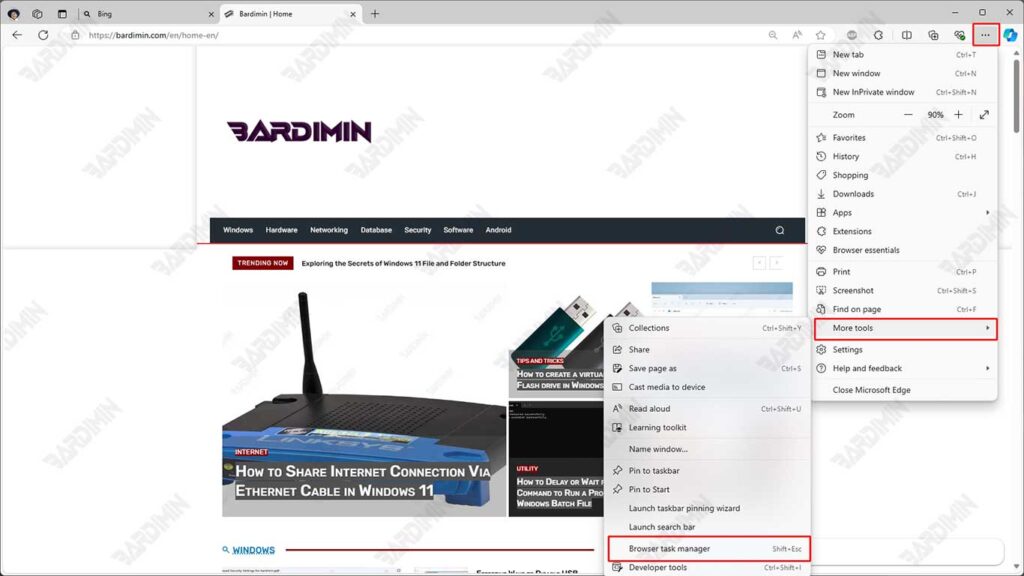
Vía Menú
- Haga clic en el icono de tres puntos: Busque y haga clic en el icono de tres puntos en la esquina superior derecha del navegador para abrir el menú.
- Selecciona Más opciones de herramientas: Coloca el cursor sobre la opción Más herramientas que aparece en el menú desplegable.
- Haga clic en Administrador de tareas: En el submenú que aparece, seleccione Navegador del administrador de tareas.
Uso de atajos de teclado
Otra forma rápida es usar atajos de teclado:
- Presione Shift + Esc: Esto abrirá instantáneamente el Administrador de tareas en Microsoft Edge.
Comprender la información mostrada por el administrador de tareas
Una vez que abra el Administrador de tareas en Microsoft Edge, se le presentará una tabla que contiene varias columnas de información importante sobre el uso de recursos por cada pestaña, extensión y proceso que se ejecuta en el explorador.
Para aprovechar al máximo el Administrador de tareas, es importante comprender qué significa cada columna y cómo puede ayudarlo a optimizar el rendimiento de su navegador. A continuación, se muestra una explicación de cada una de las columnas que se muestran en el Administrador de tareas:
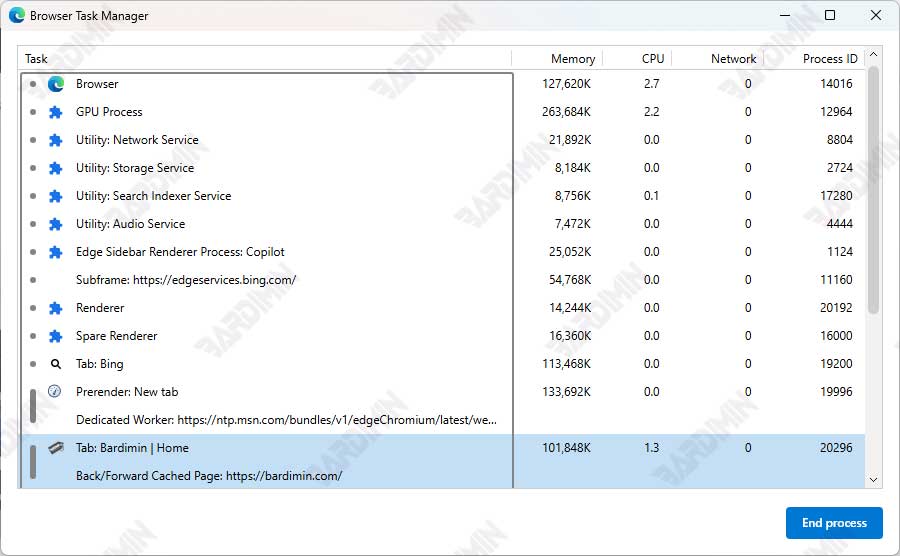
1. Huella de memoria
Esta columna muestra la cantidad de RAM (memoria de acceso aleatorio) utilizada por cada pestaña o proceso que se ejecuta en Microsoft Edge. La memoria RAM es esencial para el rendimiento de las aplicaciones porque almacena los datos que procesa el sistema.
Si una pestaña o extensión usa demasiada RAM, podría provocar una disminución en el rendimiento del navegador, especialmente si tiene muchas pestañas abiertas. Con el Administrador de tareas, puede identificar las pestañas de mucha memoria y cerrarlas si no son necesarias.
Cerrar una pestaña o extensión que consume mucha memoria reducirá la carga del sistema, lo que hará que Microsoft Edge se ejecute más rápido y con mayor capacidad de respuesta.
2. Uso de la CPU
Esta columna muestra el porcentaje de uso de CPU (Unidad Central de Procesamiento) utilizado por cada pestaña o proceso. La CPU es responsable de ejecutar comandos y operaciones en su computadora.
Si una pestaña o extensión consume demasiada potencia de procesamiento, puede hacer que su navegador o incluso su computadora se vuelvan lentos o no respondan. Esta columna le ayuda a identificar los procesos que están agotando la energía de la CPU.
Si un proceso o pestaña muestra un uso anormal de la CPU (alto durante un período prolongado), puede cerrarlo a través del Administrador de tareas para restaurar el rendimiento normal.
3. Red de contactos
La columna Red muestra la actividad de red realizada por cada pestaña o extensión. Muestra la cantidad de datos que se descargan o cargan a través de la red de Internet por esa pestaña.
Si una pestaña usa mucho ancho de banda, puede identificar si se debe a la transmisión, las descargas grandes o la actividad en segundo plano de las extensiones.
Si observa un uso elevado de la red en pestañas que deberían estar inactivas, es posible que haya actividad no deseada, como malware o extensiones que se ejecuten en segundo plano. Cerrar este proceso puede ahorrar uso de datos y proteger su privacidad.
4. ID de proceso
El identificador de proceso es un número único asignado a cada proceso que se ejecuta en Microsoft Edge. Esta columna se utiliza generalmente con fines técnicos o para la resolución de problemas más profunda.
Si bien no siempre es necesario para el usuario promedio, el ID de proceso es útil si necesita realizar un seguimiento de procesos específicos en su sistema, por ejemplo, cuando utiliza otras herramientas de administración del sistema, como el Administrador de tareas de Windows.
En algunas situaciones, es posible que deba identificar procesos específicos para ver si están causando problemas con el rendimiento de su navegador o computadora.
Cómo administrar y cerrar procesos en el Administrador de tareas
Una vez que comprenda la información que se muestra en el Administrador de tareas de Microsoft Edge, el siguiente paso es administrar los procesos en ejecución para mejorar el rendimiento del navegador.
Algunos procesos pueden consumir demasiados recursos, como la RAM, la CPU o el ancho de banda de la red, lo que ralentiza el rendimiento del navegador y del ordenador. Por lo tanto, es importante saber gestionar y cerrar procesos innecesarios.
Pasos para gestionar el proceso:
- Abrir el Administrador de tareas: Si aún no está abierto, acceda al Administrador de tareas siguiendo los pasos descritos anteriormente, ya sea a través del menú Más herramientas o usando el atajo Mayús + Esc.
- Seleccione Procesos innecesarios: Una vez que se abra el Administrador de tareas, verá una lista de todas las pestañas, extensiones y otros procesos que se están ejecutando en Microsoft Edge. Examine las columnas Superficie de memoria, Uso de CPU o Red para identificar los procesos que consumen demasiados recursos.
- Análisis del uso de recursos:
- Si una pestaña o extensión consume demasiada RAM y provoca una caída en el rendimiento, puede decidir cerrarla.
- Si una pestaña está usando un porcentaje irrazonable de CPU y está haciendo que su computadora funcione más lento, puede identificar la pestaña como un problema.
- Los procesos que utilizan varias redes también pueden ser la causa de la lentitud de las conexiones a Internet. Esto sucede a menudo si está transmitiendo o descargando uno grande.
- Proceso de cierre:
- Para cerrar un proceso que no necesita, haga clic en él en la lista del Administrador de tareas.
- Una vez seleccionado el proceso, haga clic en el botón Finalizar proceso en la parte inferior derecha de la ventana del Administrador de tareas.
- Nota: Los procesos seleccionados se finalizarán inmediatamente y, si son pestañas o extensiones, se cerrarán desde Microsoft Edge.
Conclusión
El uso del Administrador de tareas en Microsoft Edge es una de las mejores maneras de administrar y optimizar el rendimiento del navegador, especialmente para los usuarios que a menudo abren muchas pestañas o ejecutan varias extensiones. Esta herramienta le permite monitorear el uso de los recursos del sistema en tiempo real, incluida la RAM, la CPU y la red utilizada por cada pestaña o extensión.
Una de las principales fortalezas del Administrador de tareas es su capacidad para brindar a los usuarios un control total sobre sus navegadores. Puede identificar fácilmente las pestañas o los procesos que consumen demasiados recursos y luego cerrarlos con solo unos pocos clics. Esto no solo acelera el rendimiento del navegador, sino que también mejora la eficiencia general del uso de recursos en su computadora.
Si a menudo encuentra que Microsoft Edge funciona lento o no responde, verificar el Administrador de tareas es un excelente primer paso. Al administrar los procesos que se ejecutan en segundo plano, puede asegurarse de que solo las pestañas y extensiones importantes aprovechen los recursos de su computadora. En última instancia, esto mejorará la experiencia de navegación general, en términos de velocidad, estabilidad y eficiencia.
