

¿Le preocupa que le roben datos importantes a través de USB? ¿O tiene miedo de que la unidad flash de otra persona traiga malware a su PC? ¡Calma! En Windows 11, puede bloquear el acceso a unidades flash USB y discos duros externos de dos formas poderosas: Group Policy y Registry Editor.
En la era digital actual, la seguridad de los datos es crucial. ¿.
Según un informe reciente de Cybersecurity Ventures, los ataques de malware a través de dispositivos USB aumentaron un 37% en 2023. Lo que es aún más preocupante es que muchos usuarios no se dan cuenta de que sus datos pueden ser robados con solo conectar una unidad flash a una computadora. Incluso en el entorno laboral, este riesgo a menudo se ignora hasta que se produce una fuga de datos perjudicial.
¡Pero no te preocupes! Windows 11 proporciona una solución poderosa para abordar este problema. En esta guía completa, aprenderá cómo bloquear el acceso al almacenamiento USB fácilmente, ya sea a través de Group Policy Editor o Registry Editor. También discutiremos los diferentes métodos para Windows 11 Home y Pro, así como consejos adicionales para mejorar la seguridad de su sistema.
Método 1: Bloquear USB a través del Editor de políticas de grupo (¡solución instantánea para Windows 11 Pro/Enterprise!)
Para usted, Windows 11 Pro o Enterprise, el Editor de políticas de grupo es un arma poderosa para proteger su computadora de amenazas USB. No es necesario instalar software adicional: ¡solo 5 clics y su puerto de almacenamiento USB se bloqueará herméticamente!
Pasos prácticos para bloquear USB a través del Editor de políticas de grupo
1. Abrir Group Policy Editor
- Presione Win + R (tecla de Windows + R a la vez)
- Tipo gpedit.msc
- Presione Enter o haga clic en OK
(Si ves un mensaje de error, tu versión de Windows no lo admite, ¡ve directamente al Método 2!)
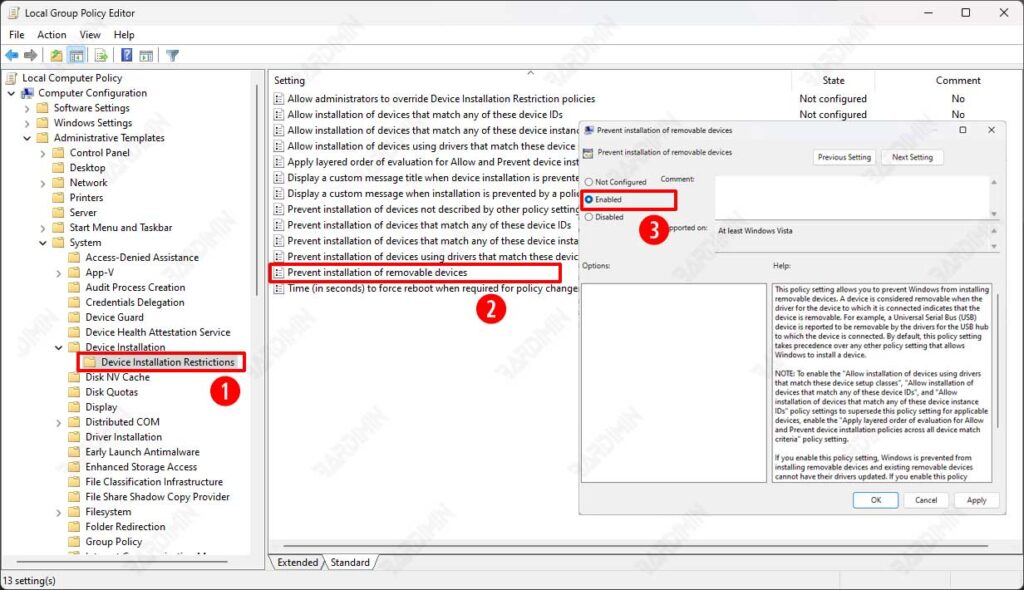
2. Vaya a Política de bloqueo
Vaya al siguiente directorio:
Computer Configuration >Administrative Templates > System > Device Installation > Device Installation Restrictions3. Activa “Prevención”
- Busque la opción “Prevent installation of removable devices.”
- Haga doble clic, este es el “interruptor principal” del bloqueo USB
- Seleccione Enabled (Activar)
- Haga clic OK para guardar
Datos importantes:
– ¡Efecto inmediato! Una vez activado, Windows rechazará todos los dispositivos de almacenamiento USB (discos flash, discos duros externos, etc.).
-Pero… El ratón/teclado USB sigue funcionando normalmente: el sistema solo bloquea el dispositivo de almacenamiento.
– Se puede revertir en cualquier momento cambiando la configuración a Desactivado.
Consejos para administradores de TI: ¡Eleve la seguridad al nivel empresarial!
Para los profesionales de TI que desean implementar restricciones USB más granulares y seguras, el Editor de directivas de grupo proporciona opciones avanzadas y potentes. A continuación, se ofrece una explicación detallada de cómo optimizar las políticas de seguridad de USB en las redes corporativas:
1. “Allow Installation of Devices with Specific IDs”
(control de dispositivos USB específicamente)
¿Cuáles son los beneficios?
- Puede incluir en la lista blanca los dispositivos USB permitidos
- Solo se pueden utilizar unidades flash/discos duros con ID de dispositivo específicos
- Adecuado para entornos empresariales que necesitan permitir solo dispositivos autorizados
Cómo aplicar:
- En la carpeta Device Installation Restrictions, busque la opción: “Allow installation of devices that match any of these device IDs.”
- Habilitado
- Haz clic en Show en la sección ID de dispositivo y, a continuación, escribe:
- Formato de ejemplo: USB\VID_0781&PID_5583 (SanDisk Cruzer ID)
- Obtenga el ID del dispositivo a través de Device Manager (consulte Propiedades > detalles > ID de hardware)
2. “Prevent Installation of Unauthorized Devices”
(Bloqueo total de todos los dispositivos no registrados)
¿Por qué es importante?
- Sirve como una segunda capa de seguridad
- Asegúrese de que solo se puedan instalar dispositivos con ID registrados
- Evite los intentos de omisión con nuevos dispositivos
Implementación óptima:
- Habilite la opción: “Prevent installation of devices not described by other policy settings.”
- Combínelo con el ID de la lista blanca en el punto 1
- Resultado:
- Dispositivos en la lista blanca → Permitido usar
- Dispositivo desconocido → Bloqueado automáticamente
Método 2: Bloquear USB a través del Editor del Registro – ¡La solución definitiva para Windows 11 Home!
Para los usuarios de Windows 11 Home, la función Editor de políticas de grupo no está disponible. Pero no te preocupes, aún puedes bloquear el puerto USB modificando el Registro de Windows. Este método es bastante efectivo, pero debe hacerse con cuidado para mantener el sistema estable.
¡Advertencia importante!
“Edit Registry es como una cirugía cardíaca: ¡un paso puede ser fatal! Pero no te preocupes, sigue estas pautas cuidadosamente y estarás a salvo”.
¿Por qué elegir este método?
- La única solución para Windows 11 Home (que no tiene una política de grupo)
- Bloquea al 100% todo el almacenamiento USB
- Sin software adicional, puramente funciones de Windows
Paso a paso Bloquear USB a través del Editor del Registro
1. Abra el Editor del Registro de Windows
- Presione Win + R → escriba “regedit” → Enter
- Haga clic Yes en la alerta UAC
2. Navegue hasta el directorio de políticas USB
Vaya a las siguientes ubicaciones:
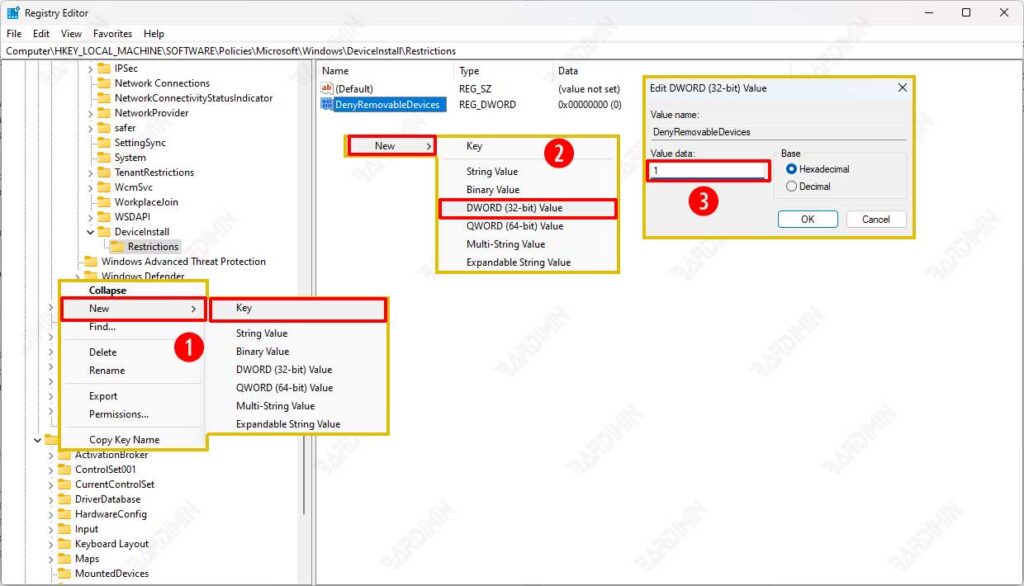
Computer\HKEY_LOCAL_MACHINE\SOFTWARE\Policies\Microsoft\Windows3. Crear una carpeta DeviceInstall
- Haga clic con el botón derecho del Windows > New > Key → nombre: “DeviceInstall”
- Ingrese a una nueva carpeta, cree otra clave llamada: “Restrictions”
4. Crear una clave DenyRemovableDevices
- Dentro del Restrictions, haga clic con el botón derecho en el área vacía
- Seleccione New > DWORD (32-bit) Value
- Nombre: “DenyRemovableDevices”
- Haga doble clic, establezca el valor:
- 1 = Bloque total
- 0 = Permitir acceso
5. Reiniciar
Presione Win + R → escriba “shutdown /r /t 0” → Enter para reiniciar súper rápido
Datos interesantes:
– Este cambio modifica la directiva de nivel de kernel de Windows
– Todavía permite mouse / teclado USB (solo almacenamiento en bloque)
– ¡El efecto es más fuerte que la política de grupo!
¿Sabías que todos los pasos manuales se pueden acortar a solo 1 clic? ¡Aquí están los secretos que rara vez se revelan!
Cómo funciona este guión mágico:
Un archivo REG funciona como un “acceso directo de acción de registro” : cuando se ejecuta, hará lo siguiente:
- Cree automáticamente todas las carpetas y claves necesarias
- Establezca el valor de DenyRemovableDevices en 1
- Sin necesidad de abrir el Editor del Registro manual
Cómo crear un archivo mágico:
- Abrir Notepad
- Copiar y pegar este script:
Windows Registry Editor Version 5.00
[HKEY_LOCAL_MACHINE\SOFTWARE\Policies\Microsoft\Windows\DeviceInstall\Restrictions]
“DenyRemovableDevices”=dword:00000001- Guardar como → seleccione All Files → nombre disable_usb.reg
Modo de empleo:
- Haga doble clic en el archivo disable_usb.reg
- Haga clic Yes en la alerta de seguridad
- ¡Auge! El USB se bloquea inmediatamente después de reiniciar
Versión de habilitación USB:
Cree un archivo enable_usb.reg con un valor de 0 para revertir:
Windows Registry Editor Version 5.00
[HKEY_LOCAL_MACHINE\SOFTWARE\Policies\Microsoft\Windows\DeviceInstall\Restrictions]
“DenyRemovableDevices”=dword:00000000
Consejo profesional:
Combínelo con un script por lotes para una automatización completa:
echo off
regedit /s disable_usb.reg
shutdown /r /t 0
Conmemoración:
– Los archivos REG de fuentes desconocidas pueden ser dañinos
– Compruebe siempre el contenido del script antes de ejecutarlo
– Mantenga una copia de seguridad de los archivos REG en un lugar seguro
