

¿Quieres embellecer documentos, diseño gráfico o presentaciones con fuentes geniales en Windows 11? ¡No te preocupes, el proceso es sencillo! Este artículo te guiará paso a paso sobre cómo descargar e instalar fuentes en Windows 11, tanto de fuentes gratuitas como premium.
Las fuentes no son solo escritura, son identidades visuales que pueden cambiar el aspecto de sus documentos, diseños e incluso marcas. Si sigues confiando en las fuentes integradas de Windows 11, como Calibri o Arial, es posible que pierdas la oportunidad de parecer más profesional y creativo.
¿Por qué instalar nuevas fuentes en Windows 11?
Windows 11 viene con una variedad de opciones de fuentes integradas, pero para algunos usuarios, especialmente aquellos en el mundo creativo, la colección a menudo se siente limitada. La instalación de una nueva fuente no es solo una cuestión de estilo, sino también de funcionalidad y flexibilidad en la creación.
Estas son algunas razones convincentes por las que necesitas descargar e instalar fuentes personalizadas de inmediato:
1. Haz que el diseño sea más «animado»
Imagina un cartel de evento con una fuente predeterminada frente a una fuente en negrita como Bebas Neue, ¿cuál es más interesante? Aplicaciones como Photoshop, Canva o CorelDRAW serán más potentes con una colección única de fuentes. Por ejemplo, usa Montserrat para un diseño limpio o Playfair Display para un aspecto elegante.
2. Impresionantes documentos y presentaciones
¿Quieres que tu CV sea revisado inmediatamente por RRHH? Intente usar Lato o Raleway. ¿Necesitas diapositivas de presentación memorables? Los alfileres con un espaciado amplio pueden ser la solución. Incluso fuentes como Fira Code (solo para programadores) facilitan la lectura de código en Visual Studio Code.
3. Marca coherente
Las empresas culinarias pueden usar fuentes divertidas como Pacífico, mientras que los bufetes de abogados pueden elegir Helvetica Now para una impresión seria. ¡Las fuentes son la cara de tu marca!
4. Compatibilidad con necesidades específicas
Algunos campus requieren Times New Roman 12pt para las tesis. Sin instalar fuentes, puede tener dificultades para cumplir con estos estándares.
5. Personaliza Windows 11 para que sea más «tú»
¿Te gusta un look único? ¡Reemplace la fuente del sistema con fuentes personalizadas que se adapten a su personalidad, desde minimalistas hasta futuristas!
Con la nueva fuente, cada letra que escribas puede ser una obra de arte. Entonces, ¿qué estás esperando? ¡Empieza a explorar el mundo de la tipografía ahora!
Cómo descargar fuentes de sitios web oficiales y de confianza
Antes de instalar fuentes en Windows 11, el primer paso más importante es asegurarse de descargar fuentes de fuentes seguras, autorizadas y legales. Al descargar fuentes de sitios aleatorios, se corre el riesgo de transportar malware o archivos maliciosos que podrían dañar su sistema operativo.
Los siguientes son algunos sitios web confiables y populares recomendados por profesionales del diseño:
Lista de sitios de proveedores de fuentes legales y gratuitos
La plataforma es la fuente de código abierto más grande de Google. Todas las fuentes disponibles aquí se pueden utilizar libremente para fines personales o comerciales. Adecuado para desarrolladores web, diseñadores y usuarios en general.
2. DaFont
Uno de los sitios más antiguos y populares para encontrar fuentes creativas y únicas. DaFont tiene miles de colecciones de fuentes de varias categorías, como scripts, serifs, retro y escritura a mano. Preste atención a la licencia de cada fuente antes de usarla con fines comerciales.
El sitio se selecciona manualmente para garantizar que todas las fuentes proporcionadas se puedan usar legalmente, tanto para fines personales como comerciales. También hay funciones de búsqueda avanzada e identificadores de fuentes.
Consejos para reconocer sitios de fuentes con riesgo de malware
Para evitar riesgos de seguridad al descargar fuentes, aquí hay algunos signos del sitio que debe evitar:
- Demasiados anuncios emergentes y redireccionamientos sospechosos.
- Solicitudes para descargar archivos adicionales que no sean fuentes (como EXE, instaladores falsos).
- No hay información clara sobre la licencia ni derechos de uso de fuentes.
- URLs o dominios desconocidos que parecen una parodia del sitio web oficial.
Cómo instalar fuentes en Windows 11
La instalación de fuentes en Windows 11 se puede hacer muy fácilmente, incluso por principiantes. Este sistema operativo proporciona varios métodos prácticos que puede elegir según sus necesidades. Aquí hay tres formas comúnmente utilizadas y comprobadas y efectivas.
A. Instalar a través del Explorador de archivos (más fácil)
Este método es la forma más rápida y popular de instalar manualmente las fuentes directamente desde los archivos que has descargado. No requiere ninguna aplicación adicional y es perfecto para los usuarios que lo prueban por primera vez.
Pasos:
- Abra la carpeta donde se encuentra el archivo de fuente descargado (generalmente en formato .zip).
- Extraiga primero el archivo ZIP si la fuente está dentro del archivo de compresión.
- Busque archivos de fuentes con extensiones .ttf (fuente TrueType) o .otf (fuente OpenType).
- Haga clic con el botón derecho en el archivo, luego seleccione la opción «Instalar» o «Instalar para todos los usuarios».
- Espere unos segundos a que se complete el proceso de instalación.
- Las fuentes estarán disponibles automáticamente y se pueden usar en varias aplicaciones, como Microsoft Word, PowerPoint, Photoshop y más.
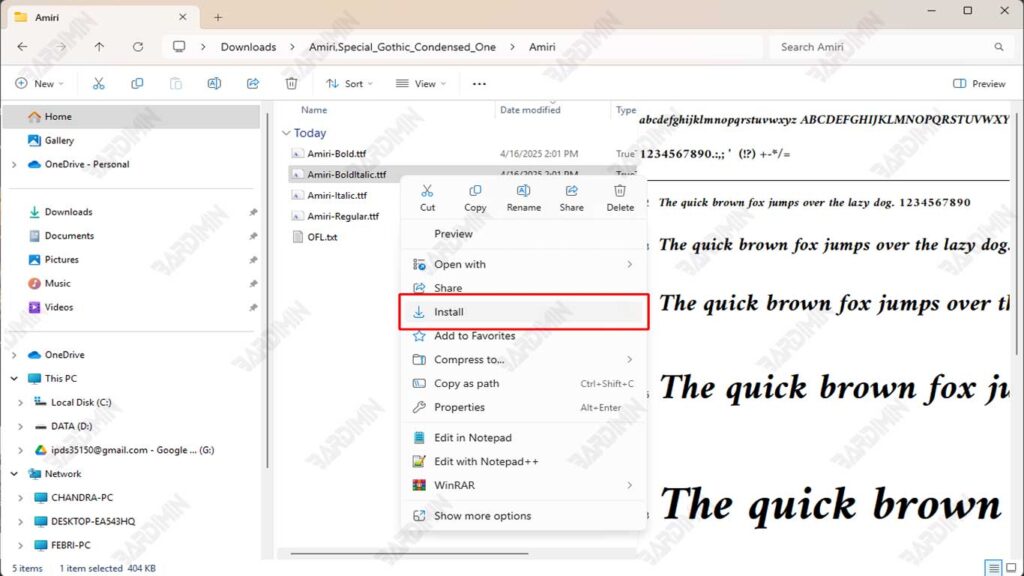
Si no encuentra la opción «Instalar», asegúrese de tener privilegios de administrador en su dispositivo.
B. Instalar a través de la configuración de Windows 11
Este método ofrece una forma más visual y sistemática de instalar fuentes. Perfecto para aquellos de ustedes que quieren asegurarse de que las fuentes se instalen directamente a través de la configuración del sistema.
Pasos:
- Haz clic en Menú Inicio y, a continuación, abre Configuración.
- Vaya al menú Personalización → fuentes.
- Vaya a la carpeta donde guardó el archivo de fuente (.ttf o .otf extensión).
- Arrastra y suelta el archivo de fuente en el área que dice «Arrastrar y soltar para instalar» en la ventana Fuentes en Configuración.
- Espere un momento hasta que se complete el proceso de instalación y las fuentes aparezcan inmediatamente en la lista de fuentes disponibles.
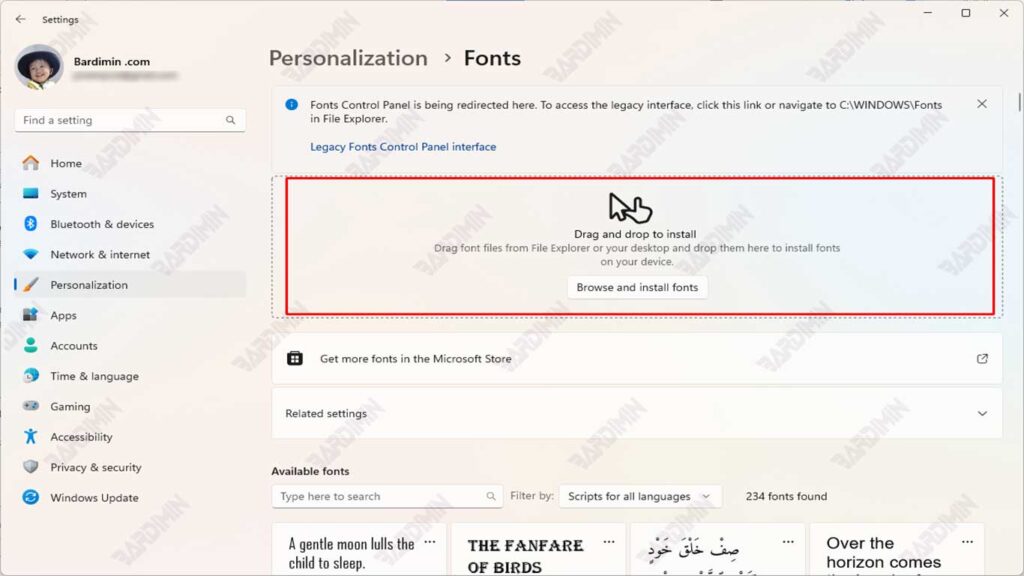
Puede obtener una vista previa de la fuente directamente desde Configuración, incluidos los estilos de fuente y los tamaños de texto. Es útil antes de usarlo en otras aplicaciones.
Problemas comunes y soluciones al instalar fuentes en Windows 11
Si bien el proceso de instalación de fuentes en Windows 11 es generalmente fácil y rápido, a veces, los usuarios enfrentan problemas técnicos que hacen que las fuentes no funcionen como deberían. Los siguientes son algunos problemas comunes que ocurren a menudo, con soluciones completas:
1. Las fuentes no aparecen en las aplicaciones
Después de la instalación, las fuentes no son visibles en aplicaciones como Microsoft Word, PowerPoint o Photoshop.
Solución:
- Cierra y vuelve a abrir la aplicación en la que quieras usar la fuente.
- Algunas aplicaciones deben reiniciarse para que se pueda volver a cargar la lista de fuentes más reciente.
- Si es necesario, reinicie su computadora para asegurarse de que el sistema reconozca las fuentes recién instaladas.
2. Error durante el proceso de instalación
Aparece un mensaje de error al hacer clic en «Instalar» o el proceso no se ejecuta.
Solución:
- Comprueba que el archivo de fuentes que has descargado no esté dañado ni dañado.
- Intente volver a descargarlo de sitios oficiales como Google Fonts o Font Squirrel.
- Asegúrese de tener privilegios de administrador si selecciona la opción «Instalar para todos los usuarios».
3. Fuente ilegible por el sistema
El archivo de fuente está visible, pero no se puede instalar ni utilizar.
Solución:
- Compruebe si el archivo tiene una extensión compatible, es decir. TTF (fuente TrueType) o . OTF (fuente OpenType).
- Evite el uso de archivos de fuentes en otros formatos que Windows no admita (por ejemplo, .woff, .eot).
- Si la fuente sigue siendo ilegible, utilice una herramienta de conversión en línea de confianza para cambiar el formato. TTF o. OTF.
Las mejores recomendaciones de fuentes premium y gratuitas para Windows 11
1. Fuentes para diseño profesional
- Poppins (Google Fonts) – Sans-serif moderna con diferentes pesos
- Roboto Flex (Google Fonts) – Versión dinámica con ancho ajustable
- Helvetica Now (de pago) – El legendario refinamiento de Helvetica
- Inter (Gratis) – Alternativa limpia al diseño UI/UX
2. Fuentes formales para documentos y negocios
- Times New Roman (Built-in) – Estándares académicos y corporativos
- Arial Nova (Actualización del Arial normal) – Más moderno con un espaciado óptimo
- Calibri (Office Built-in) – La mejor lectura en pantalla
- Georgia Pro (Pago) – Elegantes serifas para informes anuales
3. Fuentes creativas y llamativas
- Free Neue (DaFont) – Negrita sans-serif gratuita para titulares
- Pacifico (Google Fonts) – Script de fuente manuscrita
- Langosta Dos (Mejora de Langosta) – Más suave con la alternativa del glifo
- Montserrat Alternates – Versión elegante de la Montserrat regular
Para necesidades específicas:
- Codificación: Código Fira (con ligaduras)
- Marca de alimentos: Albóndigas de ternera (fuente local juguetona)
- Invitaciones de boda: Buen rollo
4. Fuentes premium que vale la pena comprar
- Gilroy – Una alternativa más asequible a la Helvetica
- Neue Haas Grotesk – Versión digital de la clásica fuente suiza
- Avenir Next – Geométrico perfecto para la marca
