

La protección de datos es fundamental para las personas y las empresas en una era cada vez más conectada. Un riesgo que a menudo se pasa por alto es la propagación de malware a través de dispositivos de almacenamiento extraíbles, como unidades flash USB, discos duros externos y tarjetas SD. Si bien estos dispositivos son muy útiles, también pueden ser un punto de entrada para el malware en su sistema.
Este dispositivo de almacenamiento extraíble está diseñado para facilitar la transferencia de datos entre dispositivos. Sin embargo, esta comodidad también conlleva grandes riesgos. Los dispositivos como las unidades flash USB y los discos duros externos pueden infectarse rápidamente con malware, especialmente si se utilizan en ordenadores desprotegidos. Una vez conectado a otros sistemas, el malware puede propagarse muy rápidamente.
Diferentes tipos de malware a menudo se propagan a través de dispositivos de almacenamiento extraíbles, como los gusanos de ejecución automática que se activan instantáneamente cuando el dispositivo está conectado, el ransomware que encripta los datos y exige un rescate, y los keyloggers que registran la actividad del teclado, incluidas las contraseñas y otra información confidencial. Estas amenazas no solo comprometen los datos personales, sino que también pueden causar importantes pérdidas financieras y de reputación, especialmente en el contexto de las empresas.
Cómo se propaga el malware a través de USB
El almacenamiento extraíble, como USB, es particularmente vulnerable a la propagación de malware porque es fácil de usar y portátil. Estas son algunas de las principales formas en que el malware puede propagarse a través de este almacenamiento:
Archivos maliciosos ocultos
El malware suele estar oculto en archivos que parecen seguros, como documentos, imágenes o aplicaciones. Cuando los usuarios abren el archivo, su sistema puede infectarse. Esta técnica se aprovecha de la ignorancia del usuario para ejecutar código malicioso sin saberlo.
Exploits de ejecución automática
Aunque la función de ejecución automática en Windows se ha deshabilitado por seguridad, algunos programas maliciosos aún intentan aprovechar las lagunas u otras formas de ejecutarse automáticamente cuando se conecta un USB. Esto es especialmente cierto en sistemas que no se han actualizado o tienen una configuración de seguridad débil.
Ataque de intermediario
Un atacante puede modificar un archivo en el USB para infectar el dispositivo cuando se accede a él. Esta técnica consiste en insertar código malicioso en un archivo que parece ser legítimo para que cuando el usuario abra o ejecute el archivo, el malware se active e infecte el sistema.
Tipos de malware que a menudo se propagan a través de USB
El USB suele ser un vehículo para diferentes tipos de malware, cada uno con diferentes características e impactos:
Malware de ejecución automática: se ejecuta automáticamente cuando se conecta el USB
El malware de ejecución automática se aprovecha de una antigua función de Windows que permite que los dispositivos externos ejecuten archivos automáticamente. Aunque Windows 11 ha deshabilitado la función Autorun.inf de forma predeterminada, algunos programas maliciosos aún pueden usar otras formas de infectar el sistema, especialmente si el sistema no se ha actualizado con los últimos parches de seguridad.
Ransomware: Infectar y cifrar datos
El ransomware es una amenaza grave que puede propagarse a través de unidades USB. Una vez que haya ingresado con éxito al sistema, el ransomware cifrará los archivos y exigirá un rescate para devolver los datos. Algunos ejemplos de ransomware que a menudo se propagan a través del almacenamiento externo son:
- Spora Ransomware: Atacar dispositivos a través de USB y cifrar archivos importantes, generalmente con una gran demanda de rescate.
- BadRabbit Ransomware: Se propaga a través de unidades externas y bloquea el sistema, interrumpiendo la actividad y pidiendo un rescate para la recuperación.
Keyloggers y troyanos: robo de datos de usuario
Los keyloggers son un tipo de malware que registra todos los tipos del teclado, por lo que los piratas informáticos pueden robar contraseñas, información bancaria y otros datos confidenciales. Mientras tanto, los caballos de Troya a menudo se ocultan en archivos en unidades USB. Cuando se abre el archivo, los piratas informáticos pueden acceder al dispositivo de la víctima, robar datos, instalar malware adicional o realizar otras acciones maliciosas.
Cómo deshabilitar el almacenamiento extraíble en Windows 11
Deshabilitar el almacenamiento extraíble en Windows 11 es un paso importante para mejorar la seguridad del sistema y evitar la propagación de malware. Una de las formas más efectivas de hacer esto es usar Group Policy Editor (GPO), una herramienta integrada de Windows que permite a los administradores controlar varios aspectos del sistema. Aquí está la guía completa.
1. Uso del Editor de políticas de grupo (GPO)
Group Policy Editor es una herramienta muy poderosa para establecer políticas del sistema en Windows 11. Con esta herramienta, puede deshabilitar el acceso a almacenamiento extraíble como unidades flash USB, discos duros externos y tarjetas SD. Estos son los pasos:
Paso 1: Abre Group Policy Editor
1. Presione las teclas Windows + R en el teclado para abrir la ventana de Run.
2. Escriba gpedit.msc en el campo proporcionado, luego presione Enter.
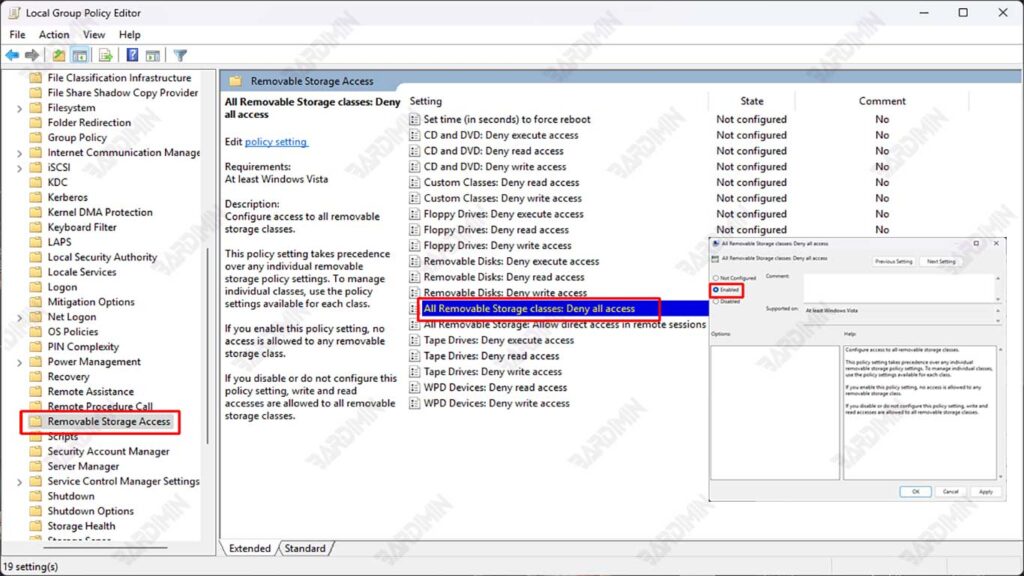
Paso 2: Navega hasta Removable Storage Access
- Una vez que se abra Group Policy Editor, navegue hasta la siguiente ruta:
Computer Configuration > Administrative Templates > System > Removable Storage Access- En la carpeta Removable Storage Access, verá varias opciones de política relacionadas con los dispositivos de almacenamiento externo.
Paso 3: Deshabilitar el acceso a todo el almacenamiento extraíble
- Busque una opción llamada “All Removable Storage Classes: Deny All Access”.
- Haga doble clic en la opción para abrir la ventana de configuración.
- En la ventana que aparece, seleccione la opción Enabled para deshabilitar el acceso a todos los tipos de removable storage.
- Haga clic en Apply y OK para guardar los cambios.
Paso 4: Reinicia la computadora
- Después de habilitar esta directiva, reinicie el equipo para aplicar los cambios.
- Después del reinicio, se deshabilitará todo el acceso al removable storage, incluidas las unidades flash USB, los discos duros externos y las tarjetas SD.
Group Policy Editor solo está disponible en Windows 11 Pro, Enterprise y Education. Si está utilizando Windows 11 Home, deberá usar Registry Editor o una herramienta de terceros.
Esta política bloqueará todos los tipos de almacenamiento extraíble. Si solo desea bloquear ciertos tipos (por ejemplo, solo unidades flash USB), puede establecer políticas más específicas en la carpeta Removable Storage Access.
2. Uso del Editor del Registro
Registry Editor es una herramienta que le permite realizar cambios en profundidad en su sistema Windows 11. Al editar el registro, puede bloquear el acceso a almacenamiento extraíble, como unidades flash USB, discos duros externos y tarjetas SD. Estos son los pasos:
Paso 1: Abre Registry Editor
- Presione las teclas Windows + R en su teclado para abrir la ventana de Run.
- Escriba regedit en el campo proporcionado y, a continuación, pulse Enter.
- Si ve una alerta User Account Control (UAC), haga clic en Yes para continuar.
Paso 2: Navega hasta la tecla derecha
- Una vez que se abra Registry Editor, navegue hasta la siguiente ruta:
HKEY_LOCAL_MACHINE\SOFTWARE\Policies\Microsoft\Windows\RemovableStorageDevices- Si la carpeta RemovableStorageDevices no existe, puede crearla manualmente. Haga clic con el botón derecho en la carpeta Windows, seleccione New > Key y asígnele un nombre RemovableStorageDevices.
Paso 3: Crear un nuevo DWORD para bloquear el almacenamiento extraíble
- En la carpeta RemovableStorageDevices, haga clic con el botón derecho en un área vacía y seleccione New > DWORD (32-bit) Value.
- Asigne un nombre al nuevo Deny_All DWORD.
- Haga doble clic en el Deny_All, luego cambie el Value data a 1.
- Haga clic en OK para guardar los cambios.
Paso 4: Reinicia la computadora
- Después de realizar los cambios, reinicie su computadora para que la nueva configuración surta efecto.
- Después de reiniciar, se bloqueará el acceso a todo el almacenamiento extraíble.
3. Uso de PowerShell
Además de usar Group Policy Editor y Registry Editor, también puede deshabilitar el almacenamiento extraíble en Windows 11 mediante PowerShell. PowerShell es una eficaz herramienta de línea de comandos que permite a los administradores automatizar las tareas del sistema, incluido el bloqueo del acceso al almacenamiento extraíble. Aquí está la guía completa.
Pasos para deshabilitar el almacenamiento extraíble con PowerShell
- Haga clic en Start, escriba PowerShell, luego haga clic con el botón derecho en Windows PowerShell y seleccione Run as Administrator.
- Si ve una alerta User Account Control (UAC), haga clic en Yes para continuar.
- Escriba el siguiente comando en PowerShell para bloquear el acceso a todos los removable storage:
Set-ItemProperty -Path “HKLM:\SOFTWARE\Policies\Microsoft\Windows\RemovableStorageDevices” -Name “Deny_All” -Value 1 -Type DWordEste comando creará o cambiará el valor del Deny_All en el registro a 1, lo que significa que el acceso a todos los removable storage está bloqueado.
- Presione Enter para ejecutar el comando.
- Después de ejecutar el comando, reinicie su computadora para que los cambios surtan efecto. Después de reiniciar, se deshabilitará el acceso a todos los removable storage como unidades flash USB, discos duros externos y tarjetas SD.
Cómo restaurar el acceso al almacenamiento extraíble
Si en algún momento necesita restaurar el acceso al almacenamiento extraíble, puede usar PowerShell para eliminar o cambiar los valores del Registro que se han creado. Estos son los pasos:
- Siga los mismos pasos que antes para abrir PowerShell con privilegios de administrador.
- Escriba el siguiente comando en PowerShell para restaurar el acceso a removable storage:
Set-ItemProperty -Path “HKLM:\SOFTWARE\Policies\Microsoft\Windows\RemovableStorageDevices” -Name “Deny_All” -Value 0 -Type DWordEste comando cambiará el valor de Deny_All a 0, lo que significa que se permite el acceso a removable storage nuevamente.
- Presione Enter para ejecutar el comando.
- Reinicie su computadora para que los cambios surtan efecto.
4. Uso de Windows Defender y Endpoint Security
Además del método manual, también puede aprovechar las herramientas de seguridad integradas de Windows 11, como Microsoft Defender for Endpoint o software de terceros para evitar el acceso a removable storage.
Aproveche Microsoft Defender para punto de conexión
Microsoft Defender for Endpoint es una potente solución de seguridad para bloquear automáticamente el acceso a removable storage.
Los pasos de configuración:
- Abra Microsoft Defender Security Center.
- Seleccione Device Control > Removable Storage Access Control.
- Cree una nueva política para bloquear el acceso a removable storage.
- Aplique la directiva a los dispositivos que desea proteger.
Recomendaciones de software de seguridad de terceros
Si buscas una solución más completa, algunos programas de seguridad de terceros que debes tener en cuenta son:
- Symantec Endpoint Protection: Ofrece funciones efectivas de bloqueo de USB y protección de endpoints.
- Bitdefender GravityZone: Permite el control de acceso a removable storage y protege el sistema del malware.
- McAfee Endpoint Security: Proporciona funciones de seguridad de extremo a extremo, incluido el bloqueo de dispositivos externos.
Deshabilitar el almacenamiento extraíble en Windows 11 es un paso importante para evitar infecciones de malware y mejorar la seguridad del sistema. Con métodos como Group Policy Editor, Registry Editor, Windows Defender y PowerShell, puede bloquear el acceso a dispositivos de almacenamiento externos como unidades flash USB, discos duros externos y tarjetas SD.
Para obtener la máxima protección, se recomienda combinar varios métodos de seguridad e implementar políticas estrictas de Endpoint Security. Implemente estas estrategias de inmediato para proteger sus datos y sistemas de amenazas cibernéticas cada vez más sofisticadas. La seguridad digital es nuestra responsabilidad compartida, ¡empieza a actuar ahora!
