

Windows 11 ofrece una variedad de funciones avanzadas para mejorar la productividad y la seguridad del usuario. Una cosa importante que a menudo se pasa por alto es la comprensión de Local Profile y Roaming Profile. Ambos tipos de perfiles tienen un papel importante en el almacenamiento y el acceso a los datos, así como en la configuración del usuario.
Elegir el perfil adecuado afecta a la eficiencia del trabajo y a la seguridad de los datos. Por ejemplo, un perfil local es más adecuado para los usuarios que solo usan un dispositivo, mientras que un perfil de itinerancia es ideal para aquellos que cambian de dispositivo o ubicación con frecuencia.
En este artículo, Bardimin proporcionará una guía completa sobre las diferencias, los beneficios y cómo elegir entre Local Profile y Roaming Profile en Windows 11. Al comprender estas dos opciones, puede maximizar el uso del sistema operativo de acuerdo con sus necesidades personales o profesionales.

¿Qué son los perfiles de usuario en Windows 11?
En Windows 11, un perfil de usuario es un conjunto de configuraciones, archivos y preferencias que son únicos para cada usuario. Estos perfiles permiten que todos los que usan la misma computadora tengan una experiencia que se adapte a sus necesidades y deseos sin molestar a otros usuarios. Cada perfil de usuario tiene una cuenta separada, lo que aumenta la seguridad, mantiene la privacidad y protege los datos importantes.
Los perfiles de usuario tienen varios beneficios importantes:
- Permite a cada usuario configurar su escritorio, aplicaciones y configuraciones a su gusto.
- Mantenga los archivos y documentos de cada usuario separados y organizados, evitando el acceso no deseado por parte de otros usuarios.
- Cada cuenta de usuario tiene diferentes derechos de acceso (Administrador o Usuario Estándar), lo que proporciona un mayor control sobre los cambios del sistema y las instalaciones de software.
- Con una cuenta de Microsoft, la configuración y las preferencias se pueden sincronizar en varios dispositivos, lo que proporciona una experiencia uniforme.
De forma predeterminada, el archivo de perfil de usuario se almacena en el directorio C:\Users\<Username>. Esta carpeta contiene subcarpetas como Escritorio, Documentos, Descargas, Imágenes, etc., que almacenan los archivos y datos del usuario. Comprender la estructura de estas carpetas es importante para la solución de problemas, la copia de seguridad de datos y la administración de perfiles de usuario. Al conocer esta ubicación, los usuarios pueden hacer fácilmente una copia de seguridad de datos importantes o recuperar perfiles eliminados.
Introducción a los perfiles locales en Windows 11
Un perfil local es un tipo de perfil de usuario en Windows 11 que se almacena en el propio dispositivo. Esto significa que todos los datos del usuario, como documentos, configuraciones y preferencias, solo están disponibles en esos dispositivos. Este perfil es ideal para usuarios que solo usan un dispositivo y no necesitan acceder a datos desde otra ubicación o dispositivo.
Cuando inicie sesión en Windows 11 con un perfil local, el sistema cargará todas las configuraciones y archivos que se encuentran en la carpeta C:\Users\<Username>. Estos datos no se sincronizan con la nube o el servidor, por lo que solo se puede acceder a ellos desde ese dispositivo. Cualquier cambio que realice, como cambiar el tema del escritorio o guardar un nuevo archivo, solo tendrá efecto en el dispositivo local.
Ventajas de los perfiles locales
Debido a que los datos se almacenan localmente, el acceso a los archivos y la configuración se vuelve más rápido sin depender de la velocidad de la red o de Internet.
2. Más seguro para uso personal
Local Profile es ideal para usuarios que priorizan la privacidad y la seguridad, especialmente si el dispositivo no siempre está conectado a Internet.
3. No se requiere conexión al servidor
Puede iniciar sesión en el sistema y acceder a sus datos en cualquier momento sin necesidad de conectarse a un servidor o red externa.
Desventajas de los perfiles locales
1. No accesible desde otros dispositivos
Solo se puede acceder a los datos del Local Profile en ese dispositivo. Si necesitas acceder a los datos desde otro dispositivo, tendrás que mover los archivos manualmente.
2. Riesgo de pérdida de datos
Si su dispositivo está dañado, perdido o infectado con malware, los datos en el Local Profile se pueden perder a menos que haya realizado una copia de seguridad por separado.
Descripción de los perfiles móviles en Windows 11
Un perfil móvil es un tipo de perfil de usuario en Windows 11 que se almacena en un servidor de red en lugar de en un equipo local. Permite a los usuarios acceder a sus datos y configuraciones desde varios dispositivos conectados a la misma red. Con los perfiles de itinerancia, la experiencia del usuario sigue siendo la misma, independientemente del dispositivo que se utilice.
Cómo funcionan los perfiles de itinerancia
Cada vez que un usuario inicia sesión en Windows 11 con un perfil de itinerancia, el sistema descargará los datos del perfil del servidor al dispositivo que se esté utilizando. Una vez completada la sesión, todos los cambios realizados (como nuevos archivos o cambios en la configuración) se cargarán de nuevo en el servidor. Este proceso garantiza que los datos estén siempre actualizados y sean accesibles desde otros dispositivos.
Ventajas de los perfiles de itinerancia
1. Experiencia de usuario coherente
Los usuarios pueden trabajar en diferentes dispositivos con la misma configuración y archivos, por lo que la experiencia sigue siendo uniforme.
2. Seguridad de los datos
Dado que los datos se almacenan en el servidor, se puede minimizar el riesgo de pérdida de datos debido a daños o pérdidas del dispositivo.
3. Ideal para entornos multidispositivo
Es adecuado para usuarios que cambian de dispositivo a menudo, como los empleados que trabajan en la oficina y en casa o los estudiantes que usan computadoras portátiles y computadoras en el laboratorio.
Desventajas de los perfiles de itinerancia
1. Requiere una conexión de red estable
Los perfiles móviles se basan en una conexión de red para descargar y cargar datos. Si la red es lenta o inestable, es posible que los usuarios tengan problemas para iniciar sesión o sincronizar.
2. Mayor tiempo de inicio de sesión
El proceso de inicio de sesión puede llevar más tiempo porque el sistema necesita descargar los datos de perfil del servidor.
3. Riesgo de daños en el perfil
Si hay un problema durante el proceso de sincronización (por ejemplo, la red no funciona), el perfil de usuario podría estar dañado, lo que puede causar problemas al iniciar sesión más adelante.
Comparación del perfil local frente al perfil móvil en Windows 11
A continuación, se muestra una comparación entre el perfil local y el perfil de itinerancia en función de varios aspectos importantes:
| Aspectos | Perfil local | Perfil de itinerancia |
| Ubicación de almacenamiento | En el dispositivo local (C:\Users<Username>) | En el servidor de red (\ServerName\Profiles<Username>) |
| Accesibilidad | Solo disponible en un dispositivo | Se puede acceder desde otros dispositivos de la red |
| Velocidad de inicio de sesión | Rápido, ya que no requiere sincronización de red | Puede ser más lento porque tiene que descargar datos del servidor |
| Seguridad de los datos | Propenso a la pérdida de datos si el dispositivo se daña o se expone a virus. | Más seguro porque los datos se almacenan en el servidor y se pueden recuperar |
| Movilidad de usuarios | No se puede utilizar en otros dispositivos | Permite a los usuarios cambiar de dispositivo con la misma experiencia |
| Necesidades de conexión de red | No se requiere conexión de red | Requiere una conexión de red estable |
| Riesgo de corrupción de datos | Bajo, ya que todos los datos solo se almacenan localmente | Existe el riesgo de que se dañen los datos si se produce un error en la sincronización con el servidor. |
| Adecuado para | Usuarios individuales que usan un solo dispositivo | Entornos empresariales, empresariales u organizacionales con múltiples dispositivos |
| Otras ventajas | Un lugar para recopilar todos los programas y archivos del usuario. Los cambios se limitan solo a ese perfil. Un entorno coherente para cada inicio de sesión en el mismo equipo. | Los usuarios tienen una experiencia coherente. Los archivos están disponibles en una variedad de computadoras. Reemplazo/copia de seguridad de computadora más joven. |
| Pérdida | No se puede transferir a otra computadora. Ineficiente cuando necesita más de un perfil local en la PC. No se pueden instalar aplicaciones de pago desde la Microsoft App Store. | Aumento del tráfico de red y del tiempo de inicio de sesión. Cuantos más archivos tengas, mayor será el tiempo de descarga. Tecnología relativamente anticuada. Los perfiles pueden dañarse en caso de problemas de sincronización. |
Es importante tener en cuenta que los perfiles móviles pueden requerir una configuración adicional, como la instalación de Remote Server Administration Tools (RSAT) en Windows 10 y la configuración de Group Policy Objects (GPO) en Active Directory para dirigir los perfiles de usuario a los recursos compartidos de red de manera adecuada.
Además, hay consideraciones especiales para habilitar el menú Inicio de itinerancia y abordar posibles problemas con las actualizaciones del sistema operativo. Si bien los perfiles de itinerancia ofrecen muchas ventajas en un entorno corporativo, es importante tener en cuenta el potencial de aumento del tráfico de red y tiempos de inicio de sesión más prolongados.
Cómo cambiar de perfil local a perfil móvil en Windows 11
Para cambiar de Perfil local a Perfil móvil en Windows 11, debe seguir algunos pasos técnicos, especialmente si está en una red que usa Active Directory (AD). Aquí hay una guía paso a paso para realizar este cambio:
Paso 1: Asegure el acceso a Active Directory (AD) y Group Policy Management
Asegúrese de tener derechos de acceso administrativo a Active Directory y Group Policy Management Console (GPMC). Esto es necesario para configurar el perfil de itinerancia en el nivel de red.
Paso 2: Inicie sesión en Control Panel > System > Advanced System Settings
- Abre Control Panel.
- Seleccione System and Security > System.
- En el panel izquierdo, haga clic en Advanced system settings.
- En la ventana que aparece, seleccione la pestaña Advanced.
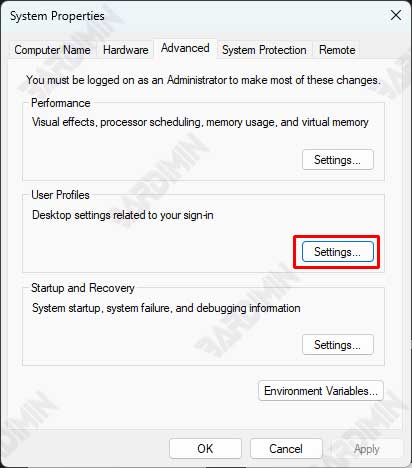
Paso 3: Seleccione la pestaña User Profiles y cambie el tipo de perfil
- En la sección User Profiles, haga clic en el botón Settings.
- En la ventana User Profiles, seleccione el perfil de usuario que desea cambiar de Local a Roaming.
- Haga clic en Change Type.
- Seleccione la opción Roaming Profile y haga clic en OK.
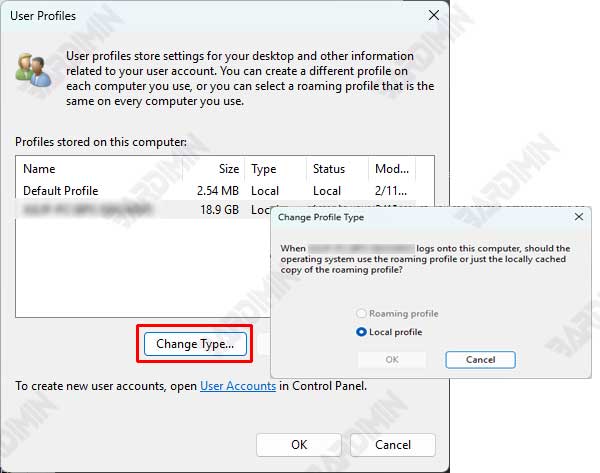
Paso 4: Configurar Roaming Profile Path en Group Policy Editor
- Abra Group Policy Management Console (GPMC) escribiendo gpmc.msc en el menú Inicio y pulsando Intro.
- Navegue hasta Group Policy Object (GPO) asociado con su usuario o computadora.
- Haga clic con el botón derecho en el GPO y seleccione Edit.
- En Group Policy Management Editor, navegue hasta:
Computer Configuration > Policies > Administrative Templates > System > User Profiles- Busque y habilite la política Set roaming profile path for all users logging onto this computer.
- Introduzca la ruta del servidor donde se almacenará el perfil de itinerancia, por ejemplo:
\\ServerName\Profiles\%Username%- Guarde los cambios y cierre Group Policy Management Editor.
Paso 5: Reinicie la computadora y pruebe la sincronización
- Reinicie su computadora para aplicar los cambios.
- Después de reiniciar, inicie sesión en la cuenta de usuario que se ha cambiado a Roaming Profile.
- Pruebe la sincronización realizando cambios en la configuración o los archivos y, a continuación, inicie sesión desde otro dispositivo para asegurarse de que esos cambios se sincronizen.
Elegir entre el perfil local y el perfil móvil en Windows 11 es una decisión que debe adaptarse a sus necesidades y entorno de trabajo. Los perfiles locales son adecuados para el uso individual que depende de un solo dispositivo, como diseñadores o autores, ya que ofrecen altas velocidades de acceso y seguridad de datos locales.
Por otro lado, Roaming Profile es ideal para entornos empresariales o usuarios que cambian de dispositivo con frecuencia, ya que permite el acceso a los datos desde varias ubicaciones y dispositivos con una consistencia mantenida. La selección de estos perfiles depende de tres factores principales: accesibilidad, seguridad y velocidad.
Si necesitas flexibilidad y sincronización de datos entre dispositivos, Roaming Profile es la mejor opción. Sin embargo, si prioriza la velocidad y la seguridad de los datos almacenados localmente, los perfiles locales son una mejor opción. Al comprender las diferencias y los beneficios de cada uno, puede optimizar el uso de Windows 11 de acuerdo con sus necesidades personales o profesionales.
