

Gestionar las aplicaciones de inicio de Windows es un paso crítico para optimizar el rendimiento del sistema, especialmente para profesionales, técnicos y jugadores. Este artículo proporciona una guía técnica exhaustiva sobre las ubicaciones de las carpetas de inicio, cómo deshabilitar o habilitar programas, y estrategias de gestión efectivas para garantizar la estabilidad y velocidad de su PC.
Cada vez que enciende su PC con Windows, una serie de aplicaciones y servicios se ejecutan automáticamente en segundo plano. Este proceso se conoce como inicio de Windows. Aunque está diseñado para preparar funciones para su uso inmediato, demasiados programas de inicio pueden sobrecargar los recursos del sistema. Por lo tanto, entender y gestionarlos es una habilidad esencial para mantener la eficiencia de la computadora.
Los programas en el inicio de Windows provienen de diversas fuentes. Estas incluyen instalaciones de controladores de hardware, aplicaciones de terceros, utilidades integradas del sistema y, en raros casos, software malicioso. Cada aplicación que se ejecuta al inicio consume memoria RAM, ciclos de CPU y, en algunos casos, ancho de banda de red y energía de la GPU. La acumulación de estos procesos puede provocar un arranque lento, retrasos operativos y un mayor consumo de energía.
El impacto es más notable en PC con especificaciones limitadas. Sin embargo, incluso en sistemas potentes, una mala gestión del inicio puede reducir los recursos disponibles para aplicaciones pesadas como software de renderizado o juegos AAA. Por el contrario, al deshabilitar aplicaciones innecesarias, puede liberar recursos valiosos, haciendo que el sistema sea más receptivo.
Entendiendo las Carpetas de Inicio de Windows
La carpeta de Inicio es una ubicación física en el sistema de archivos de Windows que contiene accesos directos a programas. El sistema ejecuta todos los programas vinculados en esta carpeta cada vez que un usuario inicia sesión. Hay dos ubicaciones principales que debe conocer:
- Inicio del Usuario Actual: Se aplica solo a la cuenta de usuario que ha iniciado sesión actualmente.
- Inicio de Todos los Usuarios: Se aplica a cada cuenta de usuario en esa computadora.
Cómo Acceder a la Carpeta de Inicio
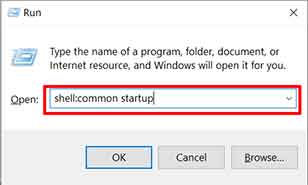
Puede abrir rápidamente la carpeta de inicio utilizando el cuadro de diálogo Ejecutar. Presione las teclas Windows + R en su teclado, luego escriba uno de los siguientes comandos:
- Para Inicio del Usuario Actual: Escriba
shell:startupy presione Enter. - Para Inicio de Todos los Usuarios: Escriba
shell:common startupy presione Enter.
Ubicaciones de las Rutas de la Carpeta de Inicio
Por defecto, la ruta o dirección del directorio para la carpeta de inicio en el sistema Windows es la siguiente:
Inicio del Usuario Actual:
C:\Users\[NombreDeUsuario]\AppData\Roaming\Microsoft\Windows\Start Menu\Programs\Startup
Inicio de Todos los Usuarios:
C:\ProgramData\Microsoft\Windows\Start Menu\Programs\StartUp
Tenga en cuenta que las carpetas AppData y ProgramData suelen estar ocultas. Necesita configurar el Explorador para mostrar elementos ocultos para verlas.
Cómo Deshabilitar o Habilitar Programas de Inicio
Windows 10 y 11 proporcionan una interfaz centralizada para gestionar programas de inicio a través de Configuración. Este método es más seguro y recomendado para la mayoría de usuarios. Adicionalmente, el Administrador de tareas ofrece opciones similares con información más clara sobre el impacto de inicio.
Pasos mediante la Aplicación Configuración
- Haga clic en Inicio y seleccione el icono de Configuración (engranaje). Alternativamente, presione Windows + I.
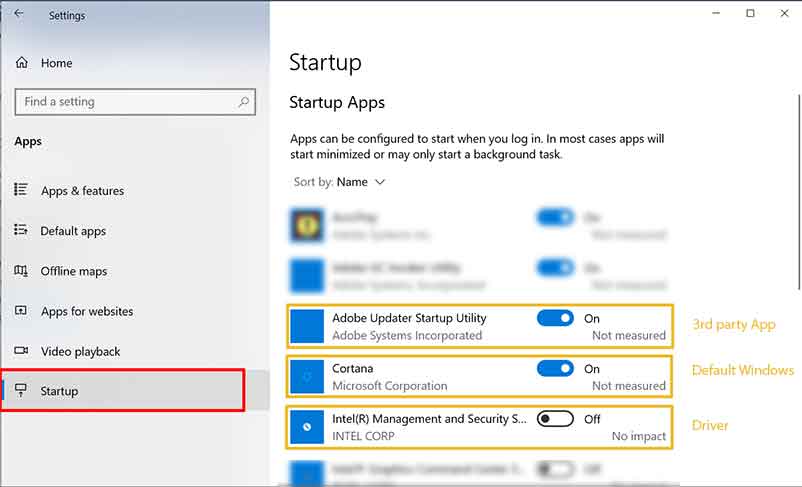
- En la ventana de Configuración, seleccione el menú Aplicaciones a la izquierda, luego haga clic en Inicio.
- Verá una lista de todas las aplicaciones con capacidad de inicio. Deslice el interruptor a la posición Activado para habilitar, o Desactivado para deshabilitarlas.
Pasos mediante el Administrador de Tareas
- Haga clic derecho en el botón Inicio y seleccione Administrador de tareas, o presione Ctrl + Mayús + Esc.
- Si aparece una vista simplificada, haga clic en Más detalles.
- Abra la pestaña Inicio. Aquí puede ver el nombre de la aplicación, el publicador, el estado y el impacto de inicio (Alto, Medio, Bajo, Ninguno).
- Haga clic derecho en la aplicación que desea gestionar, luego seleccione Habilitar o Deshabilitar.
La información de impacto de inicio en el Administrador de tareas es muy valiosa. Las aplicaciones con impacto «Alto» deben revisarse más a fondo. Si no son esenciales, considere deshabilitarlas para optimizar el rendimiento del inicio de Windows.
Cómo Agregar Aplicaciones al Inicio de Windows
Si hay un programa que desea que se ejecute automáticamente, puede agregarlo a la carpeta de inicio. El método implica crear un acceso directo a ese programa y copiarlo a la carpeta de inicio apropiada.
- Encuentre el archivo ejecutable (.exe) del programa deseado. Haga clic derecho en el archivo, luego seleccione Crear acceso directo.
- Mueva o copie el acceso directo recién creado en la carpeta
shell:startup(solo para su cuenta) o en la carpetashell:common startup(para todas las cuentas). - Después, reinicie la computadora o cierre sesión y vuelva a iniciarla. El programa se ejecutará automáticamente al iniciar sesión.

Como mejor práctica, limite el número de aplicaciones agregadas manualmente. Demasiadas aplicaciones de inicio disminuirán los beneficios de las optimizaciones previas. Siempre evalúe la necesidad y su impacto en el rendimiento general del sistema.
Para más información oficial sobre el proceso de inicio, puede consultar la documentación de Microsoft: Soporte Oficial de Windows.
