

AutoPlay es una función de Windows 11 que reconoce y responde automáticamente cuando un dispositivo externo, como una unidad flash USB, una tarjeta SD o un CD/DVD, está conectado a una computadora. Esta función permite a los usuarios elegir la acción que deseen, como abrir una carpeta para ver archivos, reproducir música o ejecutar una aplicación específica.
Es importante tener en cuenta que AutoPlay es diferente de AutoRun. AutoRun es una función que ejecuta instantáneamente un archivo específico (generalmente autorun.inf) cuando el dispositivo está conectado, mientras que AutoPlay le da al usuario la opción de especificar la acción deseada. AutoRun a menudo se considera más riesgosa porque se puede usar para propagar malware, mientras que AutoPlay es más segura porque requiere la interacción de los usuarios.
¿Cómo funciona la reproducción automática cuando se conecta un dispositivo externo?
Cuando conecta un dispositivo externo, como una unidad flash USB o una tarjeta SD, a una computadora que usa Windows 11, el sistema detectará automáticamente el dispositivo. A continuación, AutoPlay mostrará una ventana emergente que ofrece varias opciones de acciones en función del tipo de contenido detectado. Ejemplos:
- Si el dispositivo contiene archivos de música, es posible AutoPlay ofrezca la opción de reproducir canciones con la aplicación de reproductor de música predeterminada.
- Si su dispositivo contiene fotos, AutoPlay sugerir abrir una carpeta o importar imágenes a una aplicación de galería.
Los usuarios pueden elegir la opción deseada o cerrar la ventana de AutoPlay si no quieren hacer nada.
¿Por qué debería deshabilitar la reproducción automática en Windows 11?
Deshabilitar AutoPlay en Windows 11 es un paso importante para mejorar la seguridad y el rendimiento de su sistema. Estas son algunas de las razones por las que debería considerar deshabilitar esta función:
Riesgos de seguridad de dispositivos externos
Los dispositivos externos, como USB, discos duros externos o CD/DVD, pueden ser una vía para que los atacantes propaguen malware. Con AutoPlay habilitado, el sistema puede ejecutar directamente aplicaciones o archivos desde ese dispositivo sin la confirmación del usuario. Esto abre oportunidades para que los dispositivos infectados dañen su sistema, especialmente si provienen de fuentes desconocidas.
Amenaza de malware a través de la reproducción automática
AutoPlay función puede ser un conducto para el malware. Los archivos multimedia que parecen seguros pueden almacenar código malicioso que se ejecuta automáticamente cuando se conecta el dispositivo. Si bien Windows 11 tiene características de seguridad como Microsoft Defender, confiar en una capa de protección no es suficiente. Los atacantes siempre están buscando nuevas lagunas, y deshabilitar AutoPlay puede reducir este riesgo.
Influencia en el rendimiento del sistema Windows 11
Además de los riesgos de seguridad, AutoPlay también pueden afectar al rendimiento del sistema. Cuando se conecta un dispositivo externo, el sistema debe procesar AutoPlay comandos, que pueden agotar los recursos de CPU y memoria. Esto puede provocar una degradación del rendimiento, especialmente si hay varios dispositivos conectados o si esos dispositivos tienen contenido de gran tamaño. Al deshabilitar AutoPlay, puede reducir la carga en su sistema y mantener Windows 11 funcionando de manera óptima.
Cómo deshabilitar la reproducción automática en Windows 11 manualmente
Windows 11 ofrece varias formas de desactivar AutoPlay, incluso a través de Settings, Control Panel, Group Policy Editor y Registry Editor. Estos son los pasos para desactivarlo.
a. A través de Configuración
Este método es el más fácil y recomendado para los usuarios comunes que desean apagar AutoPlay sin la necesidad de cambiar la configuración del sistema en profundidad.
Pasos para desactivar la reproducción automática a través de Configuración:
- Abra Configuración presionando el botón Win + I.
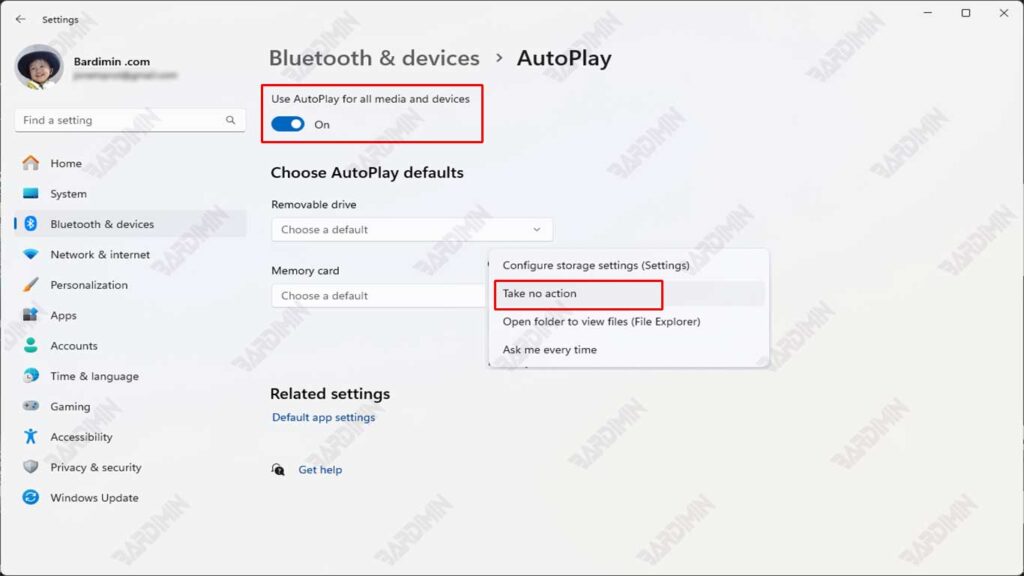
- En la ventana Settings, haga clic en Bluetooth & devices en el panel izquierdo.
- Selecciona el menú de reproducción automática en el lado derecho de la pantalla.
- Encuentra la opción Use AutoPlay for all media and devices.
- Deslice el interruptor a la posición “Apagado” para desactivar la función de reproducción automática.
- Cierre el Settings y reinicie la computadora si es necesario.
Configuración de la reproducción automática para dispositivos específicos
Si no quieres deshabilitar AutoPlay por completo, pero quieres establecer su comportamiento para un dispositivo específico, sigue estos pasos:
- En el menú AutoPlay, busque la sección Choose AutoPlay Defaults.
- Para cada tipo de medio o dispositivo (por ejemplo, unidad extraíble, tarjeta de memoria, etc.), haga clic en el menú desplegable y seleccione una opción:
- Take no action (Sin hacer nada).
- Open folder to view files (Abrir carpetas en el Explorador de archivos).
- Ask me every time (Solicita confirmación cada vez que se conecta el dispositivo).
- Guarde los cambios y cierre Configuración.
De esta manera, aún puede configurar ciertos dispositivos externos sin tener que deshabilitar completamente AutoPlay.
b. Uso del panel de control
Deshabilitar la reproducción automática a través del Panel de control es otra opción si prefiere usar la vista clásica de Windows.
Pasos para deshabilitar la reproducción automática a través del panel de control:
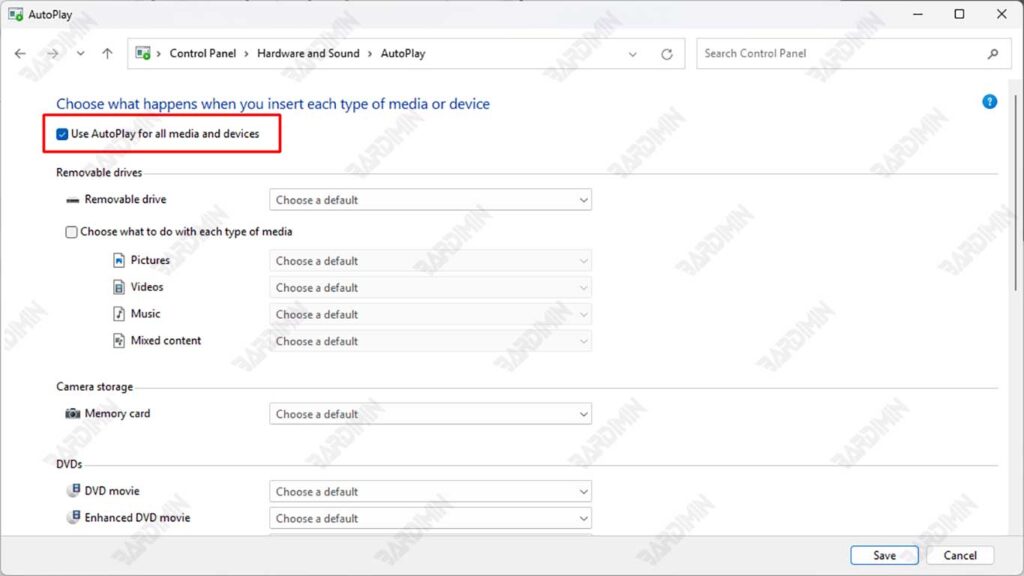
- Abra el Control Panel presionando Win + R, escriba control y, a continuación, presione Entrar.
- Seleccione la categoría Hardware and Sound.
- Haga clic en la opción AutoPlay.
- Desmarque la opción Use AutoPlay for all media and devices en la parte superior.
- Desplácese hacia abajo y asegúrese de que cada categoría de dispositivo (como Unidad extraíble, tarjeta de memoria, etc.) esté configurada como No realizar ninguna acción o Preguntarme cada vez si desea seleccionar una acción cada vez que se conecte un dispositivo.
- Haga clic en el botón Guardar para aplicar la configuración.
Cómo comprobar si la reproducción automática está desactivada
Una vez que haya desactivado AutoPlay en Windows 11, es importante asegurarse de que la configuración se aplique correctamente. Aquí hay dos formas sencillas de verificar si AutoPlay se ha desactivado:
1. Intente conectar un USB o DVD y observe si aparece la reproducción automática
La forma más fácil de verificar si AutoPlay está apagado es conectar un dispositivo externo, como una unidad flash USB o un DVD, a su computadora.
Pasos:
- Conecte una unidad flash USB o inserte un DVD en su computadora.
- Observe si la ventana de AutoPlay aparece automáticamente.
- Si la ventana AutoPlay no aparece, significa que la función se ha desactivado correctamente.
2. Usar PowerShell para comprobar la configuración
Si desea asegurarse de que AutoPlay configuración sea más técnica, puede usar PowerShell para comprobar los valores del Registro asociados a AutoPlay.
Pasos:
- Abra PowerShell escribiendo “PowerShell” en el Start Menu y seleccionando Run as Administrator.
- Ejecute el siguiente comando para comprobar el valor del Registro:
Get-ItemProperty -Path “HKLM:\SOFTWARE\Microsoft\Windows\CurrentVersion\Policies\Explorer” -Name NoDriveTypeAutoRun- El resultado de este comando mostrará el valor de NoDriveTypeAutoRun. Este es el significado del valor:
- Valor 0: AutoPlay habilitado para todos los tipos de unidades.
- Valor 255 (0xFF): AutoPlay deshabilitado para todos los tipos de unidades.
- Otros valores: AutoPlay deshabilitado para un tipo específico de unidad (este valor es una combinación de códigos de unidad).
Soluciones si el juego automático sigue activado después de desactivarlo
Si has desactivado AutoPlay en Windows 11 pero esta función sigue activa, no te preocupes. Aquí hay algunas soluciones que puede probar para asegurarse de que AutoPlay esté completamente apagado:
1. Asegúrese de que Windows 11 esté actualizado a la última versión
A veces, AutoPlay problemas que aún están activos se deben a errores o problemas de compatibilidad en la versión de Windows que está utilizando. Asegurarse de que su sistema operativo esté actualizado a la última versión puede ayudar a resolver este problema.
2. Comprueba si hay software de terceros que pueda volver a activar la reproducción automática
Algunas aplicaciones de terceros, especialmente las relacionadas con la administración de dispositivos o reproductores multimedia, pueden reactivar AutoPlay sin que te des cuenta. Compruebe si hay alguna aplicación de este tipo instalada en su computadora.
3. Reinicie su computadora después de cambiar la configuración
A menudo, el cambio de configuración no surte efecto inmediatamente hasta que se reinicia la computadora. Asegúrese de reiniciar su computadora después de deshabilitar AutoPlay.
4. Verifique la configuración del registro
Si todos los pasos anteriores no funcionan, puede verificar la configuración de su registro para asegurarse de que AutoPlay esté completamente desactivado.
