

Un sistema de arranque estable en Windows 11 es esencial para garantizar una experiencia de usuario fluida y productiva. Cuando la computadora está encendida, el proceso de arranque es el primer paso que permite que el sistema operativo cargue y ejecute aplicaciones. Si el sistema de arranque tiene problemas, los usuarios pueden enfrentarse a varios síntomas, como una pantalla negra, mensajes de error o un ordenador atascado en un ciclo de reinicio.
El impacto de este problema de arranque es muy significativo en la productividad del usuario. El tiempo perdido al solucionar este problema puede interferir con el trabajo y las actividades diarias. Además, la inestabilidad del sistema puede provocar la pérdida de datos importantes y reducir la confianza de los usuarios en sus dispositivos.
Descripción de la estructura de la partición de arranque en Windows 11
¿Qué es la partición del sistema EFI?
EFI System Partition (ESP) es una partición especial utilizada en los sistemas de arranque basados en UEFI (Unified Extensible Firmware Interface). Esta partición sirve como lugar de almacenamiento para los archivos necesarios para iniciar el sistema operativo. Los ESP suelen tener un tamaño de alrededor de 100 MB y están formateados con el sistema de archivos FAT32.
La función principal de EFI System Partition es proporcionar un entorno seguro para que el firmware UEFI encuentre y cargue el cargador de arranque del sistema operativo. Cuando la computadora está encendida, el firmware buscará los archivos de arranque dentro de esta partición para iniciar el proceso de arranque. Con ESP, el proceso de arranque se vuelve más estructurado y seguro, lo que reduce el riesgo de infecciones de malware que pueden dañar el sistema de arranque.
Base de datos de configuración de arranque (BCD)
Boot Configuration Database (BCD) es un conjunto de datos que contiene información sobre la configuración de arranque de Windows. El BCD almacena información sobre la ubicación del sistema operativo instalado, los parámetros de arranque y las opciones de recuperación. Reemplaza el archivo boot.ini utilizado en versiones anteriores de Windows.
BCD juega un papel crucial en el proceso de arranque al proporcionar instrucciones a Windows sobre cómo iniciar el sistema operativo. Si hay un problema con el BCD, como archivos dañados o faltantes, el usuario puede tener dificultades para arrancar. En tales situaciones, se pueden usar comandos como Bootrec /RebuildBCD para reparar o reconstruir esta base de datos.
Estructura de partición de Windows 11
Para darle una idea clara de la estructura de particiones en un sistema Windows 11, aquí hay un diagrama simple:
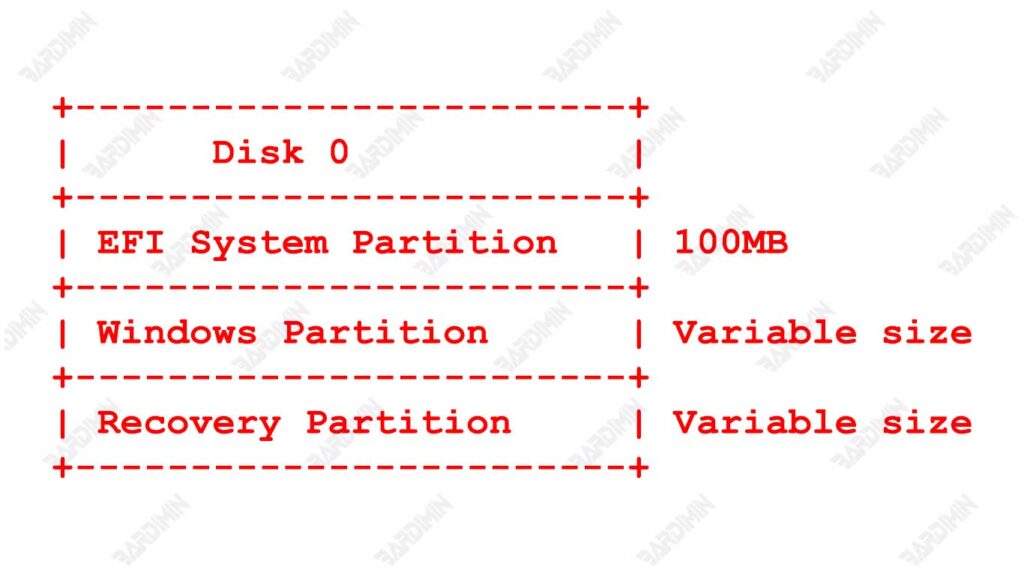
El diagrama anterior muestra que en el Disco 0 hay tres particiones principales: EFI System Partition, Windows Partition y Recovery Partition. Esta estructura ayuda a mantener la seguridad y la eficiencia del proceso de arranque en Windows 11.
Síntomas comunes de problemas de arranque en Windows 11
Los problemas de arranque en Windows 11 pueden presentarse de muchas formas, y reconocer estos síntomas es el primer paso para solucionarlos. Aquí hay una lista de síntomas comunes que indican un problema con el proceso de arranque:
1. Pantalla negra al inicio
Uno de los síntomas más comunes de los problemas de arranque es la aparición de una pantalla negra cuando se enciende la computadora. Esto puede suceder después de que aparezca el logotipo de Windows y el usuario no pueda continuar con el escritorio. Esta pantalla negra suele ir acompañada de un cursor en el que no se puede hacer clic, lo que indica que el sistema no puede completar el proceso de arranque.
2. Mensaje de error BCD no encontrado
Un mensaje de error que indica que no se encuentra Boot Configuration Database (BCD) es una clara señal de que hay un problema con la configuración de arranque de Windows. BCD sirve para almacenar información importante sobre el sistema operativo instalado y cómo empezar. El usuario tendrá dificultades para iniciar el sistema cuando el BCD se pierda o se corrompa.
3. Computadora atascada en el bucle de reinicio
Otro síntoma es una computadora que está atascada en un ciclo de reinicio sin arrancar con éxito en el sistema operativo. En esta situación, la computadora intentará iniciarse, pero luego se apagará e intentará comenzar de nuevo repetidamente. Esto podría deberse a daños en los archivos del sistema o a una configuración de arranque incorrecta.
Preparación antes de solucionar problemas de arranque
Antes de realizar cualquier reparación para los problemas de arranque en Windows 11, es importante realizar algunos pasos preparatorios. Esto ayudará a garantizar que el proceso de reparación se desarrolle sin problemas y reducirá el riesgo de pérdida de datos.
Copia de seguridad de datos importantes
Antes de realizar reparaciones, el primer paso que debe dar es hacer una copia de seguridad de los datos importantes. El proceso de reparación puede provocar la pérdida de datos, especialmente si hay algún daño en la partición o en los archivos del sistema. Al tener una copia de seguridad, los usuarios pueden restaurar archivos importantes en caso de que algo salga mal durante el proceso de reparación.
Las copias de seguridad se pueden realizar mediante una variedad de métodos, como:
- Utilice un servicio en la nube (como Google Drive o OneDrive).
- Almacena datos en un disco duro externo.
- Utilice un software de copia de seguridad para crear una imagen del sistema.
Usando un USB Recovery Drive
Después de realizar la copia de seguridad, el siguiente paso es crear y usar una unidad de recuperación USB. USB Recovery Drive es una herramienta muy útil para recuperar tu sistema cuando te encuentres con problemas de arranque.
Cómo hacer un USB Recovery Drive
- Asegúrese de tener una unidad flash USB con una capacidad de al menos 32 GB. Todos los datos dentro del USB se borrarán, así que asegúrese de hacer una copia de seguridad de los datos importantes primero.
- Haga clic en el icono de Search (Buscar) en la barra de tareas o presione la tecla Windows en su teclado, luego escriba “create a recovery drive” y seleccione el resultado de búsqueda apropiado.
- Si aparece la ventana Control de cuentas de usuario, haga clic en Yes para continuar.
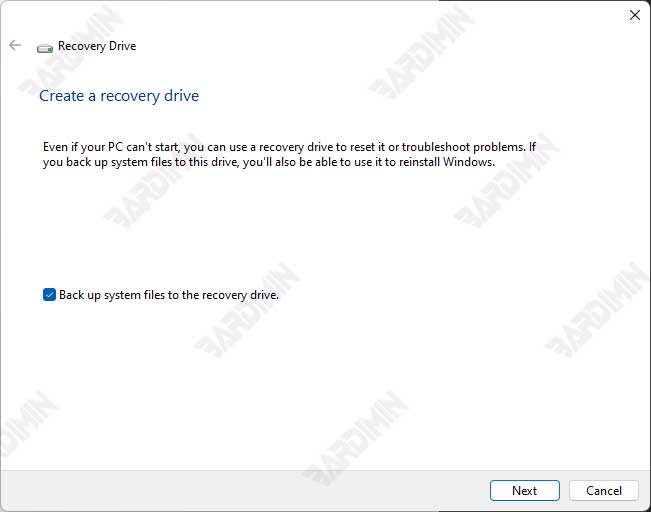
- En la ventana Recovery Drive, asegúrese de marcar la opción Back up system files to the recovery drive si desea incluir archivos del sistema. A continuación, haga clic en Next.
- Windows buscará la unidad flash USB conectada. Seleccione la unidad USB que desea utilizar como unidad de recuperación y haga clic en Next.
- Se le notificará que se borrarán todos los datos de la unidad USB. Haga clic Create para iniciar el proceso de creación de Recovery Drive.
- Este proceso puede tardar entre unos minutos y una hora, dependiendo de la velocidad del USB y del tamaño de los datos de los que se haga una copia de seguridad. Cuando hayas terminado, verás un mensaje que indica que el Recovery Drive se ha creado correctamente.
- Guarde el USB Recovery Drive en un lugar seguro, de modo que pueda usarse para restaurar el sistema en caso de problemas futuros.
Cómo usar un USB Recovery Drive para la recuperación
- Conecte el USB Recovery Drive a la computadora problemática.
- Cuando la computadora esté encendida, presione la tecla apropiada (generalmente F2, F12 o ESC) para ingresar al menú de inicio.
- Seleccione el USB Recovery Drive de la lista de dispositivos de arranque.
- Después de arrancar desde el USB, seleccione la opción de recuperación adecuada para solucionar el problema de arranque, como usar el símbolo del sistema para ejecutar el comando de restauración.
Pasos para solucionar problemas de arranque
Para solucionar problemas de arranque en Windows 11, debe acceder a Recovery Console. Estos son los pasos:
- Conecte el USB Recovery Drive a la computadora problemática.
- Cuando la computadora esté encendida, presione la tecla apropiada (generalmente F2, F12 o ESC) para ingresar al menú de inicio.
- Seleccione el USB Recovery Drive de la lista de dispositivos de arranque.
- Después de arrancar desde USB, entrará en el entorno de recuperación de Windows. Seleccione la opción de recuperación adecuada para solucionar el problema de arranque, como usar el símbolo del sistema para ejecutar el comando de restauración.
Una vez que esté en la consola de recuperación, puede usar algunos comandos básicos para reparar el Boot Configuration Database (BCD):
- Bootrec /RebuildBCD: Este comando reconstruye la base de datos BCD escaneando la unidad en busca de instalaciones válidas de Windows. Se le pedirá que agregue la instalación de Windows encontrada, presione “Y” para continuar.
- Bootrec /FixMBR: Este comando crea un nuevo registro de arranque maestro para el disco y debe usarse si el archivo MBR está dañado.
- Bootrec /FixBoot: Este comando escribe un nuevo sector de arranque en el disco y debe usarse si el sector de arranque del disco está dañado.
- Bootrec /ScanOS: Este comando se puede usar si no se encuentra la instalación de Windows 11. Este comando busca la instalación del sistema operativo e informa de lo que encuentra.
A continuación, se muestra un comando de ejemplo para reconstruir un BCD:
Bootrec /RebuildBCDEste comando escaneará la unidad en busca de instalaciones válidas de Windows 11 y reconstruirá la base de datos de BCD en función de esos hallazgos.
Solución de problemas de particiones EFI y BCD
Arreglar EFI System Partition
Si tiene problemas con EFI System Partition, como archivos de arranque dañados o faltantes, puede seguir estos pasos para solucionarlos:
- Utilice una unidad de recuperación USB o un medio de instalación de Windows para arrancar en la consola de recuperación.
- En el menú Solucionar problemas, seleccione Advanced options y, a continuación, seleccione Command Prompt.
- Escriba diskpart y pulse Intro para abrir la herramienta de administración de discos.
- Escriba list disk para ver todos los discos conectados. Anote el número de disco que contiene la instalación de Windows (normalmente el disco 0).
- Escriba select disk 0 (reemplace 0 con el número de disco correspondiente si es diferente).
- Escriba list volume para ver una lista de todas las particiones del disco seleccionado. Busque una partición formateada con FAT32, por lo general, esta es una partición EFI.
- Escriba select volume=X (reemplace X con el número de volumen de la partición EFI).
- Escriba assign letter=F para asignar una letra de unidad temporal a la partición EFI.
- Escriba exit para salir de diskpart.
- Escriba F: para desplazarse a la unidad que acaba de asignar.
- A continuación, escriba cd \EFI\Microsoft\Boot\ para acceder a la carpeta de arranque.
- Escriba ren BCD BCD.old para cambiar el nombre de un archivo BCD existente, de modo que tenga una copia de seguridad en caso de que la necesite.
- Escriba bootrec /RebuildBCD para reconstruir la base de datos de configuración de arranque. Si se encuentra alguna instalación de Windows, presione Y para agregarla.
- Repita los pasos 4-6, pero esta vez escriba remove letter=F para eliminar la letra de unidad de la partición EFI.
Uso de Diskpart para administrar particiones
Diskpart es una herramienta muy útil para administrar discos y particiones en Windows. A continuación, se muestra un ejemplo del uso del comando Diskpart:
diskpart
list disk
select disk 0
Los comandos anteriores harán lo siguiente:
- Abra Diskpart.
- Muestra una lista de todos los discos conectados al equipo.
- Seleccione el disco 0 (reemplácelo con el número de disco correspondiente si es diferente).
Con Diskpart, puede realizar varias operaciones en particiones, incluida la solución de problemas con la partición del sistema EFI y la base de datos de configuración de arranque (BCD) en Windows 11.
Conclusión
La discusión sobre cómo solucionar problemas de arranque en Windows 11 incluye los pasos importantes que se deben seguir para resolver problemas con la partición del sistema EFI y la base de datos de configuración de arranque (BCD). Estos pasos incluyen el acceso a la consola de recuperación, el uso de comandos como Bootrec /RebuildBCD y la administración de particiones mediante Diskpart.
Para evitar futuros problemas de arranque, se recomienda hacer una copia de seguridad de los datos con regularidad, actualizar el sistema con regularidad, utilizar un antivirus fiable y supervisar el estado del disco duro. Siguiendo estos pasos y recomendaciones de reparación, los usuarios pueden mantener su sistema Windows 11 en buen estado de funcionamiento y reducir el riesgo de posibles problemas de arranque.
